L'écran en un coup d'œil
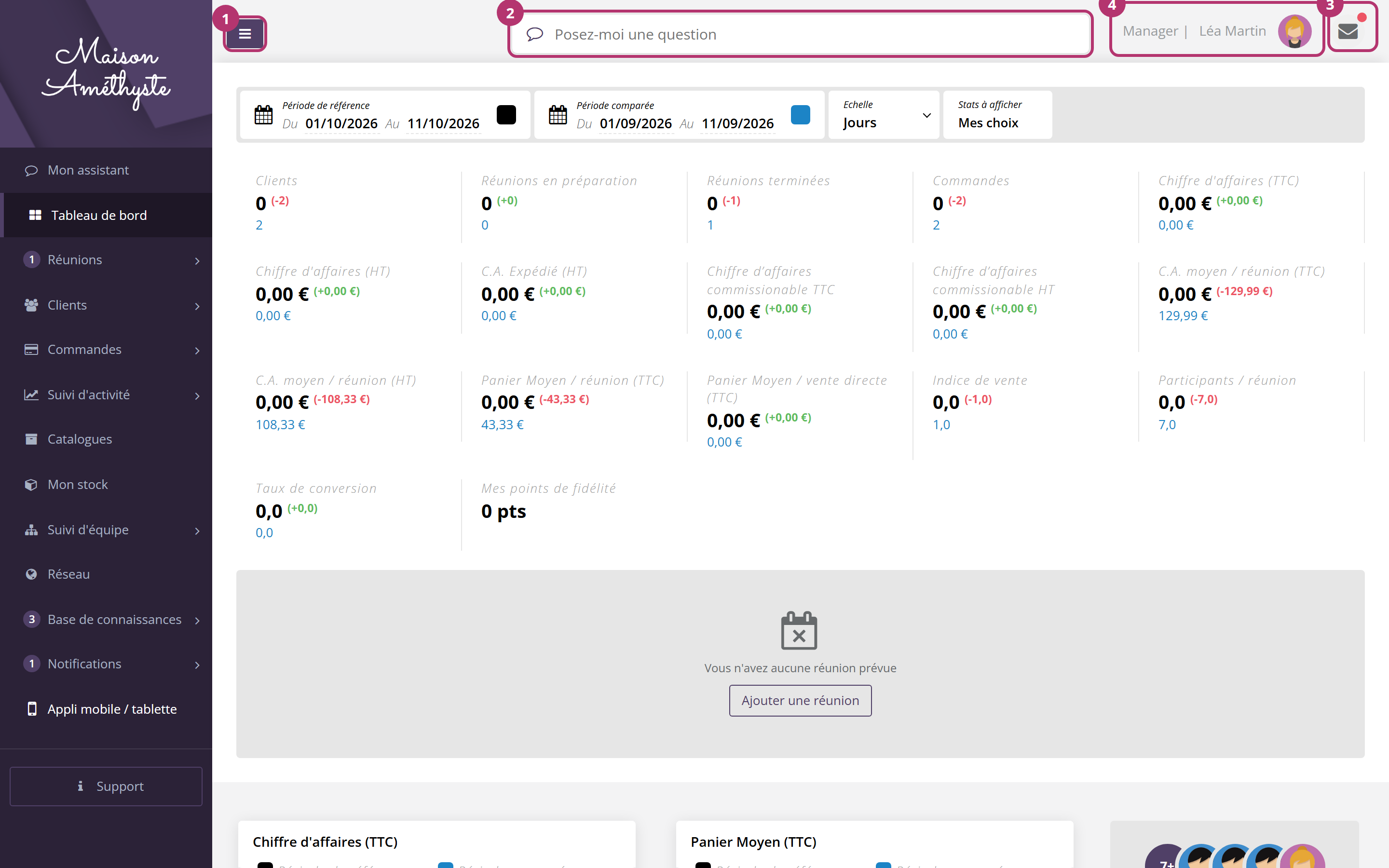
Toutes les pages de votre espace sont construites de la même façon, en trois zones.
Le menu
Toutes les rubriques : réunions, clients, commandes, suivi d'activité… Une flèche indique un sous-menu.
La barre du haut
Le bouton qui replie le menu, la barre de questions, vos messages et le menu de votre profil.
La page en cours
Ici le tableau de bord, qui s'ouvre en général après la connexion.
Les menus disent « Clients », « Groupe de clients » ou « Réunions équipe ». Cette documentation parle de clientes, d'hôtesses et de recrues : ce sont les mêmes personnes.
Le menu de gauche

Le logo de votre marque est en haut du menu. Cliquez sur une entrée avec une flèche pour ouvrir son sous-menu. Le bouton ☰ de la barre du haut réduit le menu à de simples icônes, pour gagner de la place ; cliquez de nouveau pour le déplier.
Ci-contre, le menu complet de la marque de démonstration, tous sous-menus ouverts. Le vôtre peut contenir moins d'entrées, ou d'autres : voir Pourquoi je ne vois pas tel menu ?
2.1 Toutes les entrées
Dans l'ordre où elles apparaissent. Le badge Selon votre marque signale une entrée que votre marque peut ne pas avoir activée.
| Entrée | À quoi elle sert | Documentation |
|---|---|---|
| Mon assistant Selon votre marque | Poser des questions sur votre activité à un assistant. Votre marque l'active pour chaque vendeuse. | Ressources et outils |
| Tableau de bord | Vos chiffres clés sur la période de votre choix. | Votre tableau de bord |
| Réunions > Liste, Agenda | Vos réunions et votre agenda d'activités. | Les réunions |
| Réunions > Réunions équipe Selon votre marque | Les réunions de votre équipe. | Votre équipe |
| Réunions > Demande de réunions Selon votre marque | Les demandes de réunion reçues en ligne, à accepter ou refuser. | Les réunions |
| Clients > Clients, Groupe de clients | Votre fichier clientes et vos groupes de clientes. | Vos clientes |
| Clients > Crédits SMS, Rapport envois SMS Selon votre marque | Acheter des crédits SMS et suivre vos envois. | Vos clientes |
| Commandes | Toutes vos commandes : créer, finaliser, encaisser, suivre. | Les commandes |
| Commandes > Commandes de regroupement Selon votre marque | Regrouper plusieurs commandes en une seule. Quand il existe, « Commandes » devient un sous-menu. | Les commandes |
| Suivi d'activité > Commissions, Challenges, Mes Points, Écritures Selon votre marque | Vos commissions, vos challenges, vos points et vos écritures. Chaque sous-entrée dépend de votre marque. | Votre activité et vos revenus |
| Catalogues | Les produits de votre marque, leurs prix et leur disponibilité. | Ressources et outils |
| Retours d'article Selon votre marque | Déclarer et suivre les retours de produits. Selon votre marque, avec les sous-entrées Retours simples et Retours groupés. | Les commandes |
| Mon stock Selon votre marque | Les produits que vous avez en stock. | Votre activité et vos revenus |
| Mes documents Selon votre marque | Les factures et avoirs que votre marque vous adresse. | Votre activité et vos revenus |
| Suivi d'équipe > Commandes, Recrutements, Statistiques Selon votre marque | Pour les animatrices : les commandes, les recrutements et les chiffres de votre équipe. | Votre équipe |
| Réseau Selon votre marque | L'organigramme de votre équipe. | Votre équipe |
| Base de connaissances > Formations, Documents, FAQ Selon votre marque | Les formations, documents et questions fréquentes publiés par votre marque. | Ressources et outils |
| Notifications > Messages, Réservations Selon votre marque | Les messages de personnes qui souhaitent vous contacter, et les réservations de collection. | Ressources et outils |
| Appli mobile / tablette Selon votre marque | Télécharger l'application de votre marque. | L'application mobile |
| Support | Contacter le support de votre marque. | Ci-dessous |
2.2 Les pastilles de compteurs
Un petit nombre à côté d'une entrée signale quelque chose à traiter ou à lire. Il disparaît quand vous l'avez traité.
| Pastille sur… | Ce qu'elle compte |
|---|---|
| Réunions, Demande de réunions | Les demandes de réunion en attente de réponse. |
| Suivi d'activité, Challenges | Les nouvelles informations de challenges que vous n'avez pas encore vues. |
| Retours d'article | Les retours pas encore traités. |
| Mes documents | Les documents que vous n'avez pas encore ouverts. |
| Base de connaissances, Formations, Documents, FAQ | Les contenus que vous n'avez pas encore lus. |
| Notifications, Messages | Les messages de contact pas encore traités. |
| Réservations | Les réservations de collection à traiter. |
Léa voit un « 3 » sur Base de connaissances et sur Documents : sa marque a publié trois documents qu'elle n'a pas encore ouverts.
2.3 Le bouton Support
En bas du menu, le bouton Support ouvre un nouvel email adressé au support de votre marque, ou le site d'aide de votre marque si elle en a un. C'est le bon réflexe pour toute question sur vos commissions, vos commandes ou une fonction absente.
La barre du haut
3.1 « Posez-moi une question » Selon votre marque
Cette barre vous donne accès à votre assistant depuis n'importe quelle page. Cliquez dedans : quatre questions types vous sont proposées.
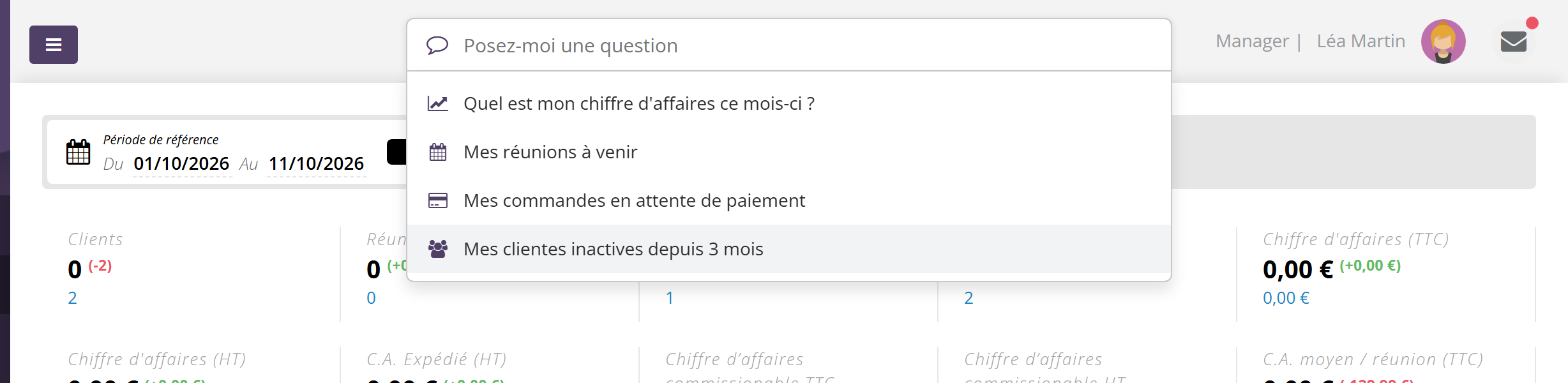
- Cliquez sur une question type, ou tapez la vôtre et appuyez sur Entrée : la page Mon assistant s'ouvre et la question est posée.
- Pendant la saisie, la liste ne garde que les questions types qui contiennent vos mots. Les flèches du clavier permettent de choisir, Échap referme la liste.
La barre n'apparaît que si l'assistant est activé pour vous. Elle est masquée sur la page Mon assistant elle-même, et sur les petits écrans. Voir Ressources et outils.
3.2 Les messages Selon votre marque
L'enveloppe, en haut à droite, ouvre le panneau Messages : les notifications de votre espace, par exemple une commande payée par une cliente. Un point rouge sur l'enveloppe signale des messages non lus.
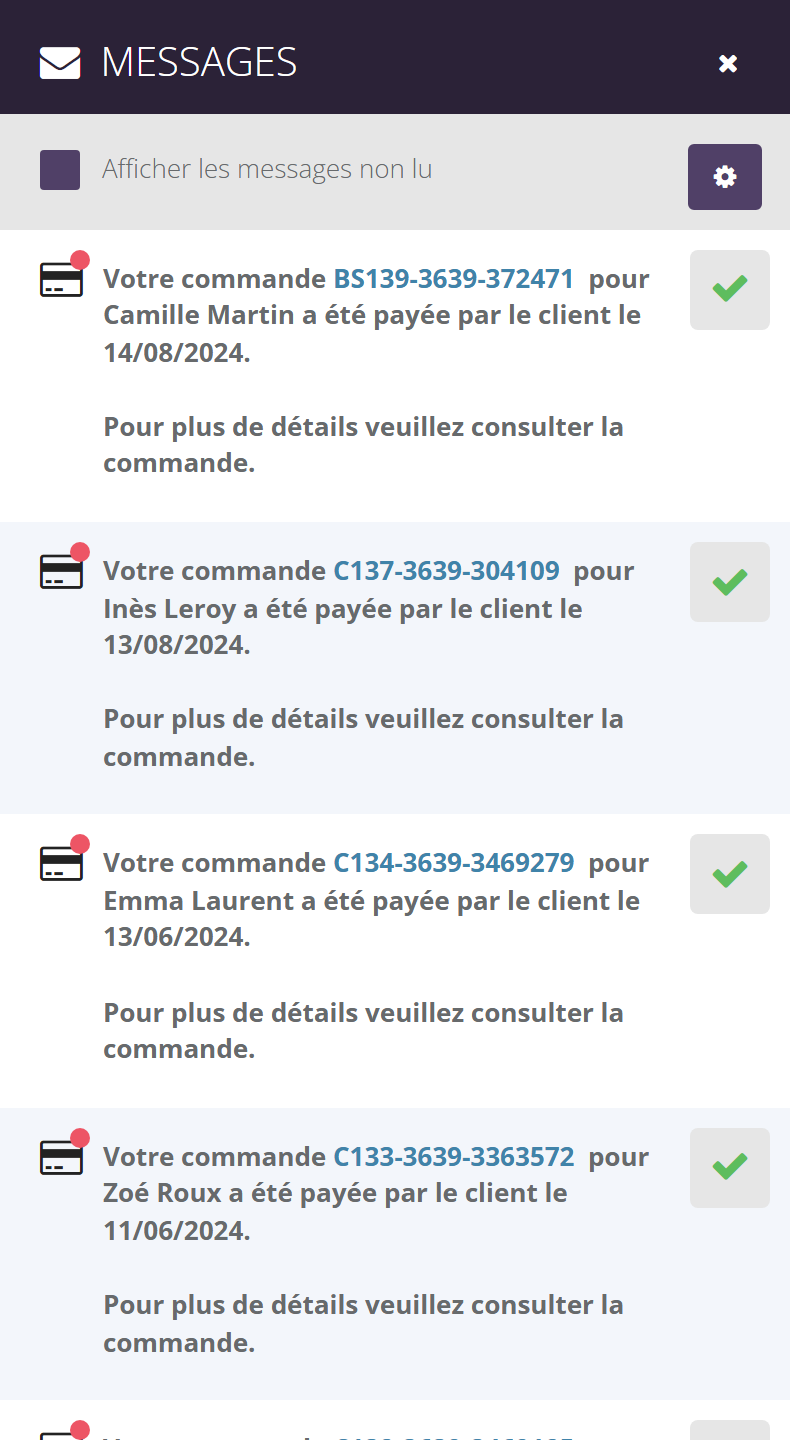
- Cochez Afficher les messages non lu pour ne garder que les messages non lus.
- Cliquez sur un message long pour le déplier. Quand il concerne une commande, son numéro est un lien vers la commande.
- Le bouton ✓ marque le message comme lu.
- La roue crantée ouvre vos réglages de notifications, dans votre profil. Voir Votre profil.
À l'ouverture de votre espace, s'il y a des messages non lus, une fenêtre vous demande « Vous avez de nouveaux messages. Voulez-vous les voir ? ». Oui ouvre le panneau, Non ferme la fenêtre. Elle s'affiche une fois par session de navigation. Cochez Ne plus afficher pour ne plus la voir sur ce navigateur.
L'enveloppe du haut montre les notifications de votre espace. L'entrée de menu Notifications > Messages contient les messages envoyés par des personnes qui souhaitent vous contacter. Voir Ressources et outils.
3.3 Votre nom et votre statut
En haut à droite s'affichent votre statut (par exemple « Manager »), votre nom et votre photo. Selon votre marque, passer la souris sur le statut affiche votre Statut estimé et votre Statut à vie. Voir Votre activité et vos revenus.
Une pastille rouge peut apparaître sur votre photo et devant Agenda : elle signale des rappels d'activités de votre agenda prévus aujourd'hui.
3.4 Le menu de votre profil
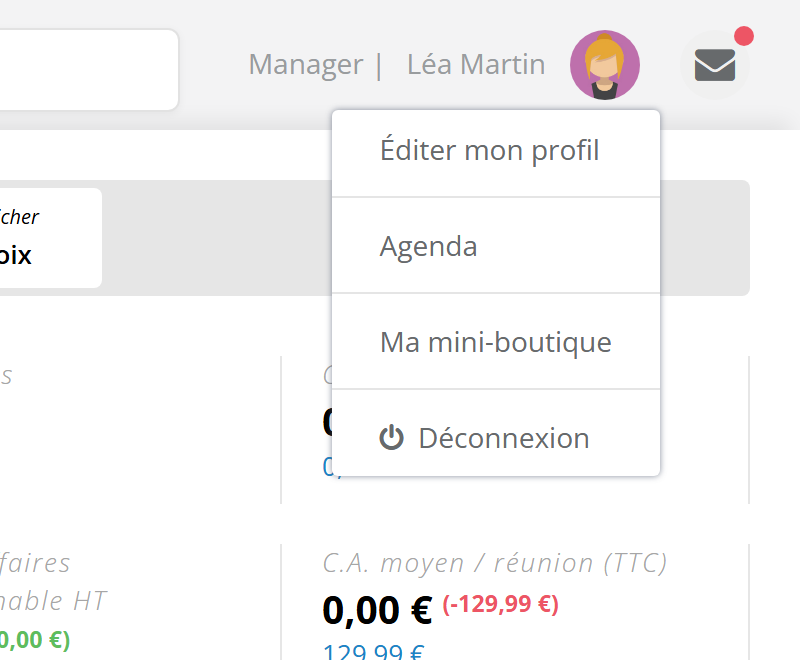
| Entrée | À quoi elle sert |
|---|---|
| Éditer mon profil | Vos coordonnées, coordonnées bancaires, société, signature et réglages de notifications. Voir Votre profil. |
| Voir mon contrat | Le contrat que vous avez signé, si vous avez été recrutée avec le recrutement en ligne de votre marque. |
| Agenda | Le même agenda que dans le menu Réunions. |
| Ma mini-boutique ou Mon profil boutique Selon votre marque | Activer et personnaliser votre boutique en ligne. Voir Vendre en ligne. |
| Mes compteurs Selon votre marque | Vos compteurs, définis par votre marque. |
| Mon E-Wallet Selon votre marque | Votre porte-monnaie électronique. Voir Votre activité et vos revenus. |
| Déconnexion | Fermer votre session. |
Les messages de votre marque
Votre marque peut diffuser un message à ses vendeuses : une nouveauté, une opération commerciale, une date à retenir. Il s'affiche en bandeau sous la barre du haut, sur toutes les pages, avec le titre « Message de » suivi en général du nom de votre marque.
Cliquez sur la croix, à droite du bandeau, quand vous l'avez lu : il ne s'affichera plus.
Un bandeau fermé ne revient pas. Si le message contient une information à garder, notez-la avant de le fermer.
Pourquoi je ne vois pas tel menu ?
Votre espace est le même outil pour toutes les marques, mais chaque marque choisit les fonctions qu'elle utilise. C'est elle qui décide de ce que vous voyez : vous ne pouvez pas activer un menu vous-même.
Le mode consultation. Certaines marques donnent à leurs vendeuses un accès en lecture : vous voyez vos clientes, vos réunions, votre agenda et vos commandes, mais certains boutons de création ou de modification n'apparaissent pas, par exemple celui qui crée une cliente.
En mode consultation, l'application fonctionne aussi en lecture seule.
Si une fonction vous manque, contactez votre marque avec le bouton Support.
Sur un téléphone
Votre espace s'ouvre aussi dans le navigateur d'un téléphone, mais il est pensé pour un ordinateur. Sur petit écran, la barre « Posez-moi une question » est masquée.
Si votre marque a une application et que vous ne l'avez encore jamais utilisée, un bandeau en bas de l'écran de votre téléphone vous propose de la télécharger. Si vous le fermez, il revient après deux minutes. Voir L'application mobile.
Questions fréquentes
J'ai fermé un message de ma marque par erreur. Puis-je le retrouver ?
Non, un bandeau fermé ne s'affiche plus. Demandez l'information à votre marque ou à votre animatrice.
J'ai coché « Ne plus afficher » sur la fenêtre des nouveaux messages.
Vos messages restent disponibles avec l'enveloppe, en haut à droite. Le choix est mémorisé par votre navigateur : sur un autre navigateur ou un autre ordinateur, la fenêtre peut de nouveau s'afficher.
Le menu est réduit à des icônes.
Cliquez sur le bouton ☰, en haut à gauche de la barre du haut, pour le déplier.
Une pastille ne disparaît pas.
Elle compte des éléments encore à traiter : ouvrez l'entrée concernée et traitez ou lisez chaque élément. La pastille se met à jour au chargement de la page suivante.