À quoi ça sert
Au lieu de faire livrer chaque commande séparément, vous les regroupez : votre marque reçoit une seule commande, l'expédie en une fois (souvent chez vous), et vous la réglez en une fois.
Vous gagnez en frais de port, et selon votre marque vous bénéficiez d'une marge ou d'une remise calculée sur l'ensemble du regroupement.
Les commandes de regroupement n'existent que si votre marque les a activées. Si vous ne voyez pas « Commandes de regroupement » sous le menu « Commandes », votre marque n'utilise pas cette fonction.
L'écran dit « Client » pour vos clientes et « vendeur » pour vous. Il parle aussi de « comm. de regroupement » (abréviation) et de « cloture » sans accent sur certains boutons.
1.1 Le vocabulaire
| Terme | Ce que c'est |
|---|---|
| Commande de regroupement | Le « panier global » qui contient plusieurs commandes de vos clientes (et éventuellement les vôtres). |
| Référence provisoire | Tant que le regroupement est ouvert, il porte une référence du type M1-1234 (M, un numéro d'ordre, votre numéro de vendeuse). |
| Référence définitive | À la clôture, il reçoit une référence du type MASTER-261011-1 (la date de clôture puis un numéro). La liste affiche les deux : « MASTER-261011-1 (M1-1234) ». |
| Clôturer | Fermer le regroupement, choisir sa livraison et le régler. Après la clôture, on ne peut plus y ajouter ni en retirer de commande. |
| Expédition (selon votre marque) | Un colis préparé par votre marque. L'écran dit « Shipment » et « N° de livraison ». |
1.2 La vie d'un regroupement
Créé depuis la liste, ou depuis une commande avec « Associer à une nouvelle comm. de regroupement ».
Dès la première commande rattachée. Vous pouvez encore ajouter ou retirer des commandes.
Quand toutes les commandes sont payées : choix de la livraison, puis du moyen de paiement. La référence définitive est attribuée.
Le statut suit ensuite les commandes : « Pas encore expédiée », « En préparation », puis « Commande expédiée » quand toutes les commandes du regroupement sont expédiées.
La liste des regroupements
2.1 Les colonnes
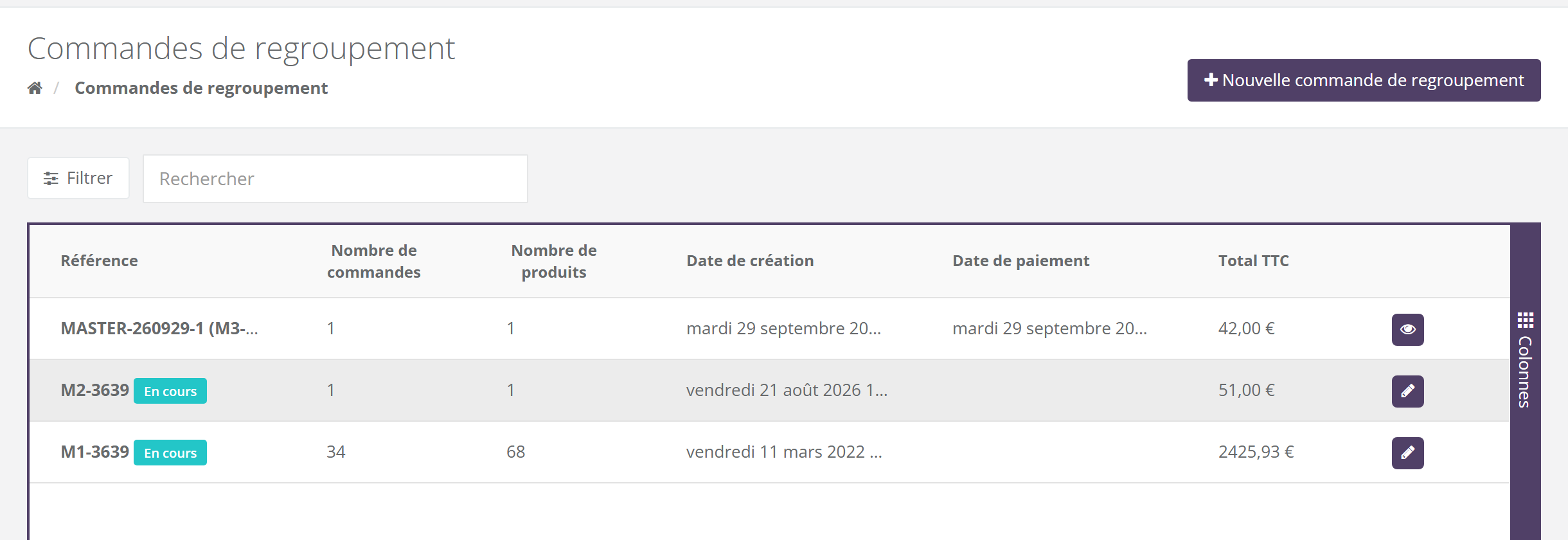
Votre marque choisit les colonnes affichées. Les plus courantes :
| Colonne | Contenu |
|---|---|
| « Référence » | La référence provisoire (avec le statut), ou la définitive suivie de la provisoire entre parenthèses une fois clôturé. |
| « N° de livraison » | Les numéros d'expédition, si votre marque gère les expéditions de regroupement. |
| « Nombre de commandes » / « Nombre de produits » | Ce que contient le regroupement. |
| « Date de création » / « Date de paiement » | La date de paiement reste vide tant que le regroupement n'est pas réglé. |
| « Total TTC » | Le montant TTC (toutes taxes comprises). Si une marge vendeur a été appliquée à la clôture, c'est le montant après marge. |
Votre marque peut ajouter d'autres colonnes (des champs qui lui sont propres, des points). Le bouton « Colonnes » à droite permet de masquer ou de réordonner les colonnes ; votre choix est retenu sur cet ordinateur.
2.2 Filtrer, créer, supprimer
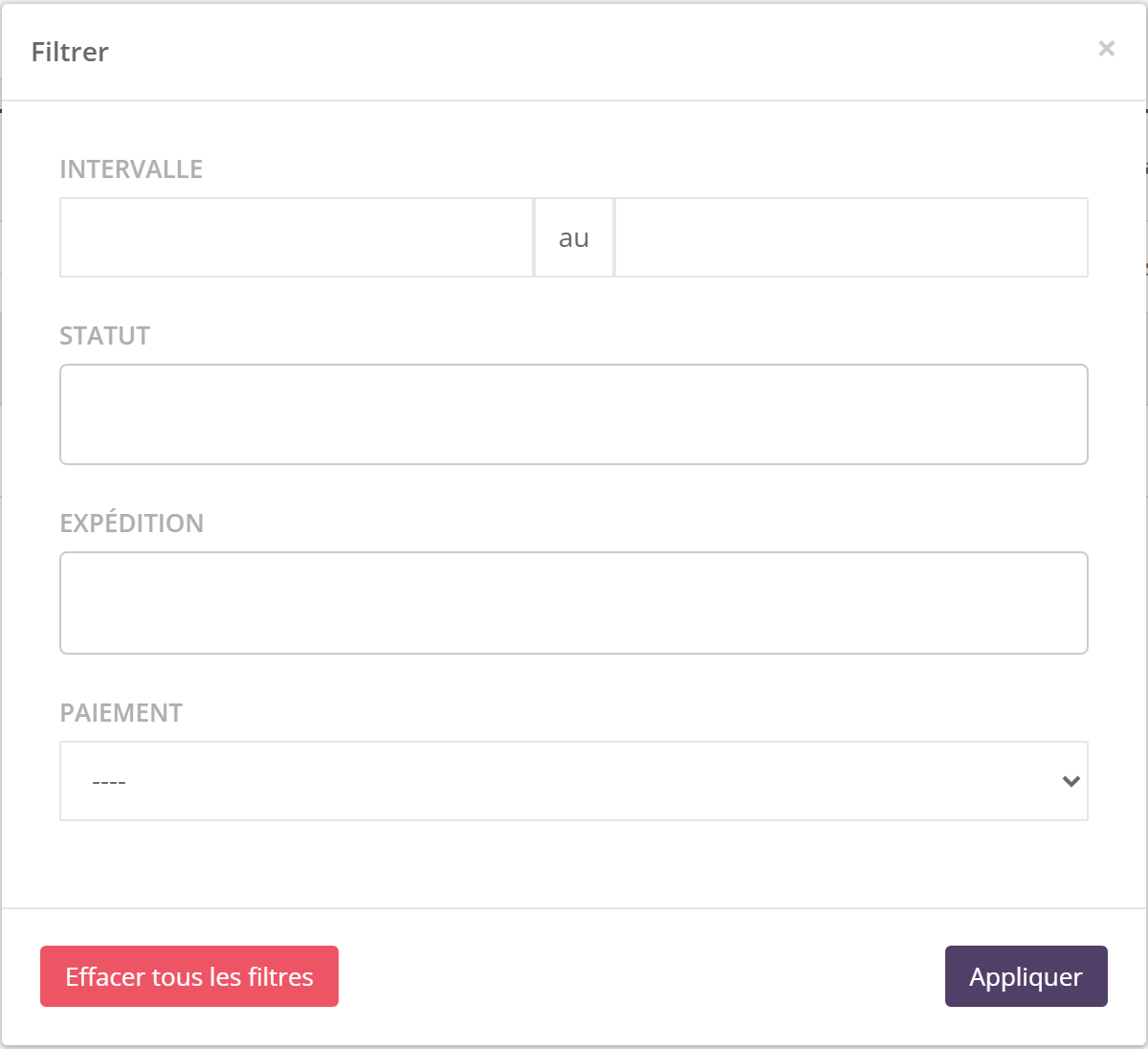
Filtrer. Le bouton « Filtrer » ouvre une fenêtre avec :
- « Intervalle » : les dates de création ;
- « Statut » : « Créée », « En cours », « Clôturé » ;
- « Expédition » : de « Commande non expédiée » à « Commande livrée » ;
- « Paiement » : « Réglée » ou « Non réglée ».
Validez par « Appliquer », ou videz tout par « Effacer tous les filtres ». Le champ « Rechercher » cherche une référence.
Créer. Le bouton « Nouvelle commande de regroupement » crée immédiatement un regroupement vide et ouvre sa fiche. Selon votre marque, vous ne pouvez avoir qu'un seul regroupement ouvert à la fois : le bouton est alors grisé tant que le précédent n'est pas clôturé.
Supprimer. Une corbeille apparaît seulement sur un regroupement vide et non clôturé. Un regroupement qui contient au moins une commande ne peut pas être supprimé : retirez d'abord ses commandes.
Dans l'onglet « Commandes », vous retrouvez aussi la liste de vos commandes de regroupement si votre marque les a activées. À la création d'une commande, vous pouvez l'associer à un regroupement.
Rattacher et détacher des commandes
3.1 Depuis une commande
Le rattachement se fait depuis la commande, pas depuis le regroupement :
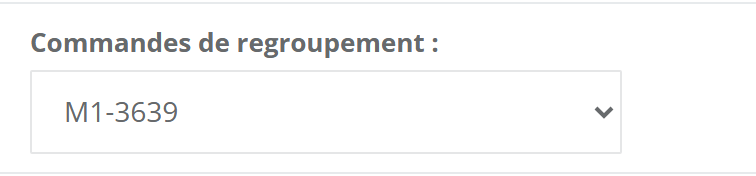
- à la création : le champ « Commande de regroupement » propose vos regroupements ouverts et non payés. Le premier est présélectionné : choisissez « - » si cette commande ne doit pas être regroupée. S'il n'existe aucun regroupement ouvert, le bouton « Associer à une nouvelle comm. de regroupement » en crée un ;
- sur une commande existante non payée : dans le bloc d'informations, la liste « Commandes de regroupement » permet de choisir ou de changer de regroupement. Le bouton « + » propose « Souhaitez-vous associer cette commande à une nouvelle comm. de regroupement ? ».
Pour créer et suivre une commande, voir Créer une commande et Suivre vos commandes.
Selon votre marque, certains produits ne peuvent être commandés que dans un regroupement, ou au contraire hors regroupement. Si vous rattachez ou détachez une commande qui en contient, une fenêtre « Attention » liste les produits concernés : ils seront retirés de la commande si vous confirmez.
3.2 Retirer une commande
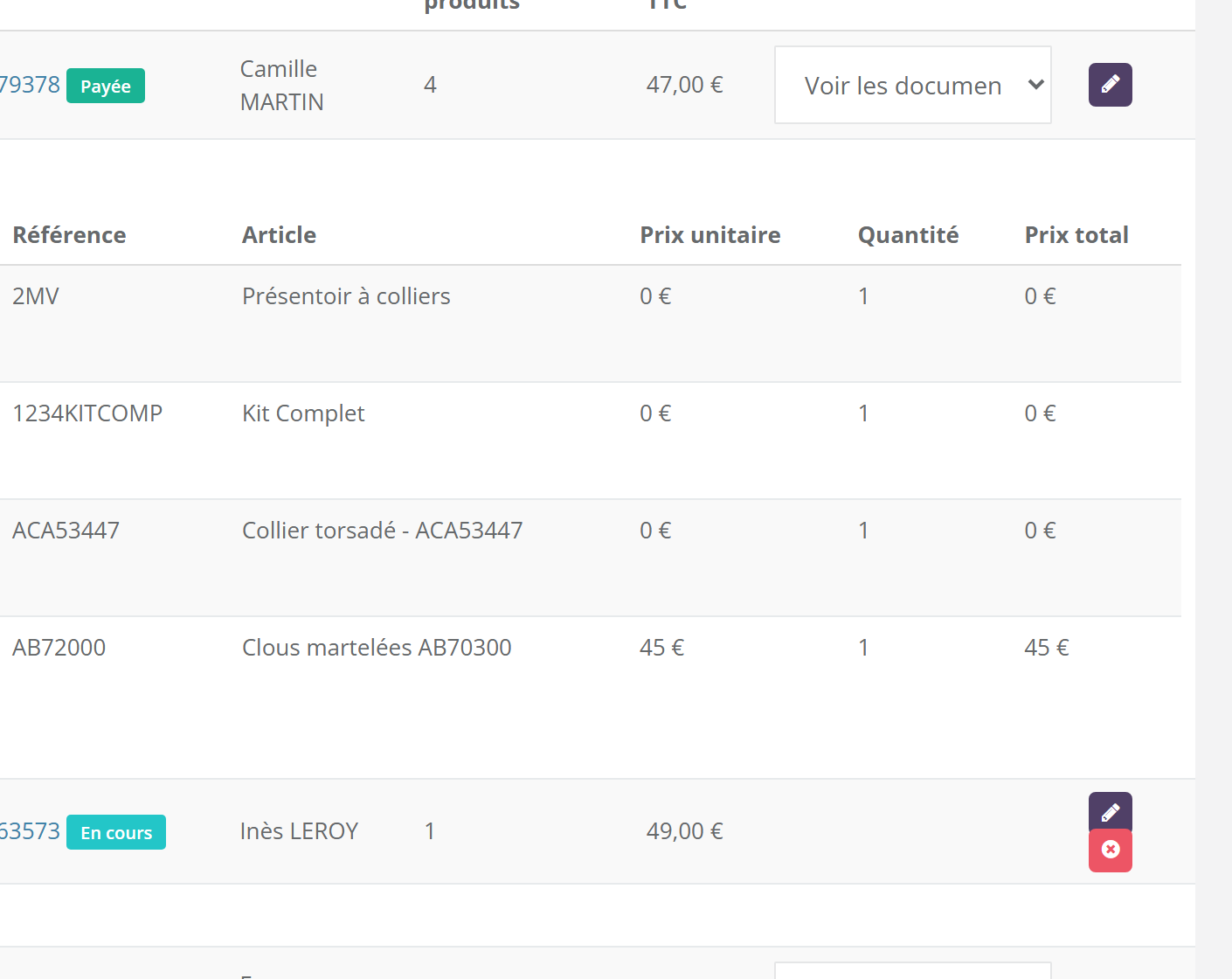
Sur la fiche du regroupement ouvert, chaque commande non payée a une croix rouge qui la retire du regroupement. Il n'y a pas de confirmation si tous ses produits restent autorisés : la commande est retirée tout de suite (elle n'est pas supprimée, elle redevient une commande seule).
Une commande payée ne peut en principe plus être retirée. Selon votre marque, une croix permet quand même de la délier : la fenêtre « Délier la commande » vous fait choisir un nouveau mode de livraison pour cette commande et prévient : « Les frais de livraison ne seront pas recalculés. »
Une fois le regroupement clôturé, plus aucune commande ne peut être ajoutée ni retirée.
3.3 Quand votre marque l'impose
Selon votre marque, le regroupement peut être obligatoire ou automatique :
- rattachement automatique : le champ de choix est grisé et votre marque rattache elle-même les commandes. Pour certains types de commandes, elle peut même créer et clôturer le regroupement automatiquement ;
- vos commandes personnelles : quand la cliente est vous-même, la commande est rattachée d'office à votre plus ancien regroupement ouvert (ou à un nouveau), et le champ est grisé ;
- pas de paiement sans regroupement : au moment de payer une commande non rattachée, le message « Vous devez d'abord associer une commande de regroupement à votre commande avant de pouvoir payer » s'affiche ;
- pas de nouvelle commande pour vous tant que le précédent n'est pas expédié : si votre dernier regroupement clôturé n'est pas encore expédié, la création d'une commande pour vous-même est refusée avec « Vous ne pouvez pas passer de commande pour vous même pour le moment ».
La fiche du regroupement
| Bloc | Ce que vous y trouvez |
|---|---|
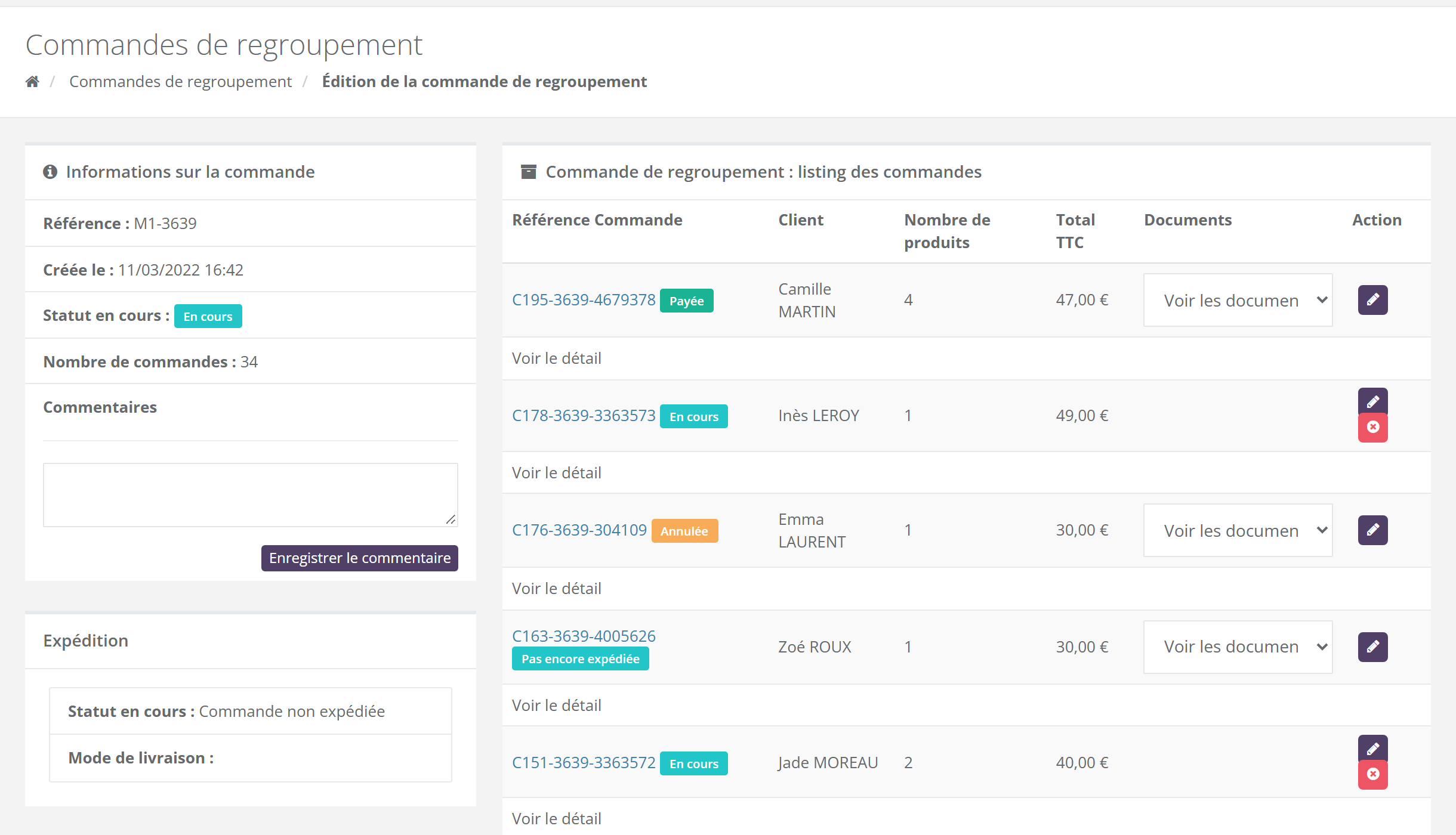
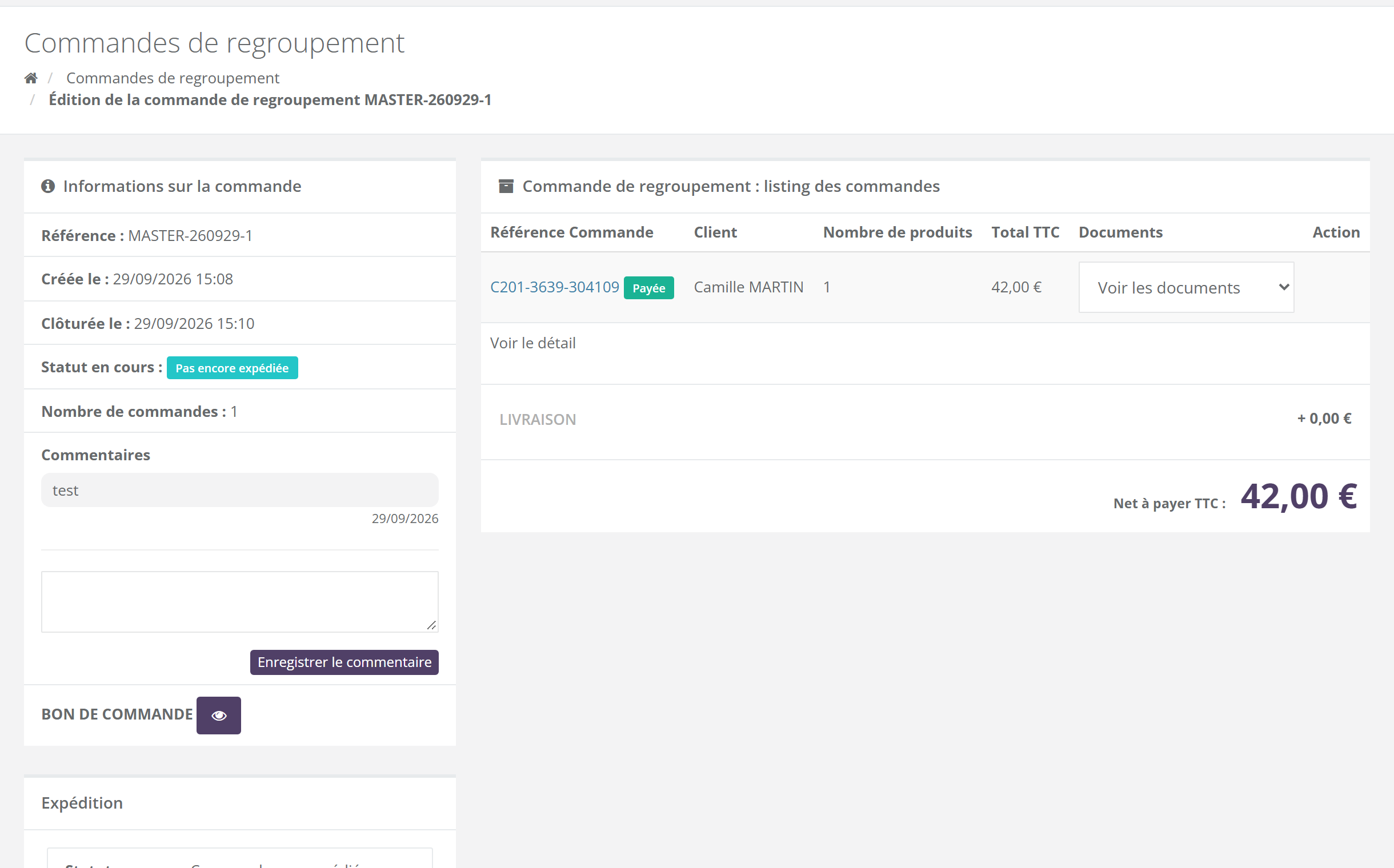
| « Informations sur la commande » | « Référence », « Créée le », « Clôturée le » (après clôture), « Statut en cours », « Nombre de commandes ». Selon votre marque : des « Commentaires » (bouton « Enregistrer le commentaire ») et un message de votre marque. Après clôture : les documents. |
| « Expédition » | Le statut d'expédition, le « Mode de livraison » choisi à la clôture et les numéros de suivi (« Numéro de tracking »), chacun dépliable pour voir les commandes concernées. |
| « Moyen de paiement » | Après clôture : le moyen choisi, les règlements, « Paiement en attente » le cas échéant, et le bouton « Consulter les informations de paiement » (par exemple les coordonnées pour un virement). |
| « Déclarer votre marge » | Selon votre marque, voir 6.3. |
| « Commande de regroupement : listing des commandes » | Chaque commande avec son statut, la cliente (« Client »), le « Nombre de produits », le « Total TTC », « Voir les documents » (bon de commande, facture) pour les commandes payées, et les actions (crayon pour ouvrir, croix pour retirer). Selon votre marque, une colonne « Total vendeur » indique ce que la commande vous coûte. |
| « Voir le détail » | Sous chaque commande : « Photo », « Référence », « Article », « Prix unitaire », « Quantité », « Prix total », et selon votre marque le « Prix de revient vendeur ». |
| Les totaux | Frais de livraison, frais fixes éventuels, totaux HT (hors taxes) selon votre marque, votre marge ou remise, et le « Net à payer TTC ». En bas, le bouton « Clôturer la commande de regroupement ». |
La clôture en 3 étapes
Clôturer, c'est envoyer le regroupement à votre marque : vous choisissez la livraison, vous validez, puis vous réglez. Tout part du bouton « Clôturer la commande de regroupement », en bas de la fiche.
5.1 Ce qui bloque la clôture
Le bouton est grisé, avec une explication au survol, dans ces cas :
| Situation | Ce que vous voyez / que faire |
|---|---|
| Le regroupement ne contient aucune commande | Rattachez au moins une commande. |
| Une commande n'est pas payée | « Impossible de clôturer : une ou plusieurs commandes sont encore en cours. Veuillez rafraîchir la page pour les visualiser. » Faites payer la commande, ou retirez-la du regroupement. |
| Votre marge n'est pas déclarée (selon votre marque) | « Vous devez déclarer votre marge (entre 0 et le montant total de la commande) avant de clôturer cette commande de regroupement. » |
| Une autre règle de votre marque n'est pas remplie | Le message de votre marque s'affiche au survol du bouton. |
| Le regroupement est déjà payé ou clôturé | Le bouton disparaît. |

5.2 Étape 1 : la livraison
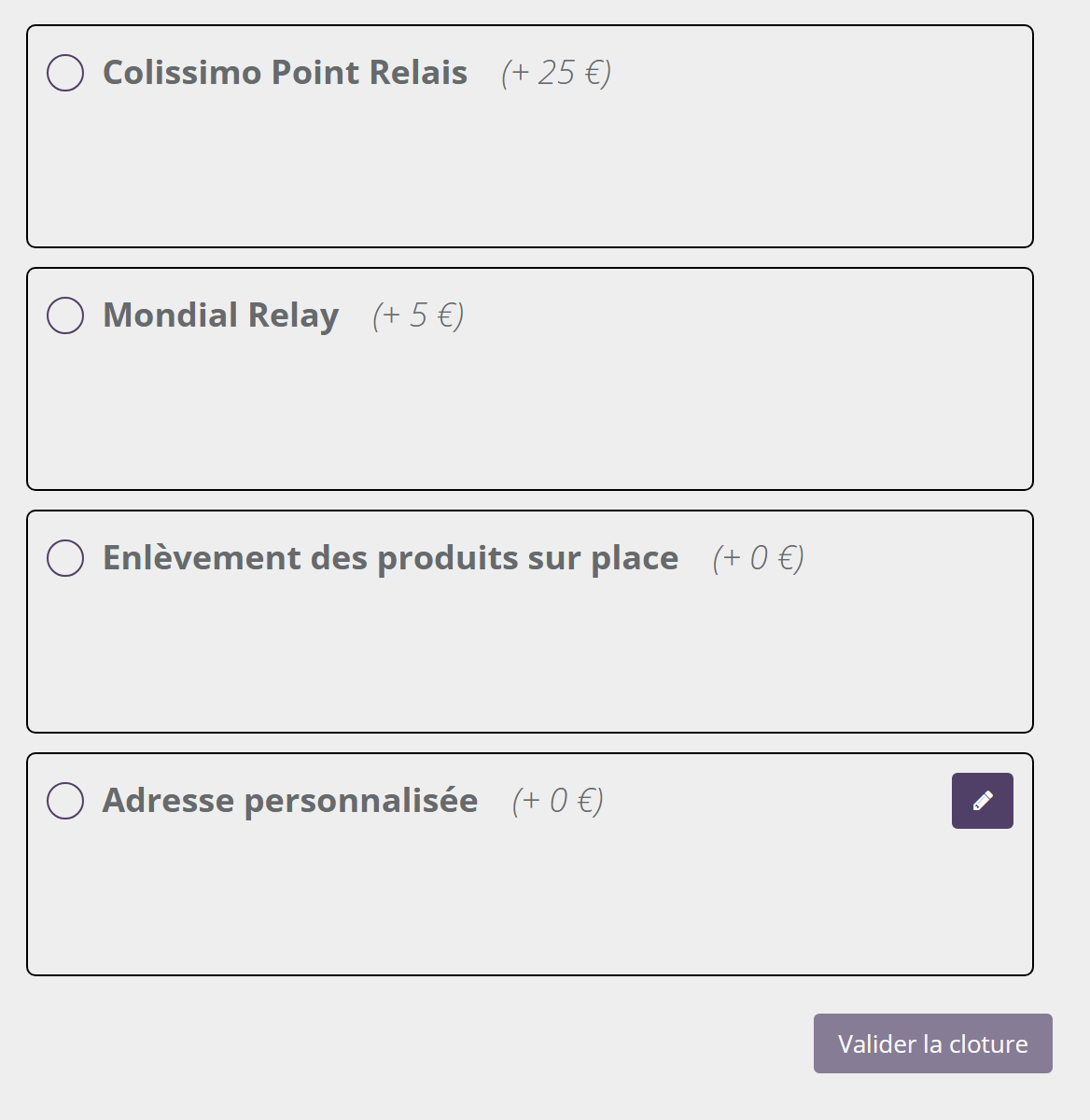
Un panneau « Mode de livraison » s'ouvre à droite avec les livraisons que propose votre marque pour les regroupements, chacune avec son nom et son prix :
- livraison chez vous : à votre adresse de livraison, ou à défaut votre adresse principale ;
- point relais : une carte s'ouvre (« Choix du point relais ») pour chercher et choisir le relais, puis « Valider » ;
- retrait (« Enlèvement des produits sur place » sur la démo) ;
- « Adresse personnalisée » : le crayon ouvre un formulaire (« Prénom », « Nom », « Téléphone », « Adresse », « Code Postal », « Ville », « Pays », tous obligatoires) à « Enregistrer ».
Le message « Le transporteur de livraison peut être susceptible de changer en fonction des paramètres de la commande » peut accompagner certaines livraisons.
Si aucune commande du regroupement n'est livrée chez vous, votre marque peut sauter cette étape : vous passez directement au paiement.
5.3 Étape 2 : la validation
Cliquez sur « Valider la cloture ». Deux contrôles :
- sans livraison choisie : « Veuillez sélectionner un mode de livraison. » ;
- adresse personnalisée incomplète : « Veuillez renseigner et enregistrer l'adresse de livraison personnalisée avant de continuer. »
Les frais de livraison sont ajoutés au total, puis le panneau des moyens de paiement s'ouvre. À ce stade, rien n'est encore clôturé : vous pouvez fermer le panneau.
5.4 Étape 3 : le paiement
Le panneau « Moyens de paiement » liste les moyens prévus par votre marque pour les regroupements : par exemple « Chèque », « Virement bancaire », « Prélèvement bancaire », « Mandat SEPA », « Carte bancaire », « Financement ». Choisissez-en un puis cliquez à nouveau sur « Valider la cloture ».
- Chèque, virement, prélèvement, espèces… : le regroupement est clôturé tout de suite et le règlement est enregistré. Pour un chèque, saisissez son numéro.
- Carte bancaire : vous êtes envoyée sur la page de paiement. Le regroupement est clôturé quand le paiement est confirmé. Au retour, la fiche peut afficher « En attente du retour de paiement » avec « Recharger la page ». En cas d'échec : « Echec du paiement ».
- Financement : une demande est envoyée à l'organisme ; le regroupement reste bloqué avec un bandeau d'attente et les boutons « Réémettre la demande », « Annuler la demande » et « Vérifier l'état ».
- Rien à payer (montant à 0) : seul « Avantage » est proposé.
Selon votre marque, un moyen peut aussi être proposé en plusieurs fois, par exemple « Chèques en plusieurs fois - 3x » ou « CB en plusieurs fois ». Il n'apparaît que si le montant du regroupement est dans la fourchette fixée par votre marque. Pour des chèques en plusieurs fois, vous saisissez un numéro par chèque.
Après la clôture, le message « La commande de regroupement a bien été cloturée ! » confirme l'opération et la fiche passe en lecture seule. Pour les moyens de paiement en général, voir Le paiement.
Votre marge et les montants
Selon votre marque, le montant que vous réglez n'est pas le total payé par vos clientes. Quatre mécanismes existent ; votre marque en utilise un ou aucun.
6.1 La marge vendeur
Votre marque vous accorde un pourcentage de marge sur le montant des commandes du regroupement. Les totaux affichent alors :
- « Montant des produits » : le total payé par vos clientes, remises déduites ;
- « Marge vendeur (25%) » par exemple : le montant déduit ;
- « Sous-total après marge », puis les frais de livraison et le « Net à payer TTC ».
Selon votre marque, la marge peut aussi être calculée produit par produit à partir d'un « Prix de revient vendeur ».
Seuil de CA. Votre marque peut réserver la marge aux vendeuses qui ont réalisé un minimum de chiffre d'affaires (CA) TTC depuis le début du mois en cours. Tant que le seuil n'est pas atteint, la fiche affiche :
« La marge vendeur n'est pas appliquée : seuil de CA minimum non atteint (CA actuel : 420,00 € / Seuil : 500,00 €) »
Le droit à la marge est vérifié jusqu'à la clôture, puis figé : atteindre le seuil après avoir clôturé ne change plus rien à ce regroupement.
6.2 La remise différée
Votre marque peut vous attribuer un taux de remise personnel, appliqué aux produits qu'elle a rendus éligibles. Le calcul part du prix des produits pour vous (pas du prix payé par la cliente). Les totaux affichent « Montant des produits », « Montant total des produits pour le vendeur avant remise », « Montant de la remise différée » et « Montant à payer après remise différée ».
6.3 Déclarer votre marge
Selon votre marque, un bloc « Déclarer votre marge » vous demande d'indiquer, en euros, la marge que vous réalisez sur ce regroupement. C'est une déclaration : elle ne change pas le montant à payer.
- Elle est obligatoire pour clôturer : entre 0 et le montant total du regroupement.
- Messages possibles : « Marge déclarée enregistrée », « La marge déclarée ne peut pas dépasser le montant total de la commande. », « La marge déclarée ne peut pas être négative. »
- Elle n'est plus modifiable après la clôture ou le paiement.
6.4 Le montant dû par vous
Selon votre marque, une partie des commandes a déjà été payée par vos clientes directement à votre marque (par carte en ligne, par exemple). Ces sommes sont déduites : vous ne réglez que la différence.
- Le bloc « Moyen de paiement » récapitule ce qui a été réglé, moyen par moyen, puis le « Total ».
- Les totaux affichent « Montant total de la commande de regroupement » et « Montant dû par le vendeur », recalculé quand vous choisissez la livraison.
- Ce que vous avez encaissé (espèces, chèque à votre ordre, prélèvement) n'est pas déduit : c'est à vous de le reverser.
Pour vos commissions et marges en général, voir Vos commissions.
Exemple complet
Votre marque utilise les regroupements, avec une marge vendeur de 25 %. Début octobre, vous ouvrez le regroupement M1-1234 et y rattachez quatre commandes :
| Commande | Payée par | Total TTC |
|---|---|---|
| Camille | chèque à votre ordre | 62,00 € |
| Inès | espèces | 48,00 € |
| Emma | chèque à votre ordre | 95,00 € |
| Zoé | espèces | 35,00 € |
| Montant des produits | 240,00 € |
- Le 10 octobre, Zoé n'a pas encore payé : le bouton « Clôturer la commande de regroupement » est grisé. Elle paie le lendemain.
- Vous cliquez sur « Clôturer la commande de regroupement », choisissez la livraison chez vous, à 9,90 €, puis « Valider la cloture ».
- Vous choisissez « Chèque », saisissez le numéro de votre chèque et validez. Le regroupement devient MASTER-261011-1.
| Montant des produits | 240,00 € |
| Marge vendeur (25%) | − 60,00 € |
| Sous-total après marge | 180,00 € |
| Frais de livraison | + 9,90 € |
| Net à payer TTC | 189,90 € |
Vos clientes vous ont réglé 240,00 €, vous payez 189,90 € à votre marque : il vous reste 50,10 € (votre marge moins les frais de port). Les quatre commandes arrivent chez vous dans un seul colis, et vous les remettez à Camille, Inès, Emma et Zoé.
Variante « montant dû ». Si Camille avait payé ses 62,00 € par carte en ligne directement à votre marque, et que votre marque déduit ces paiements, le « Montant dû par le vendeur » serait de 189,90 − 62,00 = 127,90 €.
Après la clôture
8.1 Les documents
Une fois le regroupement clôturé, selon votre marque, le bloc « Informations sur la commande » propose :
- « BON DE COMMANDE » (BDC) : le récapitulatif du regroupement, en PDF, via l'œil ;
- « FACTURE » : la facture du regroupement, quand votre marque l'a générée.
Les documents de chaque commande (bon de commande, facture) restent accessibles par « Voir les documents » sur chaque ligne.
8.2 Expédition et réception Selon votre marque
Le bloc « Expédition » suit l'envoi : statut, mode de livraison, numéros de suivi. Si votre marque gère les expéditions de regroupement, la fiche est organisée par colis :
- chaque expédition a son « N° de livraison », son numéro de suivi (cliquable quand c'est un lien) et sa date d'« Expédition » ; les commandes sont rangées sous leur colis, les autres sous « Commandes sans Shipment associé » ;
- tant qu'aucun colis n'existe : « Aucun Shipment associé a cette commande ».
Pointer les produits reçus. Pour un colis livré chez vous, le bouton « Pointage livraison » devient actif dès qu'une de ses commandes est expédiée (sinon : « Aucune commande expédiée »). Il ouvre la fenêtre « Réception des produits » :
- cochez chaque produit reçu, ou utilisez « Tout cocher / décocher » ;
- cliquez sur « Valider la réception » : « Pointage sauvegardé » confirme.
Le bouton de téléchargement de cette fenêtre exporte la liste du colis en PDF, pratique pour vérifier le carton à la main. Pour la livraison des commandes en général, voir La livraison.
8.3 Sur votre tableau de bord
Selon votre marque, votre tableau de bord affiche l'indicateur « CA de regroupement clôturé » : le total de vos regroupements clôturés sur la période (marge déduite, livraison comprise), compté à la date de clôture. Le même chiffre peut apparaître dans le suivi de votre équipe. Voir Votre tableau de bord.
Points d'attention
- Le premier regroupement ouvert est présélectionné quand vous créez une commande : vérifiez le champ avant de valider.
- La croix rouge retire la commande sans confirmation quand ses produits restent autorisés.
- Changer de regroupement peut retirer des produits réservés à l'un ou l'autre cas : lisez la liste de la fenêtre « Attention ».
- Une fois clôturé, le regroupement est figé : plus d'ajout, plus de retrait, marge figée.
- « Nouvelle commande de regroupement » crée tout de suite un regroupement vide. Si vous l'avez créé par erreur, supprimez-le avec la corbeille tant qu'il est vide.
Questions fréquentes
Je ne vois pas le menu « Commandes de regroupement ».
Votre marque n'a pas activé les regroupements. Le menu « Commandes » mène alors directement à vos commandes.
Le bouton « Nouvelle commande de regroupement » est grisé.
Votre marque n'autorise qu'un regroupement ouvert à la fois et vous en avez déjà un. Clôturez-le, ou rattachez-y vos commandes.
Le bouton « Clôturer… » est grisé.
Passez la souris dessus : une commande n'est pas payée, le regroupement est vide, ou votre marge n'est pas déclarée. Voir Ce qui bloque la clôture.
J'ai payé par carte mais le regroupement n'est pas clôturé.
La clôture attend la confirmation du paiement. Cliquez sur « Recharger la page » après quelques instants. Si le message « Echec du paiement » s'affiche, recommencez la clôture.
Une cliente veut annuler sa commande, déjà payée et regroupée.
Avant la clôture, et si votre marque le permet, déliez la commande. Après la clôture, contactez votre marque.
Pourquoi ma marge n'apparaît pas ?
Soit votre marque n'en accorde pas sur les regroupements, soit votre CA du mois n'a pas atteint le seuil : le message « seuil de CA minimum non atteint » indique alors où vous en êtes.
Retour à l'univers Commandes.