À quoi sert l'assistant
L'assistant est un assistant d'intelligence artificielle intégré à votre espace. Il va chercher l'information à votre place, dans vos données et dans la documentation de votre marque. Il vous évite d'ouvrir plusieurs écrans et de faire des calculs.
Vos chiffres
Chiffre d'affaires, panier moyen, détail de vos commissions, meilleures ventes.
Votre fichier
Ce qu'une cliente a acheté, sa liste d'envies, ses points de fidélité, les anniversaires à venir.
Votre suivi
Réunions à venir, commandes en attente de paiement, suivi d'une livraison.
Il répond aussi à des questions sur les produits (prix, stock) et sur le fonctionnement de votre marque, à partir des documents qu'elle a chargés. Si vous animez une équipe, il peut vous parler de votre équipe.
Léa prépare sa journée. Elle demande « Mes commandes en attente de paiement ». L'assistant liste trois commandes, dont celle d'Inès pour 86,50 €. Léa clique sur la référence et ouvre directement la commande pour relancer Inès.
Où le trouver Selon votre marque
L'entrée Mon assistant est en tête du menu de gauche. Votre marque active l'assistant pour l'ensemble de son réseau, puis vendeuse par vendeuse : vous ne pouvez pas l'activer vous-même. Si vous ne voyez pas ce menu, votre marque n'a pas activé cette fonction pour vous.
Selon votre marque, l'entrée de menu peut porter un autre nom, choisi par elle. Ce guide l'appelle « Mon assistant », le nom par défaut.
Poser une question
3.1 Depuis la page Mon assistant
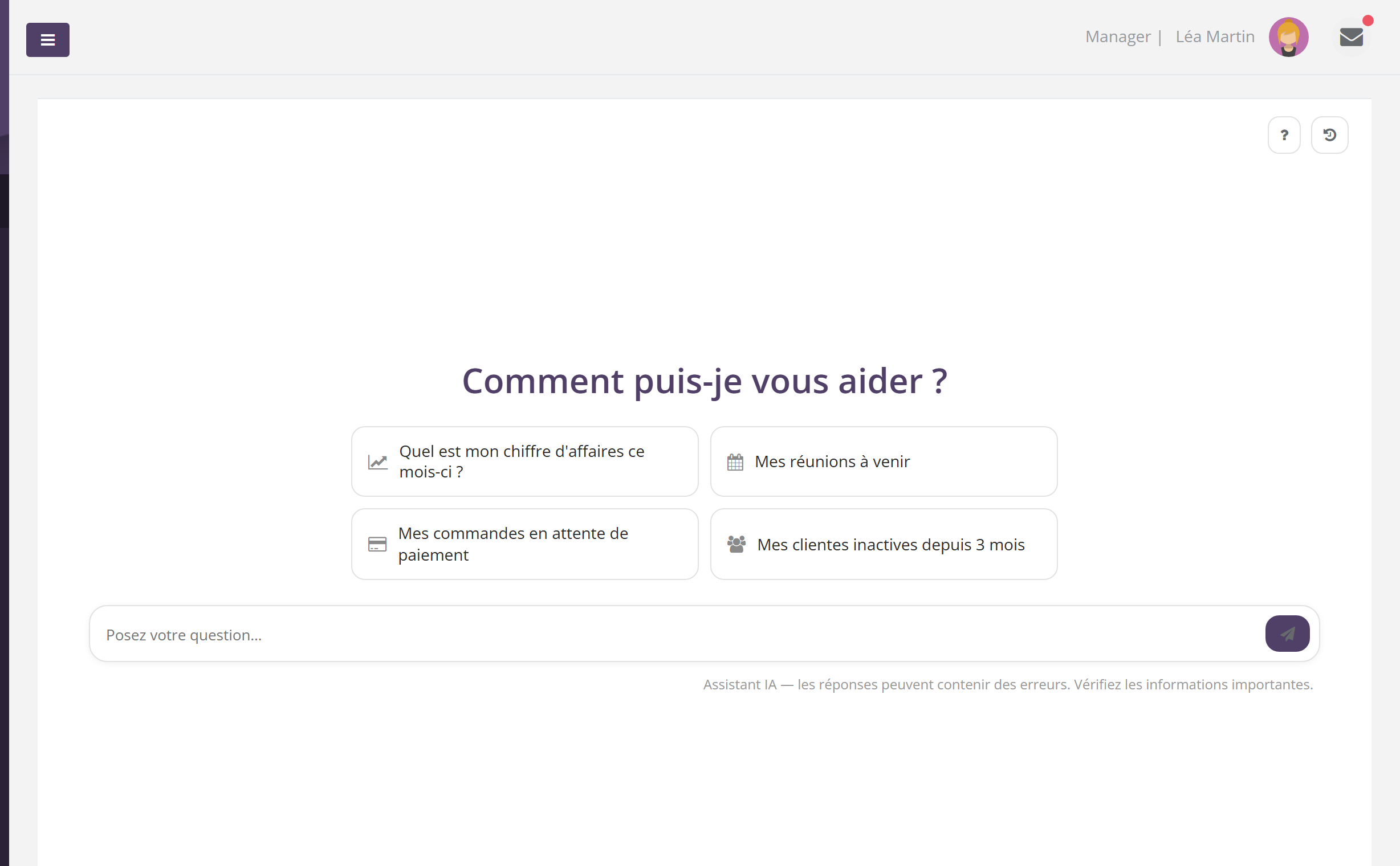
- Ouvrez Mon assistant. La page affiche « Comment puis-je vous aider ? ».
- Cliquez sur une des quatre questions proposées : elle est envoyée telle quelle. Ou tapez votre propre question dans la zone « Posez votre question… ».
- Appuyez sur Entrée ou cliquez sur l'avion en papier. Pour aller à la ligne sans envoyer, utilisez Maj + Entrée.
- Pendant que l'assistant prépare sa réponse, une bulle « Réflexion… » affiche le temps écoulé. Une réponse peut prendre jusqu'à deux minutes pour une question complexe.
Les quatre questions proposées sont : « Quel est mon chiffre d'affaires ce mois-ci ? », « Mes réunions à venir », « Mes commandes en attente de paiement » et « Mes clientes inactives depuis 3 mois ».
3.2 Depuis la barre du haut
Sur toutes les autres pages, la barre « Posez-moi une question » en haut de l'écran vous permet de poser une question sans quitter ce que vous faites. Cliquez dedans : les quatre questions types s'affichent. Choisissez-en une, ou tapez votre question et appuyez sur Entrée. La page Mon assistant s'ouvre et la question est posée.
La barre est masquée sur la page Mon assistant elle-même et sur les petits écrans. Voir aussi Découvrir votre espace.
3.3 Les questions types de l'aide

Le bouton ?, en haut à droite de la page, ouvre le panneau Aide. Sous « Ce que je sais faire », des questions types sont rangées par thème : Mon activité, Mes clientes, Mes réunions, Mes commandes, Les produits, Comprendre, trouver une info, Mon équipe.
Cliquez sur une question : elle est recopiée dans la zone de saisie, sans être envoyée. Le mot à compléter, surligné dans l'aide (par exemple « nom de la cliente »), est déjà sélectionné : tapez directement le nom, puis envoyez.
Selon votre marque La liste des questions types est choisie par votre marque.
Léa clique sur « Qu'a acheté nom de la cliente ? ». La zone de saisie affiche la question avec « nom de la cliente » sélectionné. Elle tape « Camille Martin » et appuie sur Entrée : « Qu'a acheté Camille Martin ? » est envoyée.
3.4 Rappeler une question avec ↑ et ↓
Dans la zone de saisie, la flèche ↑ du clavier rappelle la question précédente de la conversation en cours, et ↓ revient vers les plus récentes. Pratique pour reposer une question en changeant un mot : « en mars » au lieu de « en février ».
Le rappel fonctionne dans la conversation affichée, y compris une conversation rouverte depuis l'historique. Il repart de zéro quand vous cliquez sur « Nouvelle conversation ».
Lire une réponse
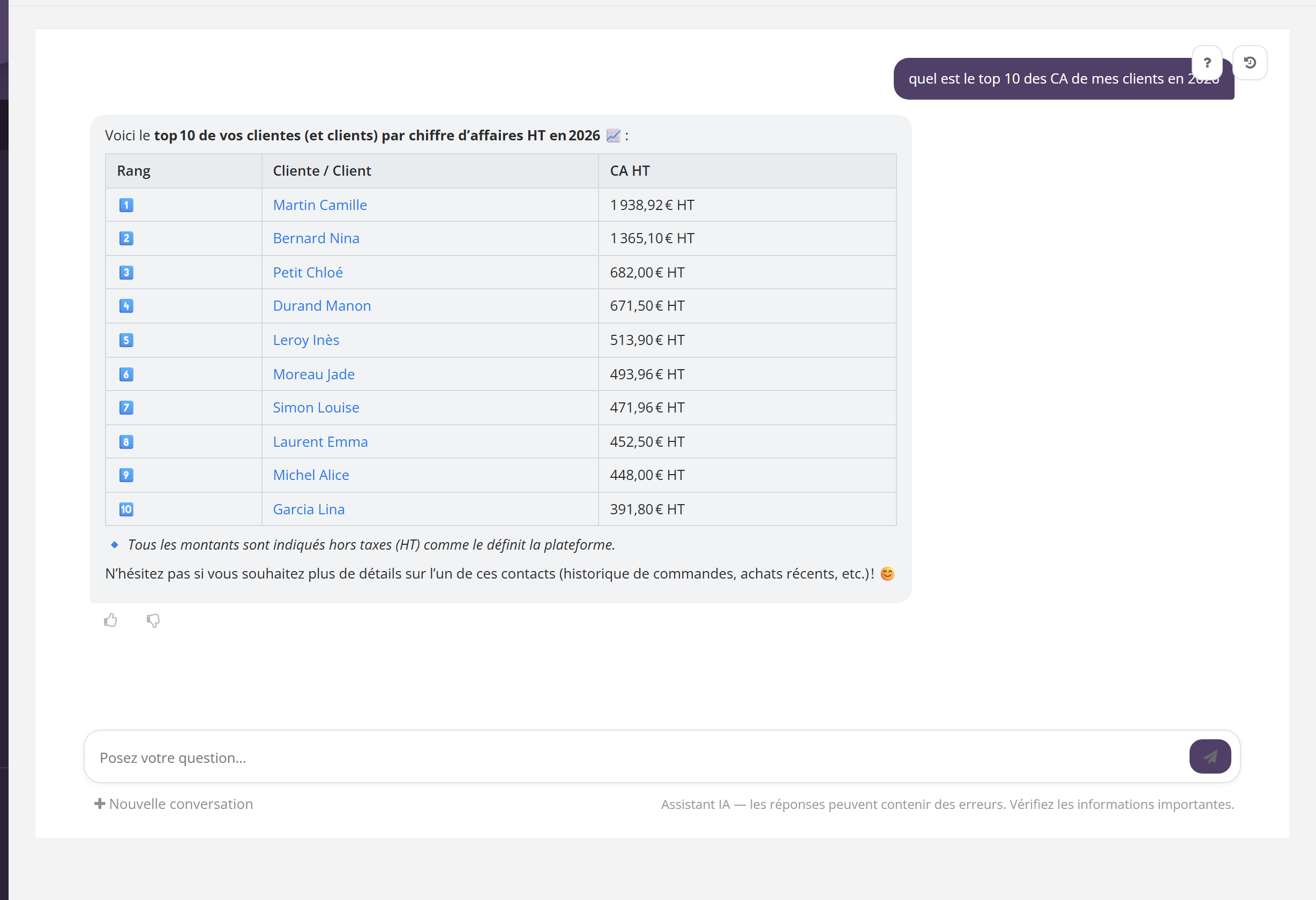
La réponse s'affiche dans une bulle, sous votre question. Elle peut contenir :
- du texte mis en forme : titres, listes, passages en gras ;
- des tableaux, par exemple vos clientes classées par chiffre d'affaires ;
- des graphiques, quand vous en demandez un, par exemple « un graphique mois par mois de mon chiffre d'affaires depuis janvier » ;
- des liens vers vos fiches : une commande, une cliente… Le lien s'ouvre dans un nouvel onglet, la conversation reste ouverte.
Sous chaque réponse, la mention « Assistant IA — les réponses peuvent contenir des erreurs. Vérifiez les informations importantes. » rappelle de garder un œil critique.
L'assistant peut employer les mots de l'écran, « Client » ou « Hôte ». Cette documentation parle de clientes et d'hôtesses : ce sont les mêmes personnes.
Conversation fictive. « Et Zoé Roux ? » suffit : l'assistant garde le fil de la conversation.
Noter une réponse
Sous chaque réponse, deux pouces :
| Bouton | Ce qu'il fait |
|---|---|
| 👍 « Réponse utile » | Enregistre que la réponse vous a aidée. Cliquez de nouveau pour retirer votre note. |
| 👎 « Réponse à améliorer » | Ouvre la fenêtre « Aidez-nous à améliorer » : « Qu'est-ce qui n'allait pas dans cette réponse ? (facultatif) ». Écrivez un commentaire si vous le souhaitez, puis cliquez sur Envoyer. Annuler referme la fenêtre sans noter. Cliquez de nouveau sur le pouce pour retirer votre note. |
L'assistant annonce à Léa 4 réunions ce mois-ci, alors qu'elle en a 5. Elle clique sur 👎 et écrit : « Il manque la réunion chez Jade du 28. » Ce retour aide à corriger l'assistant.
Vos notes et vos commentaires sont transmis pour améliorer l'assistant. Notez aussi les bonnes réponses : c'est tout aussi utile.
Conversations et historique

Une conversation regroupe une question et ses suites. Tant que vous restez dans la même conversation, l'assistant se souvient de ce qui a été dit : « et le mois dernier ? » suffit après une question sur ce mois-ci.
« Nouvelle conversation », sous la zone de saisie, vide l'écran et repart de zéro. Faites-le quand vous changez de sujet : l'assistant ne mélange pas les contextes.
L'historique : le bouton horloge, en haut à droite, ouvre la liste de vos 50 dernières conversations, désignées par leur première question. Cliquez sur l'une d'elles pour la rouvrir avec tous ses messages, et poursuivez-la si besoin. Tant que vous n'avez rien demandé, la liste affiche « Aucune conversation pour l'instant ».
Rouvrir une conversation ne pose aucune question : les réponses affichées sont celles d'origine, elles ne sont pas recalculées. Pour des chiffres à jour, reposez la question.
Crédits et quota Selon votre marque
Chaque réponse de l'assistant a un coût, pris en charge par votre marque. Vous n'avez rien à payer et rien à acheter. Deux limites peuvent toutefois suspendre l'assistant :
| Situation | Ce que vous voyez | Que faire ? |
|---|---|---|
| Les crédits de votre marque sont épuisés | « L'assistant est momentanément indisponible : votre quota est atteint. Contactez votre responsable pour en savoir plus. » | Prévenez votre marque ou votre animatrice. L'assistant revient dès que votre marque a rechargé ses crédits. |
| Votre quota de questions est atteint | « Vous avez atteint votre quota d'utilisation pour aujourd'hui. Réessayez plus tard. » | Patientez. Le quota se calcule sur les 24 dernières heures : l'assistant redevient disponible au fur et à mesure que vos questions les plus anciennes sortent de cette période. |
Dans les deux cas, le message s'affiche au-dessus de la zone de saisie dès l'ouverture de la page, la saisie est désactivée et les questions proposées disparaissent. Le panneau d'aide et l'historique restent consultables.
Votre marque fixe le nombre de questions qu'une vendeuse peut poser sur 24 heures, ou n'en fixe aucun.
Une question refusée par l'une de ces limites n'est pas décomptée. Une question vide n'est pas envoyée.
Bien formuler ses questions
Le panneau d'aide donne quatre conseils, rubrique « Pour de meilleures réponses ». Les voici, avec un exemple.
| Conseil | Plutôt que… | Écrivez… |
|---|---|---|
| Parlez normalement, comme à une collègue. Pas besoin de mots-clés. | « CA réunions » | « Quel chiffre d'affaires ai-je fait en réunion ce mois-ci ? » |
| Précisez la période. Sans période, l'assistant en choisit une à votre place. | « Mes nouvelles clientes » | « Mes nouvelles clientes depuis le 1er septembre » |
| Donnez le nom complet d'une cliente si plusieurs se ressemblent. | « Qu'a acheté Camille ? » | « Qu'a acheté Camille Martin ? » |
| Enchaînez les questions : l'assistant garde le fil. | Reformuler toute la question | « Et le mois dernier ? » |
- « Quelles clientes n'ont pas commandé depuis juin ? »
- « Où en est la livraison de la commande de Zoé Roux ? »
- « Quelles réunions ont encore des commandes impayées ? »
- « Combien j'ai en stock du produit Coffret Douceur ? »
- « Comment fonctionne le parrainage ? »
- « Quelles sont mes recrues depuis le début de l'année ? », si vous animez une équipe.
Limites et confidentialité
Il lit, il ne modifie rien
L'assistant consulte vos données mais ne passe aucune commande et ne change aucune fiche. Pour agir, ouvrez l'écran concerné, par exemple avec le lien de sa réponse.
Votre portefeuille
Il ne voit que vos clientes, vos réunions et vos commandes, et celles de votre équipe si vous animez des recrues. Il ne voit pas les données des autres vendeuses.
- Il peut se tromper. Ses chiffres viennent de votre espace en direct, mais vérifiez un chiffre important dans l'écran concerné avant de l'annoncer à une cliente ou à une hôtesse. Par exemple, vos commissions officielles se lisent dans Comprendre vos commissions.
- Ses réponses sur votre marque s'appuient sur la documentation que votre marque a chargée : leur qualité dépend de ces documents. En cas de doute, consultez la base de connaissances ou le support de votre marque.
- Vos conversations sont enregistrées : c'est ce qui permet l'historique. Votre marque peut les consulter, ainsi que vos notes et commentaires, notamment pour améliorer l'assistant.
- N'écrivez pas d'informations sensibles inutiles à votre question : coordonnées bancaires, numéro de sécurité sociale, mot de passe…
Un lien reçu par email ou message qui ouvrirait la page de l'assistant avec une question déjà écrite ne pose jamais la question à votre place : la question est seulement recopiée dans la zone de saisie. Relisez-la avant de l'envoyer.
Questions fréquentes
Je ne vois pas Mon assistant dans mon menu.
Votre marque n'a pas activé l'assistant, ou ne l'a pas encore activé pour vous. Elle l'active vendeuse par vendeuse. Contactez-la avec le bouton Support.
L'assistant me répond « Une erreur de connexion est survenue. Réessayez. »
La réponse n'a pas pu arriver, par exemple à cause de votre connexion internet. Vérifiez votre connexion et reposez la question : la flèche ↑ la rappelle en un geste.
La réponse ne correspond pas à ce que je vois dans mon espace.
Fiez-vous à l'écran de votre espace. Vérifiez que votre question précisait la bonne période, puis signalez l'écart avec le pouce 👎 et un commentaire.
Puis-je supprimer une conversation ?
Non, l'historique ne propose pas de suppression. Pour changer de sujet, cliquez sur « Nouvelle conversation ».
L'assistant peut-il créer une commande ou modifier une cliente ?
Non. Il lit vos données mais ne modifie rien. Utilisez le lien de sa réponse pour ouvrir la fiche et agir vous-même. Voir Créer une commande ou Gérer vos clientes.
La barre « Posez-moi une question » n'apparaît pas sur mon téléphone.
Elle est masquée sur les petits écrans. Ouvrez Mon assistant depuis le menu.