À quoi ça sert
« Club du jeudi », « Amies de Jade », « Clientes bijoux »… Une cliente peut être dans plusieurs groupes.
Ajoutez toutes les clientes d'un groupe à une réunion en un clic.
Un SMS à toutes vos clientes ou à un groupe, payé avec des crédits. Selon votre marque
L'écran dit « Groupe de clients », « Envoyer à tous les clients » ou « Envoyer à un groupe clients » : il s'agit de vos clientes.
Où le trouver
| Écran | Chemin |
|---|---|
| Vos groupes | ClientsGroupe de clients |
| Acheter des crédits Selon votre marque | ClientsCrédits SMS |
| Envoyer un SMS Selon votre marque | ClientsClientsbouton Envoi SMS |
| Suivre vos envois Selon votre marque | ClientsRapport envois SMS |
Si vous ne voyez ni « Crédits SMS » ni « Rapport envois SMS » dans le menu, votre marque n'a pas activé l'envoi de SMS. Les groupes restent disponibles.
Gérer vos groupes
3.1 Créer, renommer, supprimer
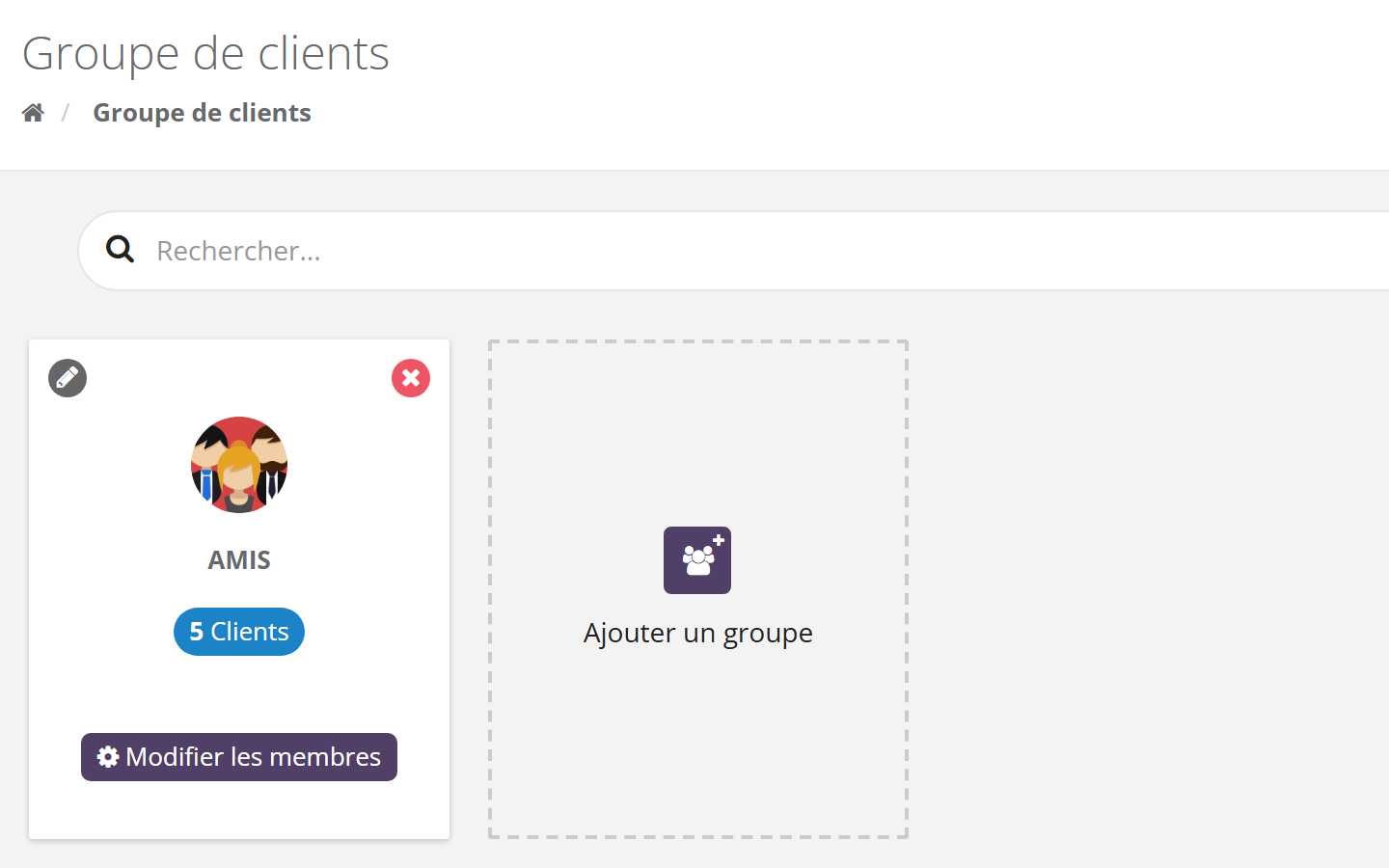
- Créer : cliquez sur la carte « Ajouter un groupe », saisissez le « nom du groupe », puis « Ajouter ». Le nom est obligatoire.
- Renommer : cliquez sur le crayon de la carte (« Modifier un groupe »), changez le nom, puis « Modifier ».
- Supprimer : cliquez sur la croix rouge, puis « Confirmer » à la question « Êtes-vous sûr de supprimer ce groupe ? ». Les clientes ne sont pas supprimées : seul le groupe disparaît.
- Retrouver un groupe : tapez son nom dans « Rechercher… ».
3.2 Les membres
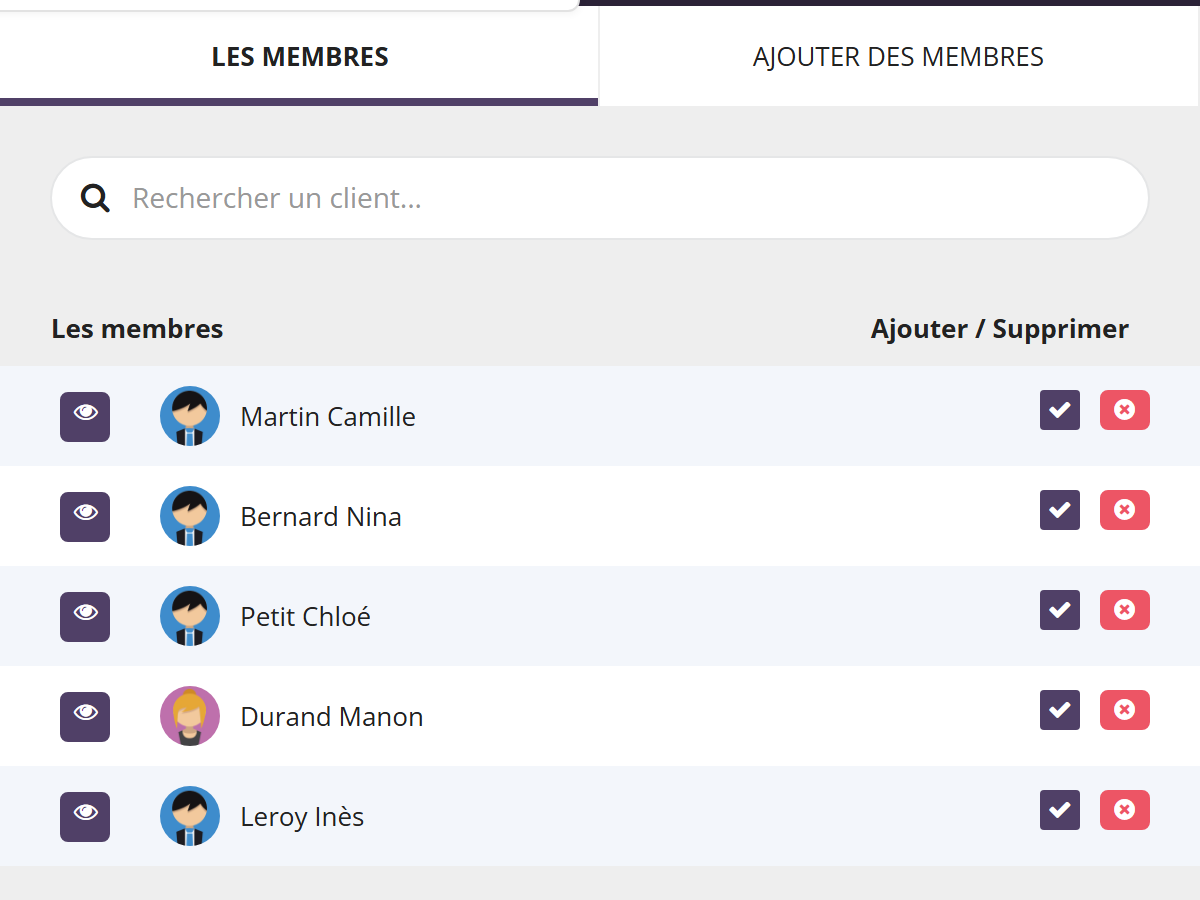
- Sur la carte du groupe, cliquez sur « Modifier les membres ».
- Onglet « Les membres » : décochez une cliente ou cliquez sur sa croix rouge pour la retirer. L'œil ouvre sa fiche.
- Onglet « Ajouter des membres » : cherchez vos clientes et cochez-les.
- Cliquez sur « Enregistrer ».
Si toutes vos clientes sont déjà dans le groupe, l'onglet affiche « Aucun client ne peut rejoindre ce groupe… ».
3.3 Depuis la fiche cliente
L'onglet liste les groupes de la cliente. « Enlever du groupe » la retire d'un groupe, après confirmation. « Ajouter un groupe » ouvre la liste de vos autres groupes : cochez-les, puis « Enregistrer ».
Inviter un groupe à une réunion
Dans la fiche réunion, l'onglet « Ajouter un groupe » ajoute toutes les clientes d'un groupe comme participantes. Voir Les participantes.
L'application mobile affiche vos groupes à côté de vos contacts. Le bouton « + » crée un groupe, et l'onglet « Participants » d'une réunion permet d'ajouter un groupe.
Acheter des crédits SMS Selon votre marque
Chaque SMS envoyé à une cliente consomme 1 crédit. Les crédits sont à votre charge et se paient par carte bancaire.
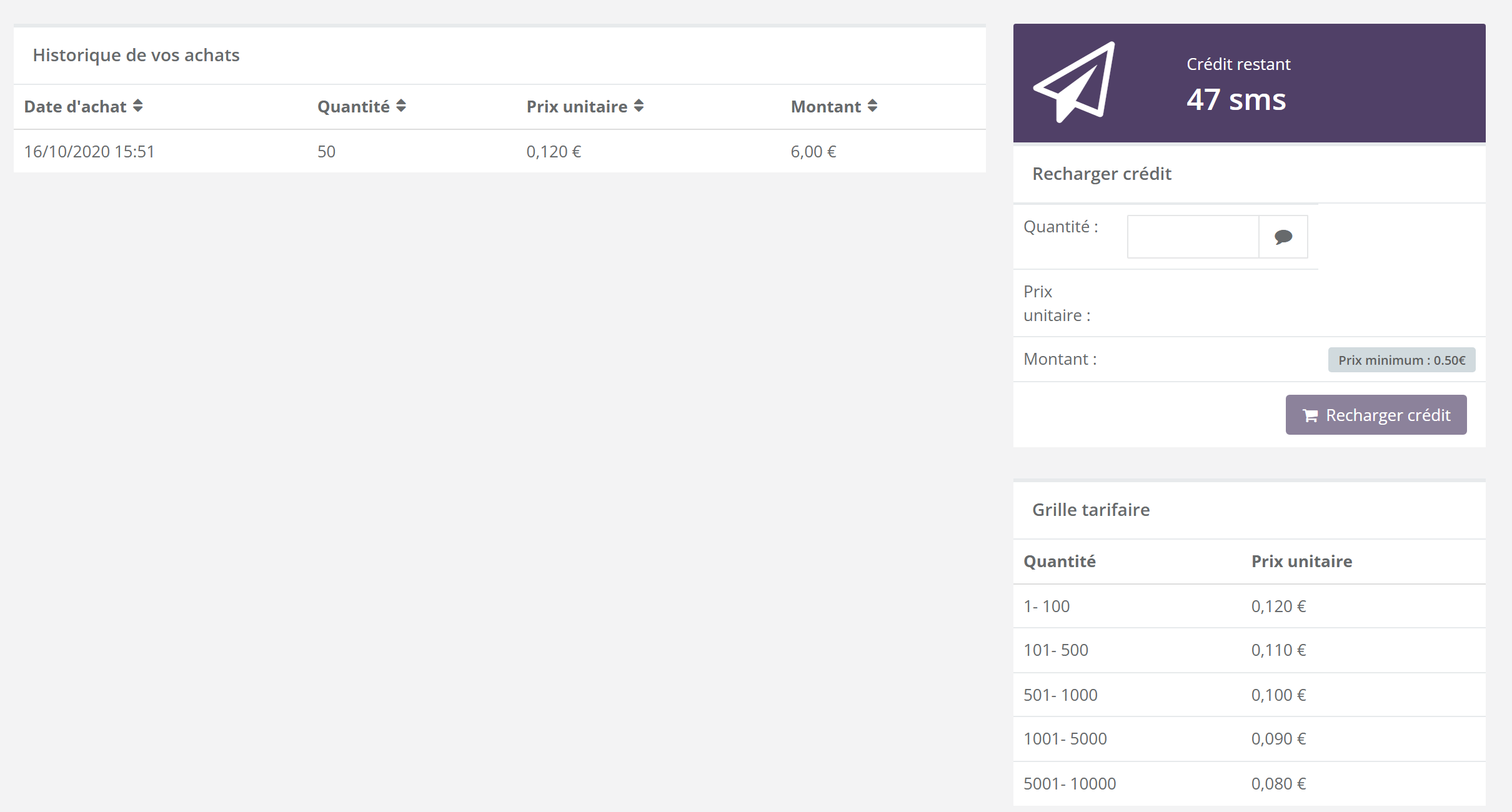
- Dans « Recharger crédit », saisissez la Quantité de SMS.
- Le Prix unitaire et le Montant se calculent seuls, selon la tranche de la « Grille tarifaire » : plus vous achetez, moins le SMS coûte cher.
- Cliquez sur « Recharger crédit ». La fenêtre « Formulaire de paiement » s'ouvre.
- Saisissez votre carte, puis « Payer ». « Retour » ferme la fenêtre sans payer.
- Après « Transaction réussie », la page se recharge : le « Crédit restant » augmente et l'achat apparaît dans « Historique de vos achats ».
Avec la grille ci-dessus, 300 SMS sont dans la tranche 101-500 : 300 × 0,110 € = 33,00 €. Le montant minimum d'un achat est de 0,50 €.
Le bouton reste grisé tant que la quantité n'est pas un nombre entier valable ou que le montant est sous le minimum. Les tarifs peuvent évoluer : la grille affichée fait foi.
Envoyer un SMS Selon votre marque
5.1 Pas à pas
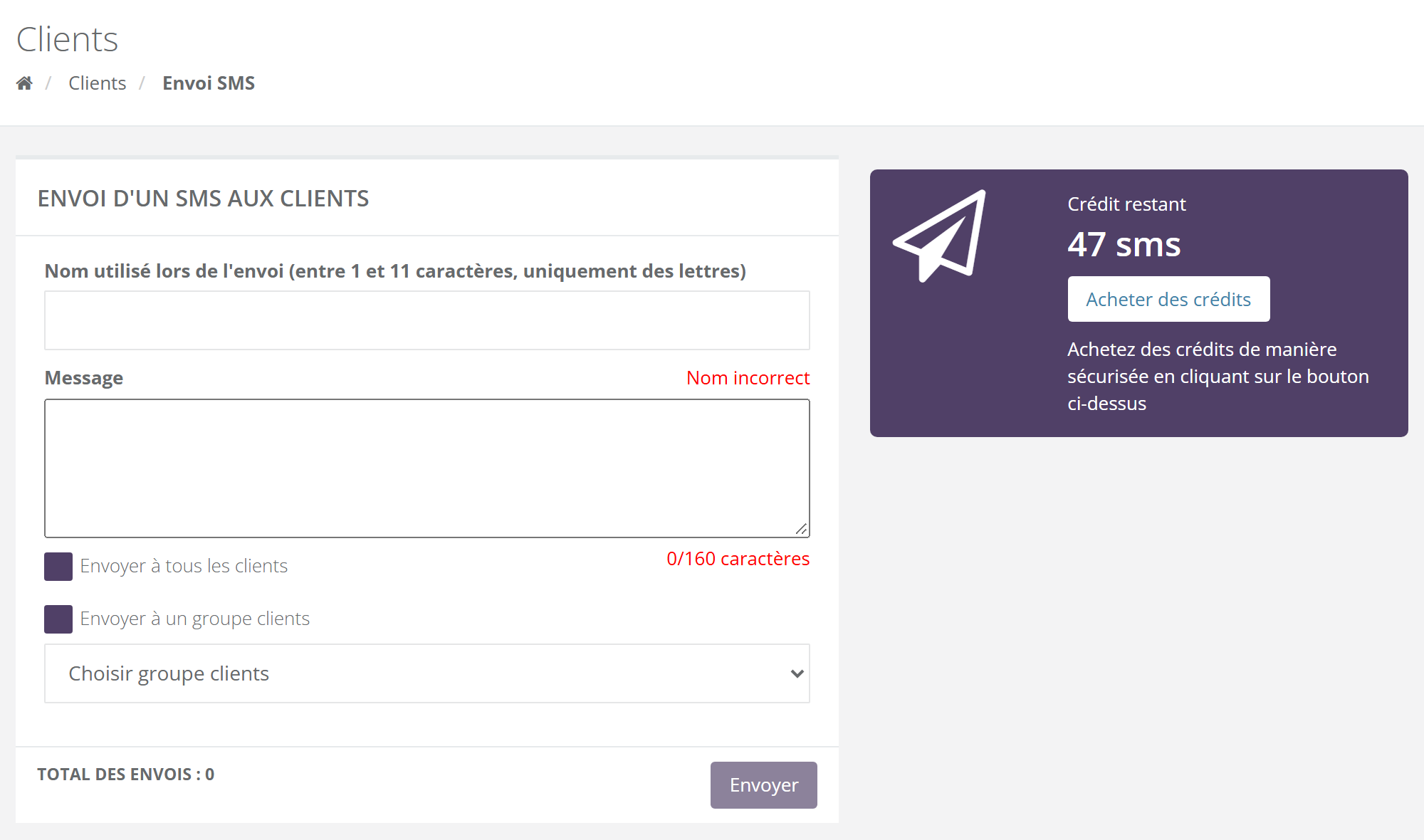
- Nom de l'expéditeur : c'est ce que verra votre cliente à la place d'un numéro. Uniquement des lettres sans accent et des espaces, 11 caractères au plus, par exemple « LeaBijoux ». Restez court et reconnaissable.
- Message : 160 caractères au maximum. Le compteur indique où vous en êtes.
- Destinataires : cochez « Envoyer à tous les clients » ou « Envoyer à un groupe clients », puis choisissez le groupe.
- Vérifiez le « TOTAL DES ENVOIS » : c'est le nombre de SMS, donc de crédits, que l'envoi va consommer.
- Cliquez sur l'œil (« Voir le détail ») pour ouvrir l'« Aperçu de l'envoi » : la liste des destinataires et le « Numéro formaté pour l'envoie » de chacune.
- Cliquez sur « Envoyer ». Le message « Les messages ont bien été envoyés » confirme l'envoi.
S'il vous manque des crédits pour toutes les destinataires, rien n'est envoyé : « Erreur : pas assez de crédit ». Rechargez avec « Acheter des crédits », puis recommencez.
Léa veut inviter son groupe « Club du jeudi » (12 clientes). Deux n'ont pas de numéro de mobile : le total des envois affiche 10. Il lui reste 47 crédits : elle envoie, il lui en reste 37.
5.2 Qui reçoit le SMS
- « Envoyer à tous les clients » : les clientes de votre fichier dont vous êtes la vendeuse attitrée.
- « Envoyer à un groupe clients » : les membres du groupe.
- Dans les deux cas, seulement les clientes qui ont un numéro de mobile valable. Le numéro « Mobile » est utilisé en priorité, sinon le « Téléphone » s'il s'agit d'un mobile. Un numéro mal saisi ou qui a déjà échoué est écarté et signalé en rouge dans vos clientes (« Ce numéro ne semble pas fiable. »).
Corrigez le numéro dans la fiche de la cliente pour qu'elle reçoive vos prochains SMS (voir Gérer vos clientes).
5.3 Depuis une réunion
Le bouton « Envoi SMS » de la fiche réunion écrit aux participantes de cette réunion, avec la même règle de crédits. L'option « Envoyer le message uniquement aux clients présents » limite l'envoi aux présentes. Voir Le cycle de vie d'une réunion.
Le rapport d'envoi Selon votre marque
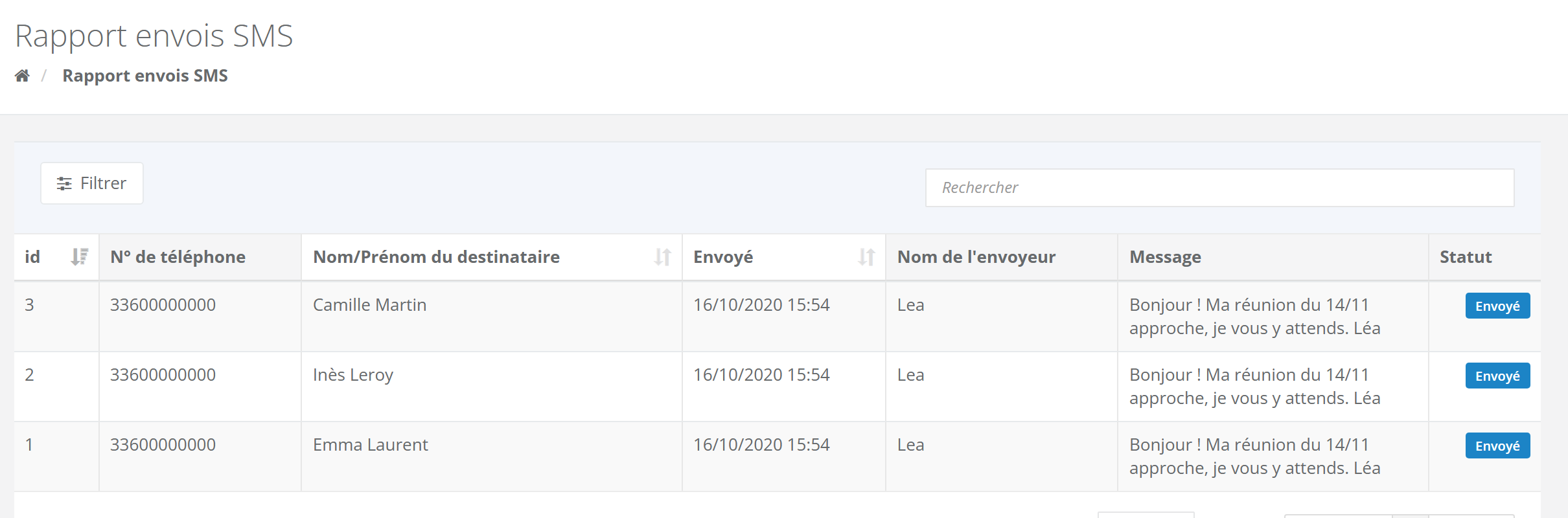
Chaque ligne est un SMS envoyé à une cliente : numéro au format international (33… pour la France), destinataire, date d'envoi, nom de l'expéditeur, message et statut.
| Statut | Signification |
|---|---|
| Envoyé | Le SMS est parti vers l'opérateur. |
| Délivré | Le téléphone de la cliente l'a reçu. |
| Erreur | Le SMS n'a pas pu être remis, par exemple à cause d'un numéro invalide. |
« Filtrer » limite le tableau à un « Intervalle » de dates ; « Rechercher » retrouve un nom, un numéro ou un message.
Consentement et bonnes pratiques
N'envoyez de SMS qu'aux clientes qui ont accepté d'en recevoir. Selon votre marque, la fiche cliente porte une case « J'accepte de recevoir des communications par SMS ». L'envoi ne trie pas les destinataires selon cette case : c'est à vous de les choisir, par exemple avec un groupe réservé aux clientes qui ont donné leur accord.
- Signez votre message : votre cliente doit savoir qui lui écrit.
- Une cliente demande à ne plus recevoir vos SMS ? Retirez-la de vos groupes et n'utilisez plus « Envoyer à tous les clients » tant qu'elle est dans votre fichier.
- Pas de données sensibles dans un SMS (coordonnées bancaires, code, santé…).
- Évitez les envois tôt le matin, tard le soir et le dimanche.
Pour les consentements et les données personnelles, voir Doublons, consentements et données personnelles.
Questions fréquentes
Le « TOTAL DES ENVOIS » est plus petit que mon groupe.
Les clientes sans numéro de mobile valable sont écartées. Ouvrez l'aperçu avec l'œil pour voir qui recevra le SMS, puis corrigez les numéros manquants dans les fiches.
Le message « Nom incorrect » reste affiché.
Le nom de l'expéditeur n'accepte que des lettres sans accent et des espaces, 11 caractères au plus : retirez chiffres, accents et ponctuation.
J'ai payé mais mon crédit n'a pas bougé.
Rechargez la page « Crédits SMS ». Si l'achat n'apparaît pas dans « Historique de vos achats », contactez votre marque avec la date et le montant du paiement.
Puis-je récupérer des crédits pour un SMS en erreur ?
Le rapport vous montre les SMS en erreur. Pour toute demande sur vos crédits, contactez votre marque.
Supprimer un groupe supprime-t-il mes clientes ?
Non. Seul le groupe disparaît ; vos clientes restent dans votre fichier.