À quoi ça sert Selon votre marque
C'est votre classeur de documents : votre marque y dépose les pièces qui vous concernent, et vous les consultez quand vous voulez.
Vous ne pouvez ni ajouter ni supprimer un document : c'est votre marque qui les dépose. Vous, vous les lisez, vous les téléchargez et vous les classez en « lu » ou « non lu ».
Si vous ne voyez pas ce menu, votre marque n'a pas activé cette fonction.
Où les trouver
Le menu porte un nombre quand des documents ne sont pas encore lus. Il baisse à mesure que vous les ouvrez.
Les catégories
La page « Mes documents » présente une tuile par catégorie. Une pastille indique le nombre de documents non lus de la catégorie. Cliquez sur une tuile pour voir ses documents.
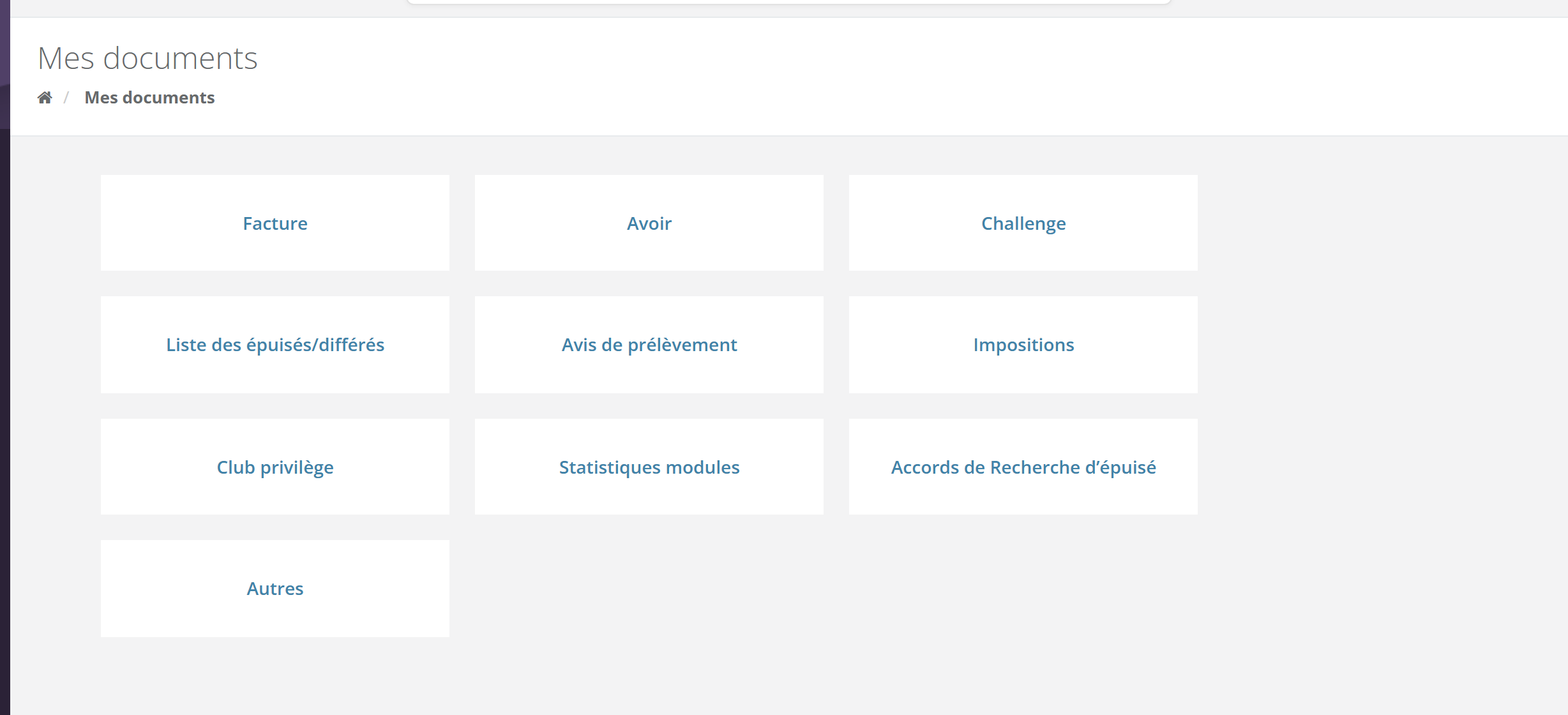
Toutes les catégories s'affichent, même vides. Votre marque n'utilise pas forcément chacune d'elles.
| Catégorie | Ce que vous pouvez y trouver |
|---|---|
| « Facture » | Les factures que votre marque vous adresse. |
| « Avoir » | Les avoirs : un avoir est un document qui annule tout ou partie d'une facture, par exemple après un retour. |
| « Challenge » | Les documents liés à vos challenges. Voir Challenges et points. |
| « Liste des épuisés/différés » | Les listes de produits épuisés ou livrés plus tard. |
| « Avis de prélèvement » | Les avis de prélèvement. |
| « Impositions » | Les documents fiscaux. |
| « Club privilège », « Statistiques modules », « Accords de Recherche d'épuisé » | Des documents propres à l'organisation de votre marque. |
| « Autres » | Tout le reste. |
La liste des documents
Une fois la catégorie ouverte, le titre devient « Mes documents : Facture » (par exemple). Pour revenir aux catégories, cliquez sur « Mes documents » dans le fil d'Ariane, sous le titre.
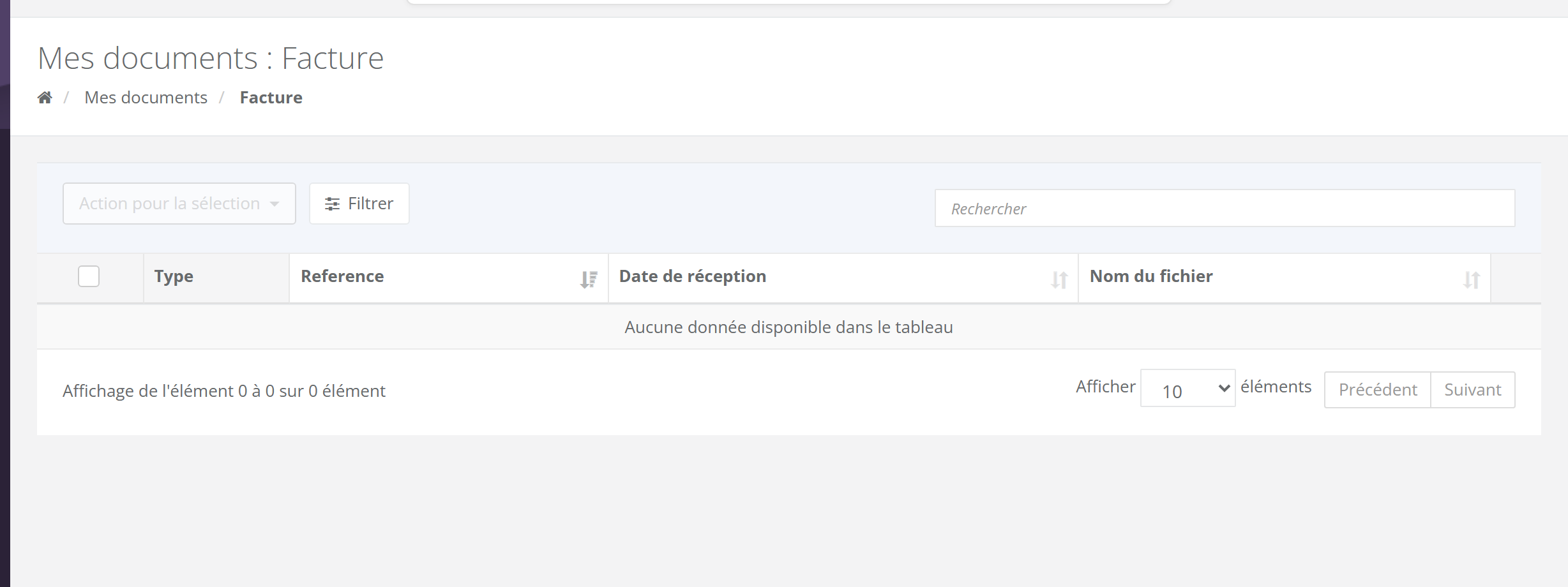
| Colonne | Contenu |
|---|---|
| Case à cocher | Sélectionne le document pour une action groupée (voir 6.2). La case de l'en-tête coche toute la page. |
| « Type » | La catégorie. En gras avec un point rouge : le document n'est pas encore lu. |
| « Reference » | La référence donnée par votre marque, par exemple un numéro de facture. |
| « Date de réception » | La date de dépôt du document. |
| « Nom du fichier » | Le nom du fichier. |
| Bouton œil « Voir » | Ouvre le document. |
Le champ « Rechercher » filtre la liste, par exemple sur une référence. Les colonnes « Reference », « Date de réception » et « Nom du fichier » se trient d'un clic sur leur titre. En bas, choisissez combien de lignes afficher et changez de page.
Ouvrir et télécharger
- Cliquez sur le bouton œil de la ligne.
- Un PDF s'ouvre dans une fenêtre, par-dessus la page. Utilisez les boutons de la visionneuse pour l'imprimer ou l'enregistrer.
- Un document dans un autre format (tableur, image…) est téléchargé directement sur votre appareil.
À la première ouverture, le document passe en « lu » : le gras et le point rouge disparaissent, et le nombre du menu baisse.
Lu, non lu
6.1 Filtrer
- Cliquez sur « Filtrer ».
- Choisissez « Afficher tous les documents lus et non lus », « Afficher uniquement les documents lus » ou « Afficher uniquement les documents non lus ».
- Cliquez sur « Appliquer ». « Effacer tous les filtres » revient à tous les documents.
Le filtre et la page affichée sont mémorisés pour chaque catégorie, dans votre navigateur : vous les retrouvez à votre prochaine visite sur le même appareil.
6.2 Marquer plusieurs documents
- Cochez les documents voulus. Le bouton « Action pour la sélection » devient actif.
- Choisissez « Marquer comme lu(s) » ou « Marquer comme non lu(s) ».
Remettez un document en « non lu » pour ne pas oublier de le traiter, par exemple un avis de prélèvement à vérifier sur votre compte bancaire.
Exemple
Le menu « Mes documents » de Léa affiche 2. Elle l'ouvre : la tuile « Facture » porte 1, la tuile « Avoir » porte 1.
Dans « Facture », la facture FA-2026-0412 du 5 mai est en gras. Léa clique sur l'œil : le PDF s'ouvre, la ligne n'est plus en gras et le menu passe à 1.
Dans « Avoir », elle trouve l'avoir de 24,90 € qui annule une partie de cette facture après le retour d'un produit. Elle l'ouvre, le télécharge, puis le remet en « non lu » pour penser à le classer dans sa comptabilité.
Questions fréquentes
Une catégorie est vide.
Votre marque n'y a pas déposé de document pour vous. Toutes les catégories s'affichent, même celles que votre marque n'utilise pas.
Je ne trouve pas un document.
Vérifiez la catégorie, puis le filtre : « Afficher uniquement les documents lus » masque les non lus, et inversement. Videz aussi le champ « Rechercher ». Si le document n'y est toujours pas, demandez-le à votre marque.
Le document ne s'ouvre pas.
Si ce n'est pas un PDF, il est téléchargé : regardez dans les téléchargements de votre appareil.
Puis-je supprimer un document ou en ajouter un ?
Non. Seule votre marque dépose et retire les documents.