Qui arrive où ?
Cinq canaux, à ne pas confondre. Chacun dépend des fonctions activées par votre marque.
| Canal | Ce que vous y trouvez | Où |
|---|---|---|
| Bandeau de message | Une annonce adressée à toutes les vendeuses : nouveauté, opération, date à retenir. | Sous la barre du haut, sur toutes les pages. |
| Panneau Messages Selon votre marque | Les notifications de votre activité : commande payée, expédiée, livrée, nouveau challenge, nouvelle recrue… | L'enveloppe, en haut à droite. |
| Notification push Selon votre marque | Les mêmes notifications, affichées par votre navigateur ou sur votre téléphone. | Hors de votre espace. |
| Notifications > Messages Selon votre marque | Les messages laissés par des personnes qui souhaitent vous contacter, depuis le site de votre marque. | Menu de gauche. |
| Notifications > Réservations Selon votre marque | Vos réservations de collection. | Menu de gauche. |
L'enveloppe du haut et l'entrée de menu Notifications > Messages portent toutes deux le mot « Messages ». L'enveloppe vous informe sur votre activité ; le menu contient des demandes de contact, auxquelles il faut répondre.
Les bandeaux de votre marque
Un bandeau s'affiche sous la barre du haut, avec le titre « Message de » suivi en général du nom de votre marque. Il est diffusé pendant une période fixée : il apparaît à la date de début et disparaît de lui-même à la date de fin.
Cliquez sur la croix, à droite du bandeau, quand vous l'avez lu : il ne s'affichera plus pour vous.
Un bandeau fermé ne revient pas, et rien ne permet de le retrouver. Notez l'information avant de le fermer. Voir aussi Découvrir votre espace.
Le panneau Messages Selon votre marque
Si vous ne voyez pas d'enveloppe en haut à droite, votre marque n'utilise pas les notifications.
3.1 Lire et marquer comme lu
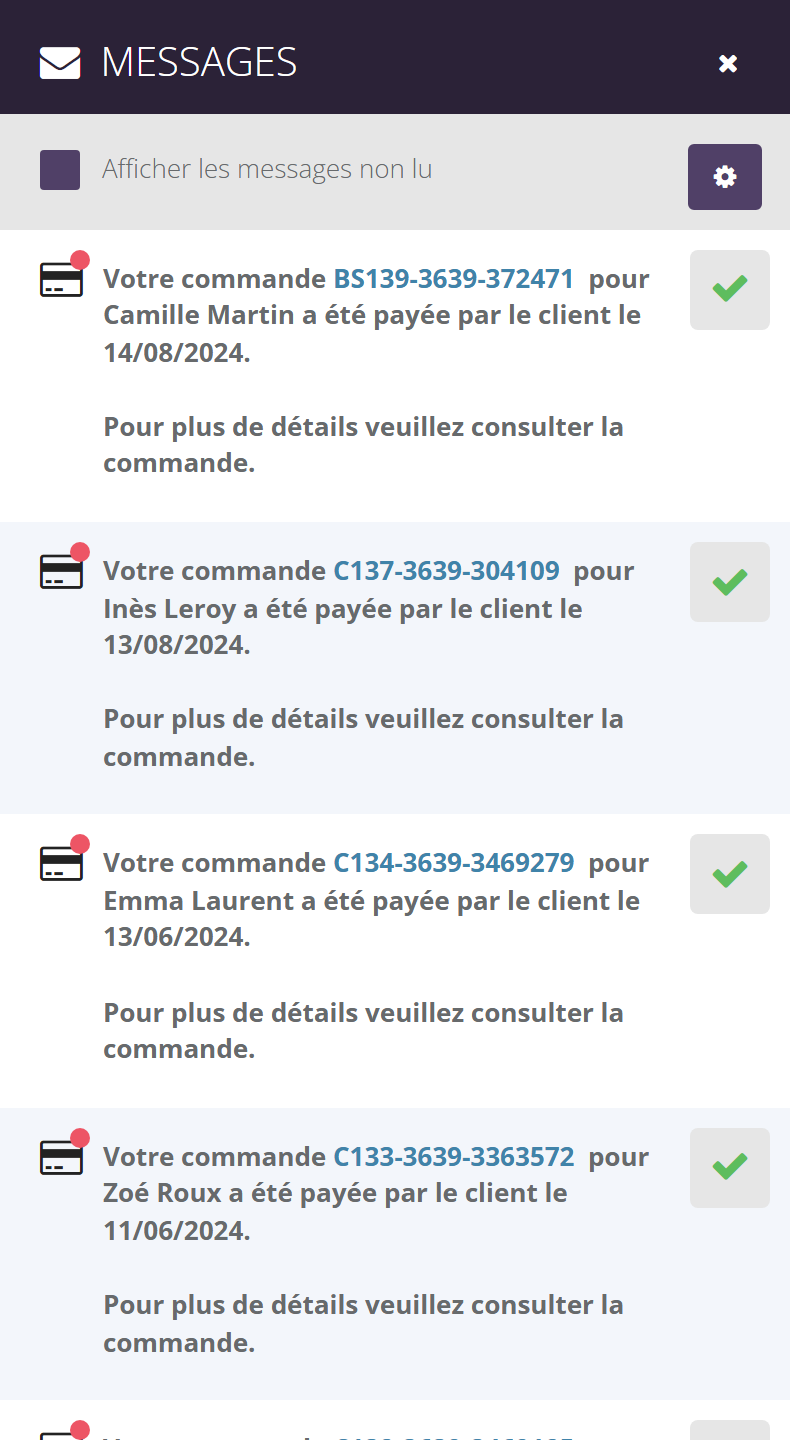
Un point rouge sur l'enveloppe signale des messages non lus. Cliquez sur l'enveloppe : le panneau Messages s'ouvre à droite, les messages les plus récents en premier.
- Ouvrir le panneau ne marque rien comme lu.
- Un message long est coupé : cliquez dessus pour le déplier, puis de nouveau pour le replier.
- Quand le message concerne une commande, sa référence est un lien vers la commande.
- Le bouton ✓ marque le message comme lu. Il disparaît alors du filtre des non-lus.
- Cochez Afficher les messages non lu pour ne garder que les messages non lus.
- La roue crantée ouvre vos réglages de notifications (voir plus bas).
Le panneau affiche vos 99 derniers messages.
Léa ouvre son espace le matin. Le panneau indique : « Votre commande C2610-0042 pour Camille Martin a été payée par le client le 10/10/2026. » Elle clique sur la référence pour vérifier la commande, puis sur ✓.
3.2 Les types de notifications
Votre marque choisit les notifications qu'elle utilise ; vous choisissez ensuite celles que vous recevez. Voici la liste complète, avec le libellé de vos réglages.
| Réglage | Vous êtes prévenue quand… |
|---|---|
| Encaissement de commande | une commande a été payée par la cliente. |
| Commande expédiée / Commande expédiée partiellement | une commande est partie, en tout ou en partie. |
| Commande livrée / Commande livrée partiellement | une commande est arrivée, en tout ou en partie. |
| Livraison annulée | la livraison d'une commande a été annulée. |
| Produit ajouté à la wishlist | une cliente a ajouté un produit à sa liste d'envies. Voir Les listes d'envies. |
| Demande de réunion | vous avez reçu une demande de réunion. Voir Les demandes de réunion. |
| Message de la carte VDI | une personne vous a écrit depuis le site de votre marque. Voir Notifications > Messages. |
| Nouveau Challenge / Récompense de challenge gagné ! | un challenge commence, ou vous avez gagné une récompense. Voir Challenges et points. |
| Clôture des commissions | vos commissions du mois sont clôturées. Voir Comprendre vos commissions. |
| Changement de statut | votre statut a changé. Voir Votre statut. |
| Nouveau vendeur dans l'équipe | une recrue a rejoint votre équipe. |
| Communication | votre marque vous adresse un message. Ces messages vous parviennent quels que soient vos réglages. |
Les messages disent « le client », « Votre client » ou « Nouveau vendeur » : il s'agit de vos clientes et de vos recrues.
3.3 La fenêtre à l'ouverture
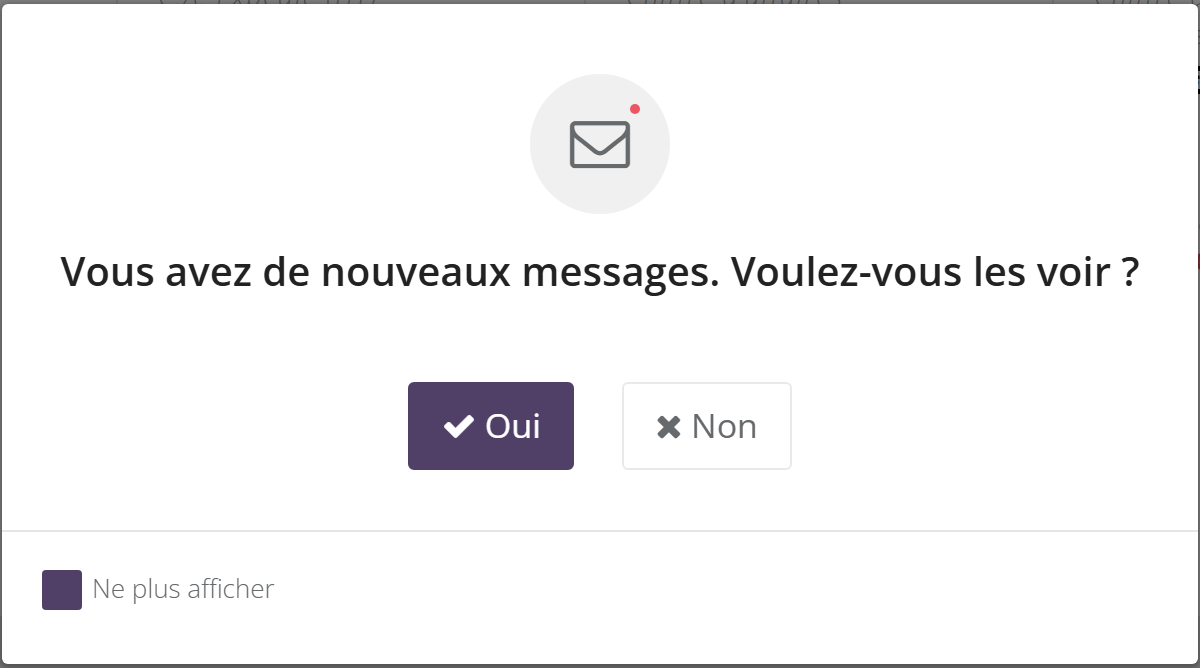
S'il y a des messages non lus, cette fenêtre s'ouvre une fois par session de navigation. Oui ouvre le panneau Messages, Non ferme la fenêtre. Cochez Ne plus afficher avant de cliquer pour ne plus la voir sur ce navigateur : vos messages restent accessibles avec l'enveloppe.
Les notifications push Selon votre marque
Une notification push s'affiche en dehors de votre espace, comme celles de vos autres applications. Elle reprend le message du panneau.
Dans votre navigateur
Si votre marque utilise les notifications push, votre navigateur peut vous demander l'autorisation d'afficher des notifications pour votre espace. Acceptez pour les recevoir sur cet ordinateur. Un clic sur la notification ouvre la commande concernée, ou votre tableau de bord.
Dans l'application
Si vous utilisez l'application de votre marque et avez autorisé ses notifications sur votre téléphone, vous les recevez aussi sur votre téléphone. Voir L'application mobile.
Quand vous vous déconnectez avec Déconnexion, ce navigateur cesse de recevoir les notifications push. Elles reprennent après votre prochaine connexion, si vous les avez autorisées.
Si vous avez refusé les notifications par erreur, autorisez-les de nouveau dans les réglages de votre navigateur (les paramètres du site, en général via le cadenas à gauche de l'adresse).
Choisir ses notifications Selon votre marque
La roue crantée du panneau Messages vous amène directement au bloc Notifications de votre profil. Sous « Recevoir une notification pour: », une case par type de notification activé par votre marque. Décochez ce qui ne vous intéresse pas, puis enregistrez votre profil. Le détail est dans Votre profil.
Une case décochée coupe la notification partout : elle n'arrive ni dans le panneau Messages, ni en push.
Les réglages de notifications de l'application et ceux de votre profil sont les mêmes : une case décochée dans l'application l'est aussi dans votre profil, et inversement.
Notifications > Messages Selon votre marque
Si vous ne voyez pas ce menu, votre marque n'a pas activé cette fonction.
6.1 D'où viennent ces messages
Votre marque peut proposer, sur son site, une carte pour trouver une vendeuse près de chez soi. Une personne tape sa ville, vous trouve sur la carte et vous laisse un message avec ses coordonnées. Ce message arrive ici.
Vous apparaissez sur la carte si vous avez coché « Je souhaite être visible sur la carte des vendeurs » dans votre profil (voir Votre profil). Selon votre marque, d'autres conditions peuvent s'ajouter.
Camille cherche une vendeuse près de chez elle et écrit à Léa : « Bonjour, je souhaite organiser une réunion chez moi. » Léa reçoit la notification « Vous avez reçu un nouveau message de Camille Martin. », ouvre Notifications > Messages, appelle Camille et propose une date. C'est peut-être sa prochaine hôtesse.
6.2 La liste
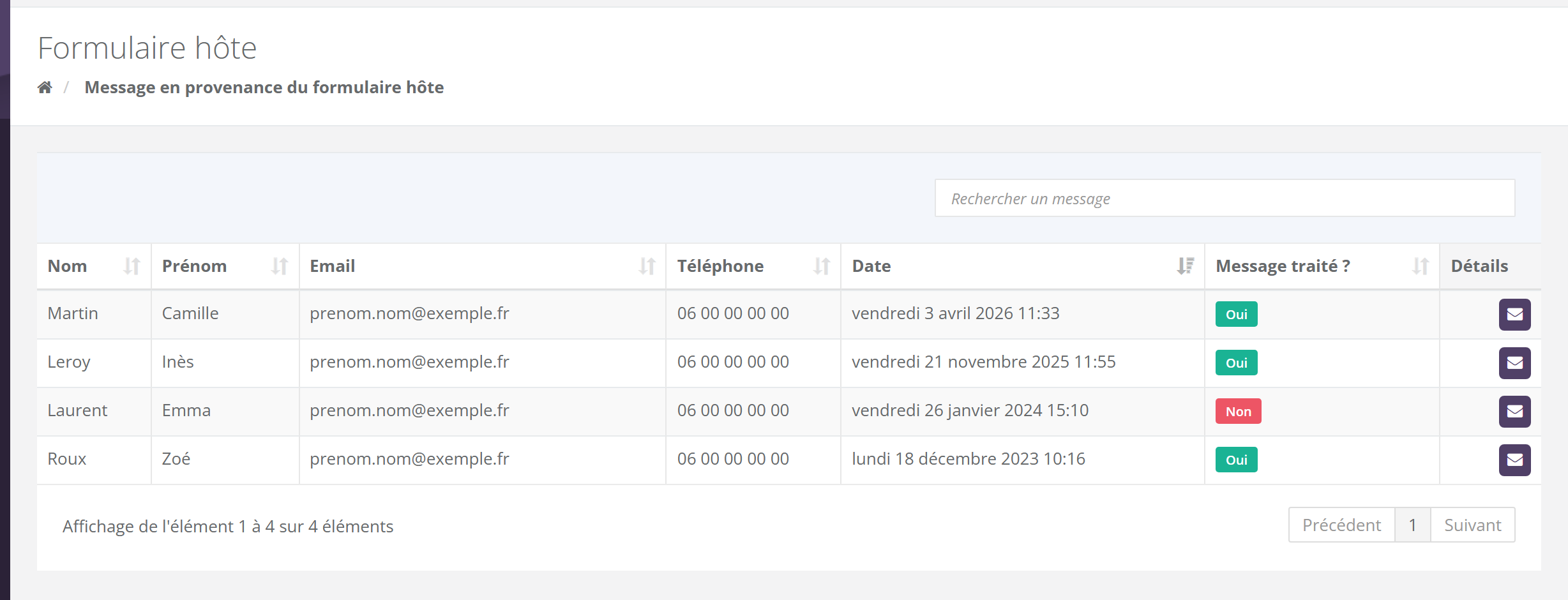
L'écran s'intitule « Formulaire hôte ». Les messages les plus récents sont en haut. Pour chacun : Nom, Prénom, Email, Téléphone, Date et « Message traité ? » (Oui en vert, Non en rouge). Cliquez sur un titre de colonne pour trier, ou tapez un nom dans « Rechercher un message ».
6.3 Lire et traiter un message
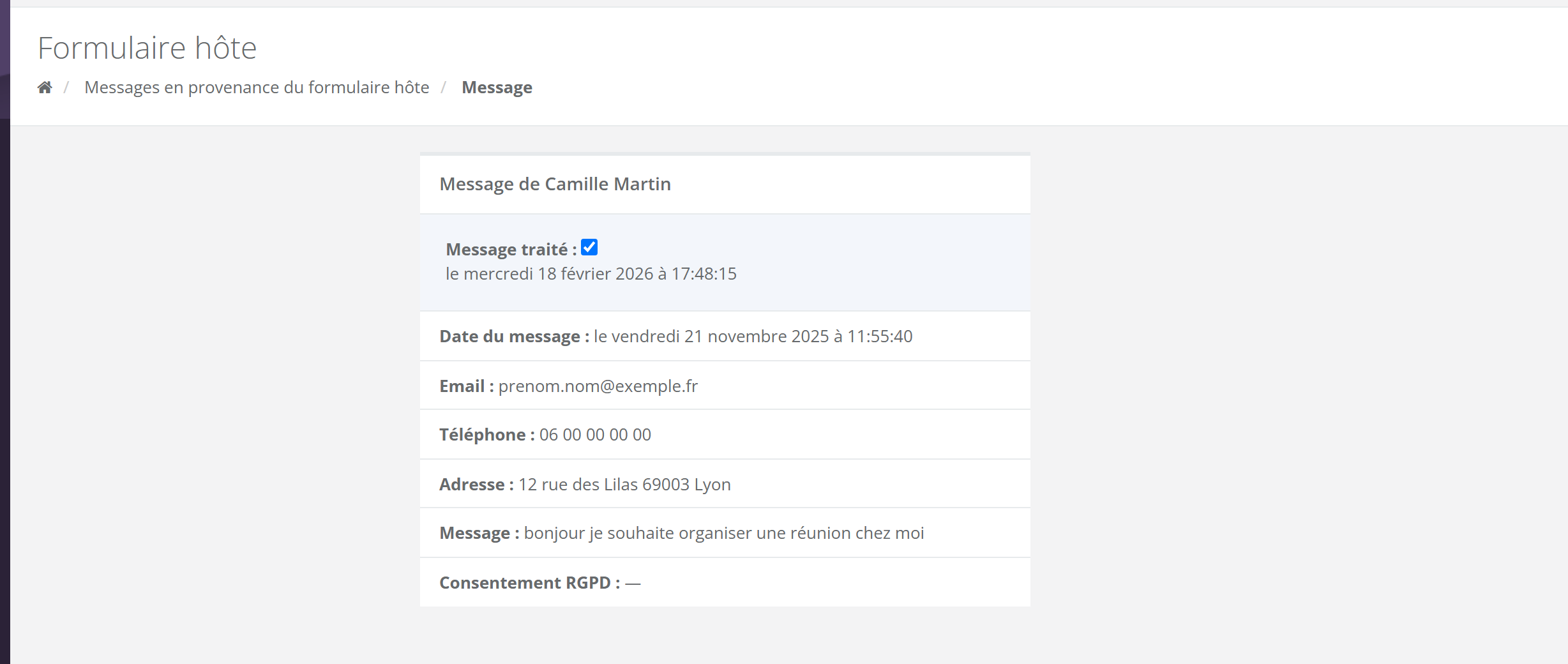
- Cliquez sur l'enveloppe de la colonne Détails. Vous voyez la date du message, les coordonnées laissées (email, téléphone, adresse), le message et, s'il a été donné, le consentement RGPD (Règlement général sur la protection des données) de la personne, avec sa date.
- Contactez la personne par téléphone ou par email.
- Cochez Message traité. La date de traitement s'affiche et le message passe à « Oui » dans la liste. Décochez la case pour le remettre à traiter.
Ouvrir un message ne le marque pas comme traité : seule la case compte. C'est elle qui fait baisser la pastille du menu.
Ces coordonnées vous sont confiées pour répondre à la demande. Ne les ajoutez pas à vos campagnes sans l'accord de la personne. Voir Doublons, consentements et données personnelles.
Notifications > Réservations Selon votre marque
Certaines marques permettent de réserver à l'avance une collection pour une période donnée. Si vous ne voyez pas ce menu, votre marque n'a pas activé cette fonction.
L'écran « Réservation de collection » contient deux blocs :
- Périodes disponibles à la réservation, quand une réservation vous est ouverte : la période, les modules disponibles et le bouton Réserver maintenant. Vous ne pouvez faire qu'une réservation par période.
- Mes réservations : vos réservations avec leur périodicité, leur date, leur statut et les modules réservés. Le filtre « Statuts » et la recherche vous aident à les retrouver.
| Statut | Ce que vous pouvez faire |
|---|---|
| En attente | « Editer la réservation » : changer vos informations ou vos modules. |
| Validé | « Voir le bon de réservation » (PDF). Dès l'ouverture des commandes fixée par votre marque : « Passer la commande ». |
| Terminé | « Voir la commande » : les commandes associées à la réservation. |
Passer la commande transforme la réservation en commande : vous choisissez les produits module par module, vérifiez le récapitulatif et indiquez une « Date d'expédition souhaitée », entre aujourd'hui et 45 jours plus tard. Une confirmation vous est demandée avant de valider.
Cette fonction n'est pas active sur la marque de démonstration : cette section ne comporte pas de capture.
Les pastilles de compteur
| Où | Ce qu'elle signale | Pour la faire disparaître |
|---|---|---|
| Point rouge sur l'enveloppe | Des notifications non lues. | Cliquer sur ✓ dans le panneau Messages. La mise à jour peut prendre jusqu'à deux minutes. |
| Notifications > Messages | Les messages de contact pas encore traités. | Cocher « Message traité » sur chaque message. |
| Notifications > Réservations | Les périodes ouvertes à la réservation et vos réservations validées. | Réserver, ou passer la commande d'une réservation validée. |
| Votre photo et Agenda | Les rappels d'activités prévus aujourd'hui. | Voir Agenda et activités. |
Les autres pastilles du menu (demandes de réunion, challenges, documents…) sont décrites dans Découvrir votre espace.
Questions fréquentes
Je ne reçois plus de notification de commande payée.
Vérifiez que « Encaissement de commande » est coché dans le bloc Notifications de votre profil, ou dans l'application. Si la case n'existe pas, votre marque n'utilise pas cette notification.
J'ai cliqué sur ✓ par erreur.
Le message reste dans le panneau : décochez « Afficher les messages non lu » pour le voir. Il n'est simplement plus compté comme non lu.
Je ne reçois aucun message de contact.
Vérifiez que « Je souhaite être visible sur la carte des vendeurs » est coché dans votre profil, et que votre adresse est à jour : c'est elle qui vous place sur la carte. Selon votre marque, d'autres conditions peuvent s'appliquer ; renseignez-vous auprès d'elle.
Un message de contact n'est pas pour moi (mauvaise région, demande de recrutement…).
Répondez poliment à la personne ou transmettez-la à votre animatrice, puis cochez « Message traité ».
Les notifications push ne s'affichent pas sur mon ordinateur.
Vérifiez que vous les avez autorisées pour votre espace dans les réglages de votre navigateur, et que vous êtes connectée. Après une déconnexion, ce navigateur ne reçoit plus de notifications jusqu'à votre prochaine connexion.