À quoi ça sert Selon votre marque
Certaines marques confient à leurs vendeuses une réserve de produits, pour vendre et remettre les articles tout de suite. « Mon stock » est le relevé de cette réserve.
Vous y voyez la quantité de chaque produit, les produits qui arrivent à épuisement, et le détail des entrées et des sorties. Vous ne modifiez pas les quantités vous-même : elles bougent avec vos ventes et les mises à jour de votre marque.
Si vous ne voyez pas ce menu, votre marque n'a pas activé cette fonction.
Où le trouver
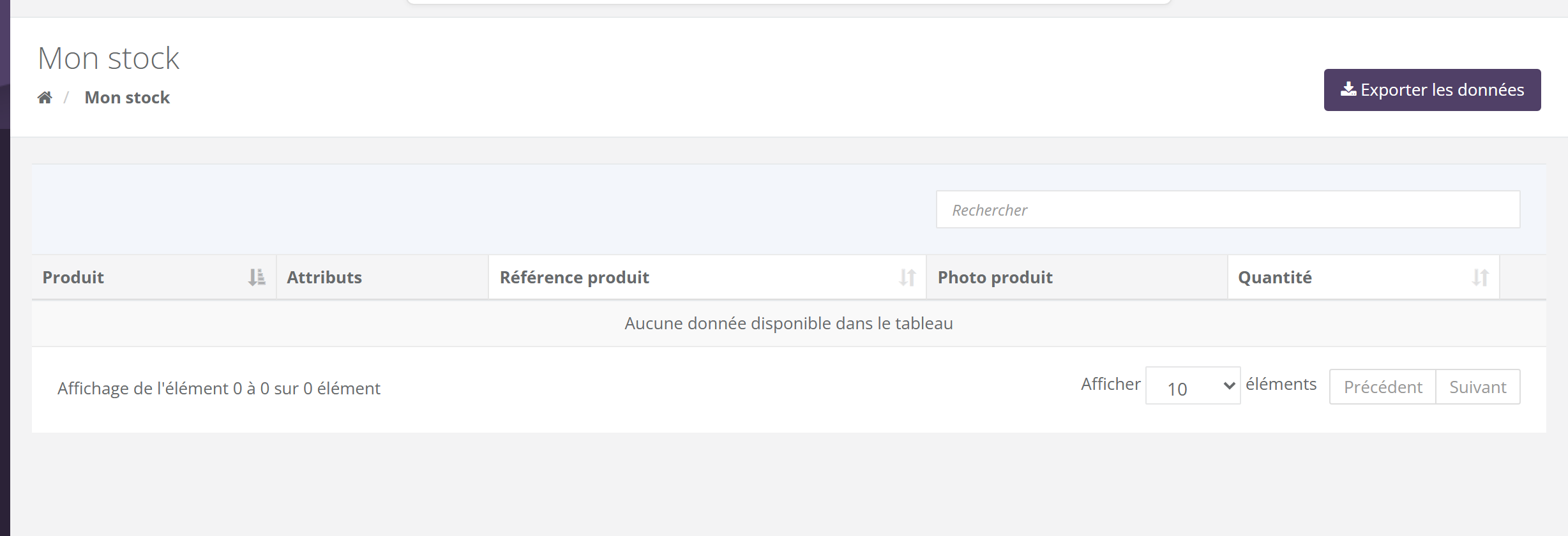
Ce que contient la liste
Une ligne par produit, et une ligne par déclinaison pour les produits qui en ont (taille, couleur, parfum…).
| Colonne | Contenu |
|---|---|
| « Produit » | Le nom du produit. |
| « Attributs » | La déclinaison, par exemple « Rouge, M ». |
| « Référence produit » | La référence du catalogue. |
| « Photo produit » | La photo ; cliquez dessus pour l'agrandir. |
| « Quantité » | La quantité en stock, dans un badge coloré (voir la section 4). Pour un produit à déclinaisons, le badge porte un petit triangle et l'info-bulle « combinaisons sur ce produit ». |
| Bouton œil | Ouvre l'historique des mouvements du produit. |
Seuls les produits dont la quantité n'est pas nulle apparaissent : un produit tombé à 0 sort de la liste. Le champ « Rechercher » trouve un produit par son nom ou sa référence. Les colonnes « Produit », « Référence produit » et « Quantité » se trient d'un clic sur leur titre.
Le seuil d'alerte
La couleur du badge vous prévient quand un produit commence à manquer. Votre marque fixe le seuil : par défaut, 5.
| Badge | Signification |
|---|---|
| 24 En stock | Couleur de votre marque : la quantité est au-dessus du seuil. |
| 3 En stock | Orange : la quantité est égale ou inférieure au seuil. Pensez à vous réapprovisionner. |
| En rupture de stock | Gris : plus rien en stock. |
Couleurs indicatives : la couleur « normale » est celle de votre marque.
L'historique des mouvements
Cliquez sur le bouton œil d'un produit. La fenêtre « Historique des stocks » liste ses mouvements, du plus récent au plus ancien :
| Colonne | Contenu |
|---|---|
| « Combinaison » | La déclinaison concernée, s'il y en a une. |
| « Ajustement de la quantité » | Le mouvement : « +6 » pour une entrée, « -2 » pour une sortie. |
| « Quantité en stock » | La quantité après le mouvement. |
| « Message » | L'origine du mouvement : mise à jour par votre marque, commande passée, ligne supprimée, commande annulée… avec la référence de la commande quand il y en a une. |
| « Date » | Le jour et l'heure du mouvement. |
Les messages de l'historique sont générés automatiquement et peuvent s'afficher en anglais, par exemple « The stock quantity has been reduced by placing the order… » (stock réduit par une commande).
Votre stock et vos commandes
6.1 D'où vient le stock
C'est votre marque qui alimente votre stock, depuis ses propres outils. Chaque mise à jour apparaît dans l'historique. Une commande d'une cliente livrée à votre adresse ne s'ajoute pas à votre stock : c'est sa commande, que vous lui remettez.
6.2 Vendre depuis votre stock Selon votre marque
Si votre marque le permet, vous pouvez créer une commande de type « VCE » pour vendre les produits de votre stock. Ce type se choisit dans le « Type de commande », à la création. Voir Créer une commande.
- Le titre de l'ajout de produits devient « Ajouter un produit - Stock VCE » et la disponibilité affichée est celle de votre stock ;
- dès que vous ajoutez un produit à la commande, sa quantité est retirée de votre stock ;
- si vous retirez la ligne, supprimez ou annulez la commande, la quantité revient dans votre stock ;
- la référence de la commande porte la mention « - VCE ».
Si votre marque ne propose pas ce type de commande, vos commandes habituelles ne touchent pas à votre stock.
6.3 Dans le catalogue Selon votre marque
Selon votre marque, la fiche d'un produit du catalogue affiche aussi un badge « Mon stock : 3 », avec les mêmes couleurs. Pratique pour répondre à une cliente sans quitter le catalogue. Voir l'univers Ressources.
Exporter votre stock
- Cliquez sur « Exporter les données », en haut à droite.
- Une fenêtre « Êtes-vous sûr ? » explique : « En validant cet export, vous recevrez le fichier correspondant d'ici quelques minutes sur l'adresse email associée à votre profil ».
- Cliquez sur « Oui ». Le fichier est préparé en arrière-plan, puis envoyé par e-mail.
Rien ne se télécharge sur la page : surveillez votre boîte mail, et vos courriers indésirables si rien n'arrive au bout de quelques minutes. Vérifiez votre adresse dans votre profil.
Exemple
Votre marque fixe le seuil d'alerte à 5. Le stock de Léa compte 8 diffuseurs « Fleur de coton » : badge normal.
Lors d'une réunion chez Jade, Camille en veut 3 et Emma 2. Léa crée pour chacune une commande « VCE » et ajoute les diffuseurs. Le stock passe à 5 : le badge devient orange. L'historique montre deux lignes « -3 » et « -2 », avec la référence de chaque commande.
Finalement, Emma n'en prend qu'un. Léa retire une unité de sa commande : le stock remonte à 6 et le badge redevient normal.
Questions fréquentes
Un produit a disparu de ma liste.
Sa quantité est tombée à 0. Il réapparaîtra quand votre marque réapprovisionnera votre stock.
La quantité ne correspond pas à ce que j'ai chez moi.
Ouvrez l'historique du produit avec le bouton œil pour retrouver chaque mouvement. Si un écart reste, signalez-le à votre marque : c'est elle qui met à jour votre stock.
Je n'ai pas reçu mon export.
L'envoi prend quelques minutes. Vérifiez vos courriers indésirables et l'adresse e-mail de votre profil.
Puis-je corriger une quantité moi-même ?
Non. Les quantités changent avec vos commandes « VCE » et les mises à jour de votre marque.