À quoi sert votre mini-boutique
Camille a raté votre dernière réunion. Un dimanche soir, elle ouvre le lien de votre boutique, choisit des créoles à 35 €, paie en ligne : lundi matin, la commande est dans votre liste. Vous n'avez rien eu à saisir.
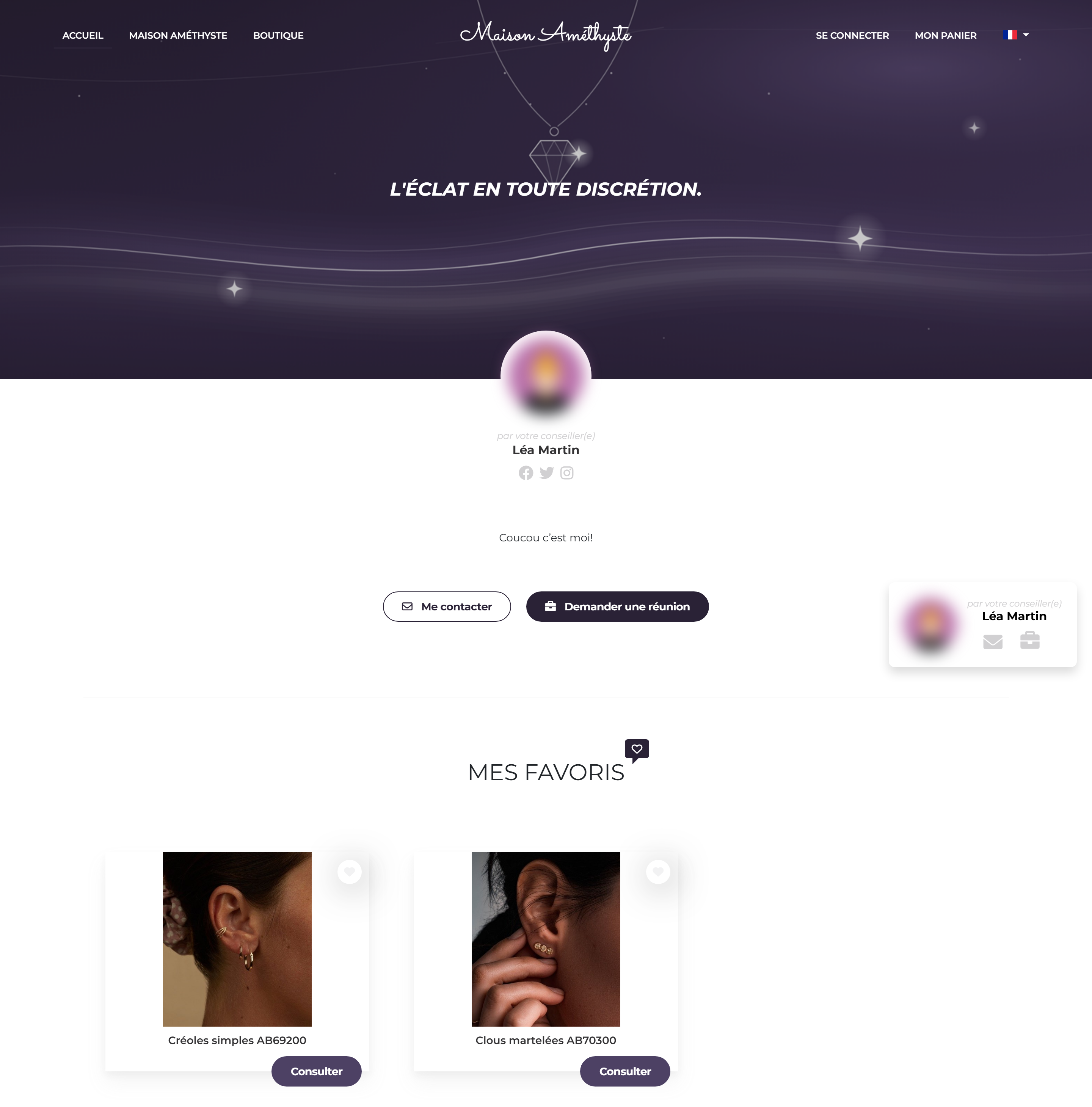
Votre mini-boutique est un site public, à une adresse qui porte votre nom d'utilisateur (par exemple …/lea-martin). Votre cliente y trouve :
- une page d'accueil à votre nom : votre photo, votre présentation, vos réseaux sociaux et vos produits favoris ;
- le catalogue de votre marque, avec recherche, filtres, panier et paiement en ligne ;
- deux boutons pour vous joindre : « Me contacter » et « Demander une réunion ».
Le design (logo, couleurs, bandeau), les textes légaux et le catalogue proposé sont réglés par votre marque. Vous, vous réglez votre adresse, votre présentation, votre photo et vos favoris.
Dans votre espace, l'écran dit « Client ». Sur la boutique, votre cliente lit « par votre conseiller(e) » ou « vendeur » selon les textes de votre marque : c'est vous.
Ce que vit votre cliente, page après page, est détaillé dans Le parcours de la cliente sur votre boutique. Pour choisir entre boutique, mini-site de réunion et réunion en ligne, voir Quel outil pour quelle situation ?
Où la trouver
Le réglage de la boutique n'est pas dans le menu de gauche : il est dans le menu qui s'ouvre d'un clic sur votre nom (voir Votre profil). Selon votre marque
Si vous ne voyez pas « Ma mini-boutique », votre marque n'a pas activé cette fonction, ou ne l'a pas encore préparée.
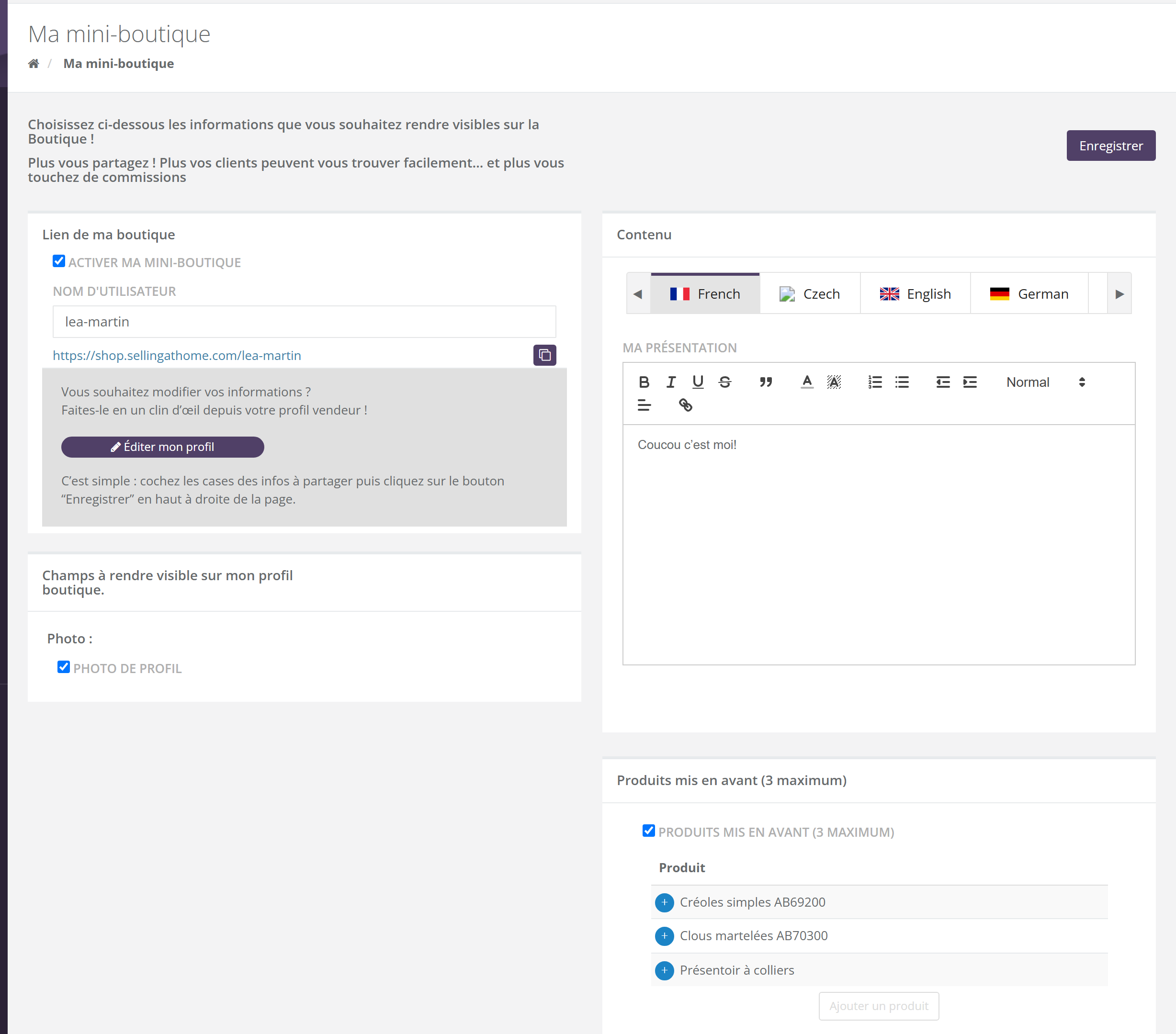
L'écran tient en quatre blocs et un seul bouton « Enregistrer », en haut à droite. Rien n'est enregistré tant que vous n'avez pas cliqué dessus.
Activer votre boutique
La première fois que vous ouvrez l'écran, votre boutique existe déjà, mais elle est désactivée : personne ne peut la voir.
3.1 Pas à pas
- Ouvrez « Ma mini-boutique » depuis le menu de votre nom.
- Dans le bloc « Lien de ma boutique », cochez « Activer ma mini-boutique ». Le champ « Nom d'utilisateur » apparaît.
- Tapez votre nom d'utilisateur, par exemple
lea-martin. Le lien de votre boutique s'écrit au fur et à mesure sous le champ. - Cliquez sur « Enregistrer » en haut à droite. La page se recharge avec vos réglages.
- Cliquez sur le lien bleu : votre boutique s'ouvre dans un nouvel onglet. Vérifiez ce que verront vos clientes.
Pour fermer votre boutique, décochez la case et enregistrez. Les visiteurs voient alors une page « Oops, la page n'a pas été trouvée ! » avec le message « Ce minisite n'existe pas, veuillez contacter votre vendeur. »
3.2 Le nom d'utilisateur
| Règle | Détail |
|---|---|
| Caractères permis | Lettres sans accent (minuscules ou majuscules), chiffres, tiret - et tiret bas _. Pas d'espace, pas de point, pas d'accent. |
| Début et fin | Le nom commence et se termine par une lettre ou un chiffre, et compte au moins deux caractères. lea-martin convient, -lea non. |
| Unique | Deux boutiques ne peuvent pas avoir le même nom. Sinon : « Ce nom d'utilisateur est déjà utilisé ». Essayez une variante, par exemple lea-martin-lyon. |
| Message d'erreur | « Le nom d'utilisateur ne peux comporter que des lettres minuscules et majuscules, des chiffres, des - ou des _ ». |
Le nom d'utilisateur fait partie de l'adresse de votre boutique. Si vous le changez, l'ancien lien ne fonctionne plus : les liens déjà partagés, publications et QR codes imprimés mènent à la page « Oops ». Choisissez-le une fois pour toutes.
3.3 Si votre marque s'en charge
Selon votre marque, c'est elle qui active votre boutique et choisit votre nom d'utilisateur, par exemple à votre arrivée. Selon votre marque
- Votre boutique est alors déjà ouverte quand vous arrivez sur l'écran : la case est cochée et le lien est prêt.
- Votre marque peut aussi bloquer la modification du nom d'utilisateur. Dans ce cas, la case d'activation et le champ ne sont pas affichés : vous gardez votre lien, votre présentation, votre photo et vos favoris.
Personnaliser votre boutique
4.1 Votre présentation, langue par langue
Le bloc « Contenu » contient l'éditeur « Ma présentation » : c'est le texte affiché sous votre nom, sur l'accueil de votre boutique. Selon votre marque
- Un onglet par langue de votre marque, la langue principale en premier. Les flèches font défiler les onglets.
- Gras, italique, couleurs, listes, liens : la barre d'outils met votre texte en forme.
- Votre cliente lit le texte de sa langue. Si l'onglet de sa langue est vide, elle ne voit pas de présentation. Remplissez chaque langue parlée par vos clientes.
« Bonjour, je suis Léa, conseillère près de Lyon depuis 2021. Je vous aide à choisir vos bijoux et j'organise des réunions chez vous ou en ligne. Une question ? Cliquez sur Me contacter ! »
Si ce bloc n'apparaît pas, votre marque gère elle-même les textes de présentation.
4.2 Votre photo
Dans le bloc « Champs à rendre visible sur mon profil boutique. », cochez « Photo de profil » puis enregistrez. La boutique reprend la photo de votre profil : ajoutez-la d'abord dans Votre profil. Sans photo, ou case décochée, la boutique affiche un avatar dessiné.
4.3 Vos produits favoris
Le bloc « Produits mis en avant (3 maximum) » choisit les produits affichés sous le titre « Mes favoris » de votre accueil. Selon votre marque
- Cochez la case « Produits mis en avant (3 maximum) » : la liste s'ouvre.
- Cliquez sur « Ajouter un produit », filtrez par catégorie ou cherchez le produit, et ajoutez-le. Le stock est indiqué selon les réglages de votre marque.
- Au troisième produit, le bouton se grise : retirez un produit pour en mettre un autre.
- Cliquez sur « Enregistrer ».
- Un produit que votre marque ne publie plus, ou ne propose pas sur les boutiques, n'apparaît pas dans vos favoris, même s'il est dans votre liste.
- Si ce bloc n'apparaît pas, votre marque choisit elle-même les produits mis en avant : ce sont les siens qui s'affichent sous « Mes favoris ».
- Tant que vous n'avez choisi aucun produit, ce sont aussi les favoris de votre marque qui s'affichent.
4.4 Réseaux sociaux, site ou blog
Vos liens Facebook, Twitter, Instagram, Pinterest, TikTok et « Site web / Blog » ne se saisissent pas ici, mais dans votre profil : le bouton « Éditer mon profil » de l'écran vous y emmène (voir Votre profil). Chaque lien renseigné apparaît sous forme d'icône sous votre nom, sur l'accueil de la boutique. Pour retirer une icône, videz le lien dans votre profil.
4.5 Ce qui s'affiche sur votre boutique
| Élément | D'où il vient |
|---|---|
| Votre nom | Votre profil. Selon votre marque, seule l'initiale du nom de famille est affichée (« Léa M. »). Selon votre marque |
| Votre photo | Votre profil, si « Photo de profil » est cochée. |
| Icônes des réseaux et du site | Les liens de votre profil. |
| Présentation | Bloc « Contenu », dans la langue de la cliente. |
| « Mes favoris » | Vos produits mis en avant, sinon ceux de votre marque. |
| Vos téléphones | Votre profil. Ils s'affichent pour votre cliente connectée, dans l'encadré « Mon conseiller » de son compte. |
| Logo, couleurs, bandeau, catalogue, conditions de vente | Votre marque. |
Partager votre boutique
Votre boutique ne se trouve pas toute seule : c'est vous qui en diffusez le lien.
- Sur l'écran « Ma mini-boutique », cliquez sur le petit bouton à droite du lien. Le message « Copié » confirme que le lien est copié.
- Collez-le où vous voulez : une publication Facebook ou Instagram, un message WhatsApp, un email, un SMS, votre signature d'email.
Une publication
Collez le lien dans votre publication ou votre profil. Vous pouvez aussi partager directement le lien d'un produit ou d'une catégorie : copiez l'adresse affichée par votre navigateur quand vous êtes sur la page voulue.
À un groupe de clientes
Collez le lien dans un SMS envoyé à un groupe. Voir Groupes de clientes et SMS. Selon votre marque
Pendant et après
Le catalogue du mini-site de réunion propose à vos invitées un bouton « Visitez la boutique du vendeur ». Voir Le mini-site de réunion.
« Bonjour Inès, la nouvelle collection est en ligne ! Retrouvez mes coups de cœur ici : …/lea-martin. Livraison chez vous ou en point relais. »
QR code. L'écran « Ma mini-boutique » ne propose pas de QR code. Le QR code de la fiche réunion ouvre la réunion en ligne, pas votre boutique : pour votre boutique, partagez le lien.
Vos clientes et la boutique
Votre cliente n'a pas besoin de compte pour regarder le catalogue ou vous écrire. Pour commander, elle se connecte ou crée son compte. Ce qui se passe alors dans votre espace :
| Situation | Ce qui se passe |
|---|---|
| Une nouvelle cliente crée son compte sur votre boutique | Elle devient votre cliente : elle apparaît dans votre liste de clientes (voir Gérer vos clientes). |
| Une cliente qui a déjà un compte chez votre marque se connecte sur votre boutique | Elle est ajoutée à vos clientes, si elle ne l'était pas déjà. |
| Une cliente que vous avez créée dans votre espace, et qui n'a jamais eu de mot de passe, se connecte | Elle reçoit un email pour définir son mot de passe, puis se connecte. |
| Une personne inconnue de votre marque veut s'inscrire | Selon votre marque, l'inscription est ouverte à tous, ou réservée à vos clientes déjà connues : elle lit alors « Inscription impossible » et peut vous contacter. Selon votre marque |
Si votre cliente passe ensuite sur la boutique d'une autre vendeuse, elle est déconnectée et son panier non connecté est vidé. Chaque boutique garde ses propres paniers.
Selon votre marque, une nouvelle cliente indique aussi l'email de sa marraine à l'inscription : voir Le parrainage client.
Commandes, demandes et messages
Dans « Commandes »
Type « Mini-boutique vendeur ». Elles ne se modifient pas et ne se suppriment pas depuis votre espace : la cliente les a passées elle-même.
Dans « Réunions »
Le formulaire « Demander une réunion » arrive dans « Demande de réunions », avec un email et une notification.
Dans « Notifications »
Le formulaire « Me contacter » arrive dans « Messages », avec un email et une notification.
Les commandes.
- Dès que votre cliente, connectée, met un premier produit dans son panier, une commande de type « Mini-boutique vendeur » est créée à son nom, non payée. Elle devient payée quand votre cliente règle en ligne. Un panier abandonné reste donc visible comme commande non payée.
- Pour ne voir que celles-ci, filtrez sur le « Type de commande ». Voir Suivre vos commandes et Comprendre les commandes.
- Selon votre marque, votre cliente rattache sa commande à l'une de vos réunions à venir pendant sa commande (étape « Choisir une réunion »). Elle devient alors une commande de la réunion, et votre cliente est ajoutée aux participantes. Selon votre marque
Les demandes de réunion.
Votre cliente propose une date, une heure, son adresse et, selon votre marque, un thème. La demande arrive « en attente » : à vous de l'accepter, de la modifier ou de la refuser. Voir Les demandes de réunion.
Les messages. Selon votre marque
Le message (1 000 caractères au plus) arrive avec les coordonnées de votre cliente : nom, email, téléphone et adresse. Vous le recevez aussi par email. Voir Messages et notifications.
Points d'attention
- Enregistrez avant de quitter l'écran. Activation, nom d'utilisateur, présentation, photo et favoris ne sont gardés qu'après « Enregistrer ».
- Ne changez pas votre nom d'utilisateur une fois le lien diffusé : l'ancien lien ne mène plus nulle part.
- Testez votre boutique en ouvrant le lien après chaque modification, dans une fenêtre de navigation privée si possible.
- Une présentation par langue : un onglet vide, c'est une présentation absente pour les clientes de cette langue.
- Les commandes de la boutique ne se modifient pas depuis votre espace. Pour corriger, voyez avec votre cliente ou votre marque.
Questions fréquentes
Je ne trouve pas « Ma mini-boutique ».
Elle est dans le menu de votre nom, en haut à droite, pas dans le menu de gauche. Si elle n'y est pas, votre marque n'a pas activé la mini-boutique.
Mes clientes voient « Ce minisite n'existe pas ».
Votre boutique est désactivée, ou le lien utilisé contient un ancien nom d'utilisateur. Vérifiez la case « Activer ma mini-boutique » et recopiez le lien affiché.
Le message « Ce nom d'utilisateur est déjà utilisé » s'affiche.
Une autre boutique porte déjà ce nom. Ajoutez votre ville ou un chiffre : lea-martin-lyon.
Ma photo n'apparaît pas sur la boutique.
Cochez « Photo de profil » et enregistrez. Vérifiez aussi que votre profil a bien une photo.
Je n'ai pas de bloc « Produits mis en avant ».
Votre marque choisit elle-même les favoris de toutes les boutiques.
Un de mes favoris ne s'affiche pas.
Votre marque ne le publie plus, ou ne le propose pas sur les boutiques. Remplacez-le par un autre produit.
Je vois une commande non payée de ma boutique que ma cliente n'a pas validée.
C'est son panier en cours : il est créé dès qu'elle ajoute un produit en étant connectée. Il devient une commande payée si elle va au bout du paiement.