Le principe
En réunion, chaque commande appartient à une participante et à la réunion. C'est ce lien qui fait monter le chiffre d'affaires de la réunion et les gains de votre hôtesse.
- Vous créez la commande depuis la carte de la participante, dans la fiche de la réunion.
- Une participante a une seule commande en cours par réunion : si elle a déjà un panier non payé, le bouton le rouvre au lieu d'en créer un autre.
- Seules les commandes payées comptent dans le chiffre d'affaires de la réunion et dans les gains de l'hôtesse.
Samedi, chez Jade, vous prenez la commande de Camille (94 €), puis celle d'Emma (99 €). Camille paie par carte sur place. Emma préfère payer chez elle : vous lui envoyez la commande par email. Tant qu'Emma n'a pas payé, seuls les 94 € de Camille comptent dans le CA de la réunion.
L'écran dit « Hôte » pour l'hôtesse et « client » pour la cliente (par exemple « Finalisation par le client »).
Où le faire
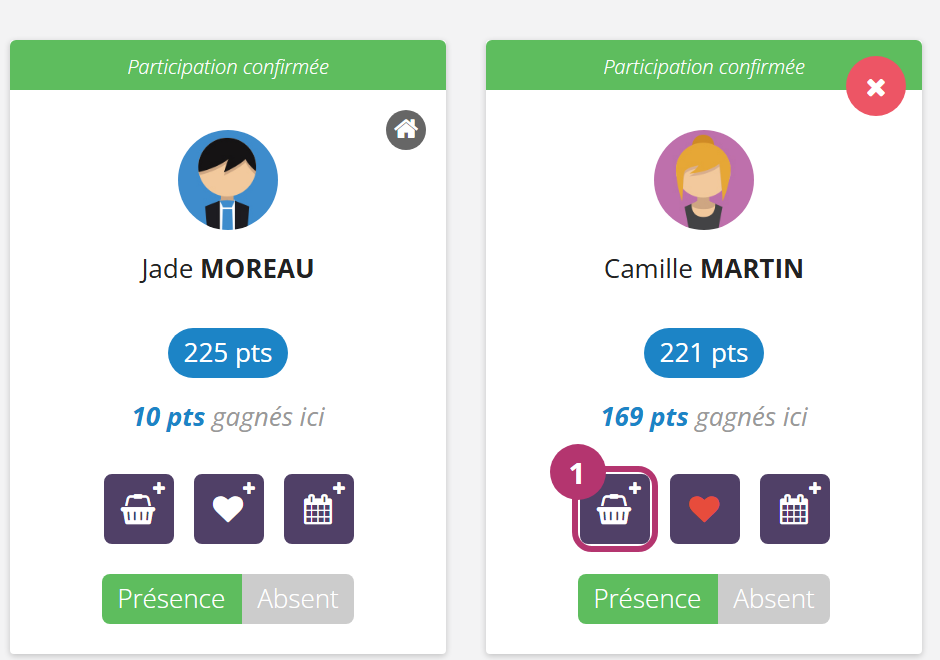
La fiche de la réunion montre une carte par participante (zone « Gérer les participants »), puis la zone « Commandes de la réunion ».
Vous pouvez aussi créer une commande depuis le menu « Commandes », en choisissant le type « Vente en réunion » et la réunion : voir l'univers Commandes.
Dans une réunion, l'onglet « Commandes » liste les commandes de la réunion, et le bouton + en crée une nouvelle.
Pas à pas
3.1 Ouvrir la commande
- Sur la carte de la participante, cliquez sur le bouton panier (infobulle « Nouvelle commande »).
- Selon votre marque Une fenêtre « Veuillez selectionner un type de commande » peut s'ouvrir : choisissez par exemple « Vente en réunion ». Si elle ne s'ouvre pas, votre marque n'a qu'un seul type de commande en réunion.
- Le panneau de commande s'ouvre sur la droite, avec le catalogue.
3.2 Remplir le panier
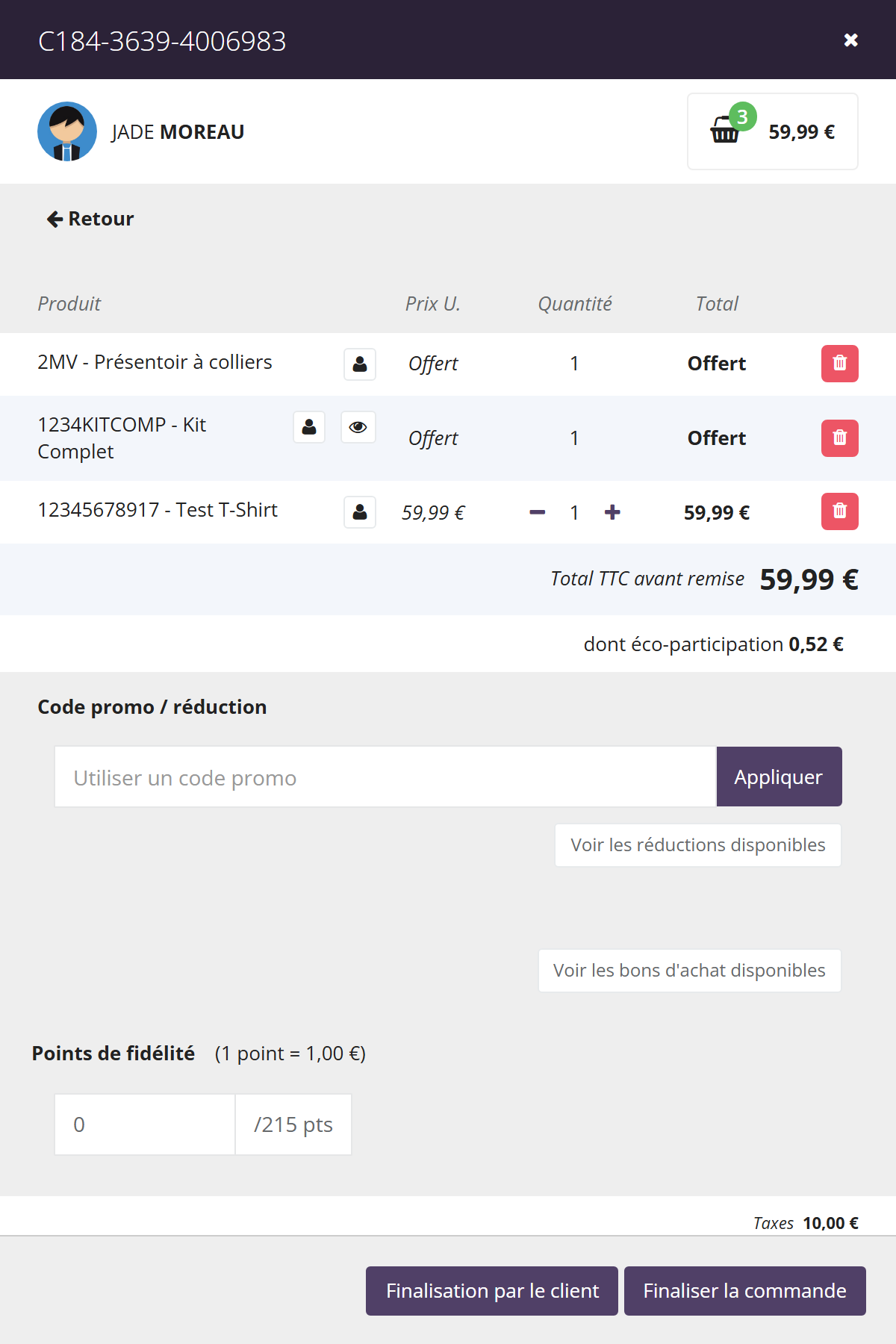
Cherchez les produits, choisissez la taille ou la couleur, ajoutez-les. Le bouton « Voir la commande » affiche le récapitulatif : quantités, code promo (« Code promo / réduction »), bons d'achat, points de fidélité, puis le total.
Le détail de la saisie (catalogue, remises, livraison) est le même que pour toute commande : voir l'univers Commandes.
3.3 Finaliser
En bas du récapitulatif, deux boutons :
Avec « Finaliser la commande », vous choisissez d'abord la livraison (« Choix de la livraison »), puis un assistant enchaîne les étapes prévues par votre marque : dématérialisation, DIP (document d'information précontractuelle), « Bon de commande », questions, « Signature client » (la cliente signe sur l'écran, avec un bouton « Effacer »), puis le paiement. Les étapes absentes de votre écran ne sont pas demandées par votre marque.
Le détail de chaque étape et des moyens de paiement est dans l'univers Commandes.
Quand « Nouvelle commande » est grisé
Le bouton panier d'une participante peut être désactivé. Passez la souris dessus : l'infobulle donne souvent la raison.
| Ce que vous voyez | Pourquoi | Que faire |
|---|---|---|
| Infobulle « Vous n'êtes pas autorisé à livrer ce pays. » Selon votre marque | L'adresse principale de la cliente est dans un autre pays que la vôtre, et votre marque l'interdit. | Vérifiez le pays dans la fiche de la cliente. S'il est juste, la commande doit être prise par une vendeuse de ce pays. |
| Infobulle « Frais de participation non payé » Selon votre marque | Votre marque demande des frais de participation, et cette participante ne les a pas encore payés. | Faites d'abord payer sa commande de frais de participation (voir 7.2). |
| Infobulle « Vous ne pouvez pas commander avant la date de la réunion. » Selon votre marque | La réunion n'a pas encore commencé, et votre marque n'autorise les commandes qu'à partir de sa date. | Attendez le jour et l'heure de la réunion. |
| Bouton grisé sans infobulle, sur votre propre carte Selon votre marque | Vous êtes participante avec votre compte client, et votre marque ne vous permet pas de commander pour vous-même dans une réunion. | Passez votre commande personnelle depuis le menu « Commandes ». |
| Message « Impossible d'ajouter des commandes avant N heures du début de la réunion » Selon votre marque | Votre marque n'accepte les commandes qu'à partir de N heures avant la réunion. | Revenez plus près de la date. |
| Message « Ce client a été supprimé, impossible de créer une commande. » | La fiche de la cliente a été supprimée. | Recréez la cliente ou contactez votre animatrice. |
| Fenêtre « Réunion terminée — Vous ne pouvez plus apporter de modification. » Selon votre marque | La réunion est clôturée, et votre marque bloque l'ajout de commandes après la clôture. | Créez une commande en vente directe, ou voyez Clôturer une réunion. |
Quand vous êtes vous-même cliente avec un compte vendeuse, d'autres blocages peuvent s'afficher, par exemple « Limite d'achat vendeur atteinte ».
Si vous ne voyez aucun de ces cas, votre marque n'a pas activé ces contrôles.
La finalisation par la cliente
Selon votre marque Le bouton « Finalisation par le client » n'apparaît que si votre marque l'a activé. Si vous ne voyez pas ce bouton, votre marque n'a pas activé cette fonction.
Après un clic sur ce bouton, vous choisissez la livraison (« Choix de la livraison »), comme pour une finalisation classique. En bas de cet écran, selon votre marque, un bouton « Afficher le QR Code », un bouton « Envoyer par mail au client », ou les deux, remplacent le bouton de paiement.
La cliente arrive sur une page aux couleurs de votre marque : récapitulatif de sa commande, questions et signature si votre marque les demande, puis paiement en ligne.
5.1 Par email
- Après le choix de la livraison, cliquez sur « Envoyer par mail au client ». Vérifiez ou corrigez l'adresse email.
- Le message « Le mail a été envoyé avec succès » confirme l'envoi.
- La cliente reçoit un lien pour finaliser et payer.
Passé ce délai, la cliente voit « Vous n'êtes plus autorisé à accéder à cette page, redemandez un lien à votre vendeur. » Renvoyez alors l'email : chaque envoi crée un nouveau lien, et l'ancien ne fonctionne plus.
L'adresse de la cliente et la vôtre doivent être renseignées pour que l'envoi fonctionne.
5.2 Par QR code
Après le choix de la livraison, cliquez sur « Afficher le QR Code ». La cliente le scanne avec son téléphone, sur place, et finalise sa commande elle-même. Si le lien de la commande avait expiré, un nouveau est créé à l'affichage du QR code.
Inès veut payer avec sa propre carte, sans la donner. Vous affichez le QR code sur votre tablette : elle le scanne, vérifie sa commande et paie sur son téléphone.
5.3 La commande verrouillée
Pendant qu'une page de paiement est ouverte (par la cliente ou par vous), la commande est bloquée pour éviter un double paiement. Le panneau affiche « La commande est verrouillée car une page de paiement est ouverte » et un bouton « Déverrouiller ». Ne déverrouillez que si vous êtes sûre que la cliente a abandonné son paiement.
La liste des commandes de la réunion
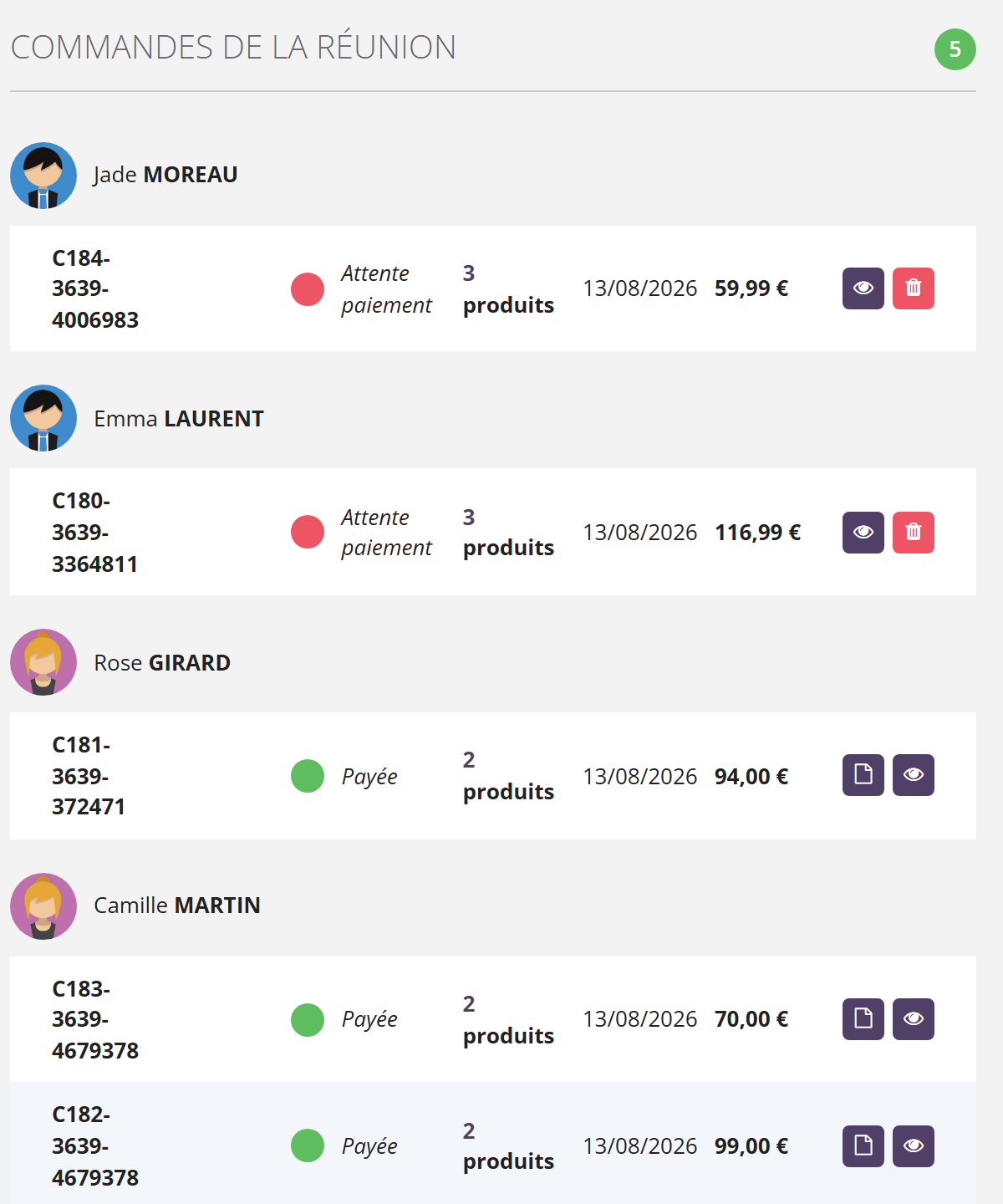
Sous les participantes, la zone « Commandes de la réunion » regroupe les commandes par cliente.
| Élément | Signification |
|---|---|
| Statut « Payée », « Attente paiement », « Partiellement payée », « Annulée » | Où en est le paiement. Seules les commandes payées comptent dans le CA. |
| Bouton document | Le bon de commande (commandes payées). |
| Bouton œil | Rouvre la commande dans le panneau. |
| Bouton corbeille | Supprime une commande non payée. Une commande payée ou partiellement payée ne peut pas être supprimée. |
| Bouton échange Selon votre marque | Crée une commande d'échange (voir 7.3). |
Cas particuliers
7.1 La commande de l'hôtesse
L'hôtesse commande comme les autres, depuis sa carte (repérée par l'icône maison). Dans sa commande, vous pouvez en plus utiliser ce qu'elle a gagné grâce à sa réunion : points, bon d'achat, code promo ou cadeau (bouton « Ajouter le cadeau hôtesse à la commande »). Tout est expliqué dans Les gains de l'hôtesse.
Prenez la commande de l'hôtesse en dernier, quand les autres commandes sont payées : ses gains sont alors connus.
7.2 Frais de participation et décharge de responsabilité Selon votre marque
- Frais de participation : quand vous ajoutez une participante, une commande de frais est créée pour elle. Tant qu'elle n'est pas payée, son bouton « Nouvelle commande » reste grisé. Cette commande ne peut pas être supprimée et ne compte pas dans le CA de la réunion.
- Décharge de responsabilité : la participante reçoit un email pour la signer en ligne. Tant qu'elle ne l'a pas signée, sa carte n'affiche que « Décharge de responsabilité non signé », le lien « Renvoyer l'email » et la date du dernier envoi : aucune commande n'est possible.
Si vous ne voyez jamais ces éléments, votre marque n'utilise pas ces fonctions.
7.3 La commande d'échange Selon votre marque
Sur une commande payée, le bouton échange crée une nouvelle commande liée à la première, après la confirmation « Création d'une commande échange ». La liste indique ensuite le nombre de « produits échangés ». Si ce bouton n'apparaît pas, votre marque n'a pas activé les échanges.
7.4 Rattacher une commande à la réunion Selon votre marque
Une commande créée en vente directe peut être rattachée après coup à une réunion, depuis la page de la commande : bouton « Rattacher à une réunion », puis recherche de la réunion. Seules les réunions encore ouvertes sont proposées. Si la cliente n'était pas participante, elle est ajoutée à la réunion. Le bouton « Détacher de la réunion » fait l'inverse, tant que la réunion n'est pas terminée.
Si ces boutons n'apparaissent pas sur vos commandes, votre marque n'a pas activé cette fonction.
Points d'attention
- Faites payer avant de clôturer. Une réunion ne peut pas être clôturée tant qu'il reste une commande non payée (voir Clôturer une réunion).
- Les paniers non payés peuvent disparaître. Selon votre marque Une fois le délai de clôture passé, les commandes non payées peuvent être supprimées automatiquement.
- Une commande payée ne se supprime pas. Le message « Impossible de supprimer une commande payée, contactez votre responsable » s'affiche : adressez-vous à votre animatrice.
- Lien de finalisation : 2 jours. Prévenez la cliente qu'elle doit payer rapidement.
Questions fréquentes
Le bouton « Nouvelle commande » est grisé.
Passez la souris dessus pour lire la raison, puis voyez le tableau de la section 4 : pays de livraison, frais de participation, date de la réunion, votre propre compte client, réunion terminée.
Je clique sur le panier et c'est une ancienne commande qui s'ouvre.
C'est normal : la cliente a déjà une commande non payée dans cette réunion. Complétez-la ou supprimez-la depuis la liste des commandes avant d'en créer une autre.
Ma cliente me dit que son lien ne marche plus.
Le lien est valable 2 jours, et il est remplacé à chaque nouvel envoi. Renvoyez la commande par email ou affichez le QR code.
La commande est « verrouillée ».
Une page de paiement est ouverte pour cette commande. Attendez que la cliente termine. Si elle a abandonné, cliquez sur « Déverrouiller ».
J'ai pris une commande en vente directe par erreur.
Si votre marque le permet, ouvrez la commande et utilisez « Rattacher à une réunion » (7.4). Sinon, contactez votre animatrice.