À quoi ça sert
Le catalogue est votre vitrine de référence : les mêmes produits, aux mêmes prix, que ceux que vous vendez.
- Répondre à une cliente : prix, tailles et couleurs disponibles, composition, date de réapprovisionnement.
- Préparer une réunion : repérer les produits en réduction ou en stock.
- Relancer vos clientes : voir qui a déjà acheté un produit.
Le catalogue sert à consulter. Pour vendre, vous créez une commande : le même catalogue s'ouvre alors dans la commande (voir la section 8).
L'écran parle d'« Acheteurs » et de « Client » : ce sont vos clientes.
Où le trouver Selon votre marque
Le menu s'appelle « Catalogues » et la page « Catalogue ». Si vous ne voyez pas ce menu, votre marque n'a pas activé cette fonction.
Le menu « Catalogue » présente les mêmes catégories. La loupe en haut à droite cherche un produit par son nom ou sa référence ; touchez un produit pour ouvrir sa fiche. Voir L'application mobile.
La liste des produits
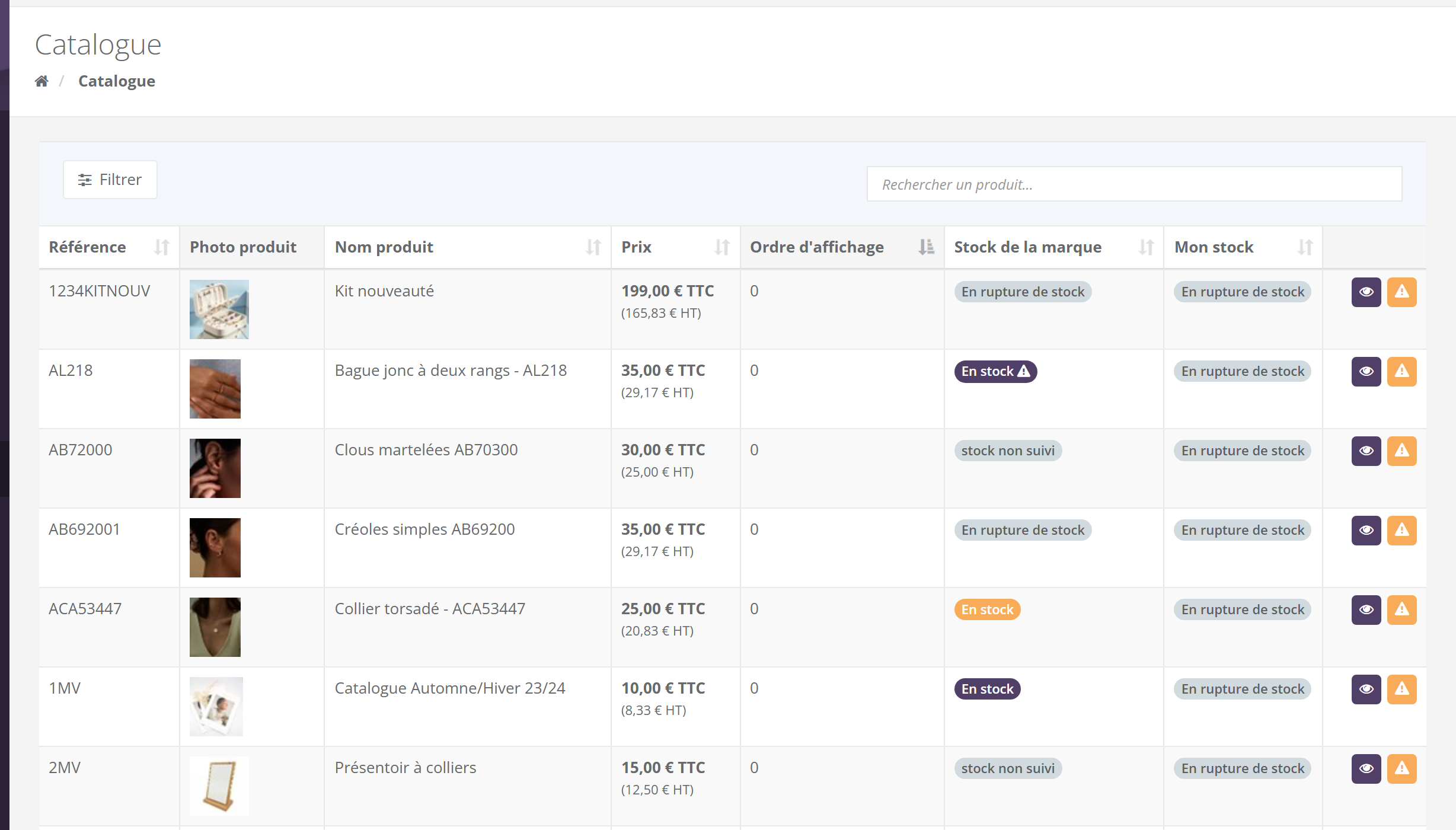
3.1 Les colonnes
| Colonne | Contenu |
|---|---|
| « Référence » | La référence du produit chez votre marque. |
| « Photo produit » | La photo principale ; cliquez dessus pour l'agrandir. |
| « Nom produit » | Le nom, dans votre langue. |
| « Prix » | Le prix TTC (toutes taxes comprises), avec le prix HT (hors taxes) en dessous. |
| « Ordre d'affichage » | L'ordre choisi par votre marque. La liste est triée sur cette colonne au départ. |
| « Compteurs » Selon votre marque | Une information liée aux compteurs de votre marque, quand elle les utilise. |
| « Stock de la marque » Selon votre marque | La disponibilité chez votre marque (voir la section 3.3). |
| « Mon stock » Selon votre marque | Ce que vous avez dans votre propre stock, si votre marque en gère un pour vous. Voir Votre stock. |
| Bouton œil | Ouvre la fiche du produit. |
| Bouton triangle « Renvoyer » Selon votre marque | Déclare un retour sur ce produit. Voir Les retours produits. |
| Bouton panier « Acheter avec mes commission » Selon votre marque | Seulement sur les produits que votre marque permet d'acheter avec vos commissions (voir la section 7). |
Cliquez sur le titre d'une colonne pour trier. En bas de la liste, choisissez le nombre de produits par page.
3.2 Chercher et filtrer
Tapez quelques lettres dans « Rechercher un produit... » : la liste se réduit aux produits dont le nom ou la référence correspond.
Pour affiner, cliquez sur « Filtrer ». Une fenêtre s'ouvre :
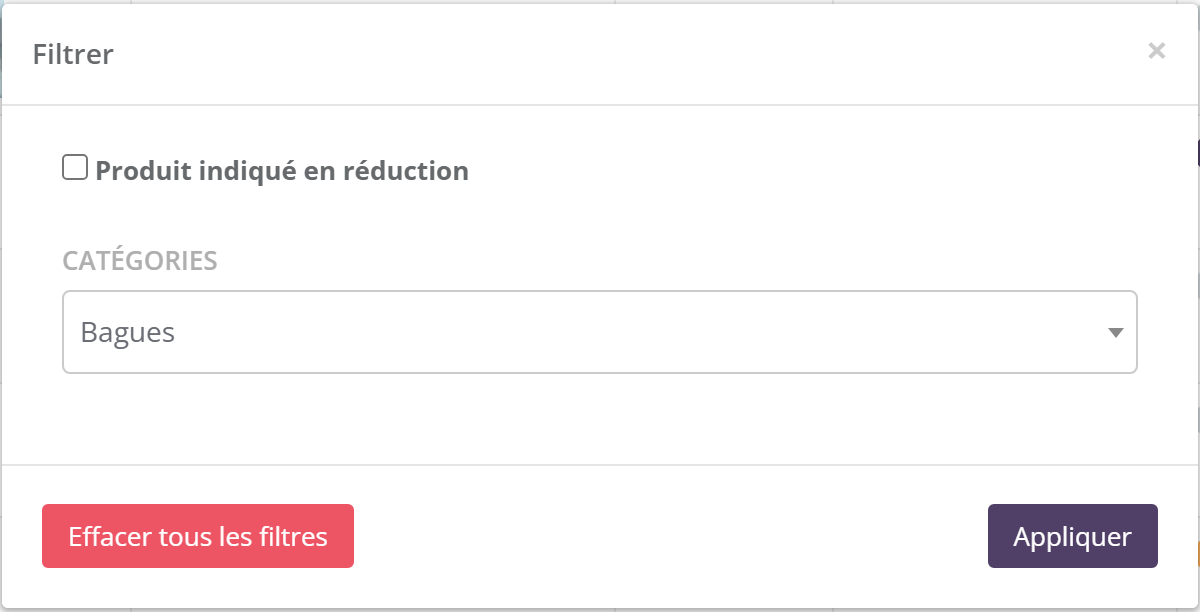
| Filtre | Effet |
|---|---|
| « Produit indiqué en réduction » | Seulement les produits que votre marque a signalés en réduction. |
| « En stock » Selon votre marque | Seulement les produits disponibles. |
| « Catégories » | Une catégorie du catalogue (bagues, coffrets, nouveautés…). Les sous-catégories s'affichent avec leur chemin complet. |
| « Filtrer par » Selon votre marque | Une ou plusieurs caractéristiques : couleur, taille, parfum… |
Cliquez sur « Appliquer ». Le bouton « Filtrer » affiche alors le nombre de filtres actifs. « Effacer tous les filtres » revient à la liste complète.
Vos filtres et votre recherche sont gardés quand vous revenez sur la page, sur le même ordinateur et le même navigateur. Si un produit semble manquer, vérifiez d'abord qu'aucun filtre n'est actif.
3.3 Le stock affiché Selon votre marque
Votre marque choisit ce que vous voyez de son stock :
- rien : la colonne « Stock de la marque » n'apparaît pas ;
- une couleur : un badge « En stock » coloré, sans quantité ;
- un nombre : la quantité disponible, par exemple « 42 En stock ».
| Badge | Signification |
|---|---|
| En stock | Couleur de votre marque : disponible. |
| En stock | Orange : stock faible. Votre marque fixe le seuil (par défaut 5). Orange aussi pour un produit épuisé que votre marque accepte de vendre quand même. |
| En réappro | Épuisé, mais un réapprovisionnement est prévu. La date est sur la fiche. |
| En rupture de stock | Gris : plus disponible pour le moment. |
| stock non suivi | Votre marque ne suit pas le stock de ce produit. |
| En stock ⚠ | Le produit a des déclinaisons (tailles, couleurs…) dont le stock est suivi une par une. L'info-bulle dit « combinaisons sur ce produit » : ouvrez la fiche pour voir chaque déclinaison. |
Couleurs indicatives : la couleur « normale » est celle de votre marque.
La fiche produit
Cliquez sur le bouton œil d'un produit. Sa fiche s'ouvre, avec le chemin « Catalogue / nom du produit » en haut pour revenir à la liste.
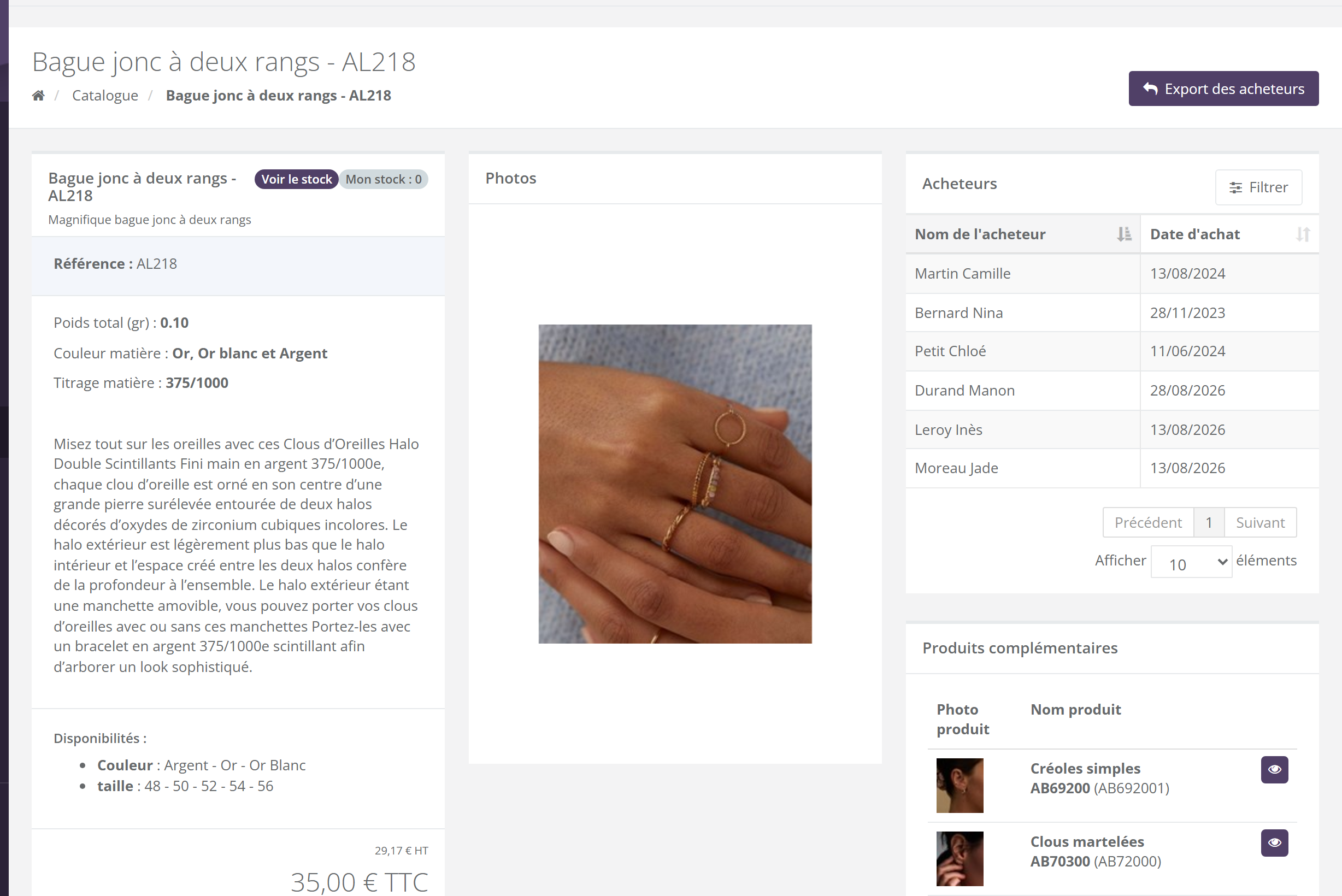
4.1 Ce qu'elle contient
| Élément | Contenu |
|---|---|
| En-tête | Le nom, une courte description, le badge de stock de la marque et, selon votre marque, « Mon stock : 3 ». |
| « Référence » | La référence, et selon votre marque la date du « Prochain réapprovisionnement ». |
| Caractéristiques | Les informations que votre marque a choisi de vous montrer : poids, matière, composition, conseils d'utilisation… Certaines s'affichent en paragraphes dépliables. |
| Description | Le texte complet du produit. |
| « Disponibilités » | Les déclinaisons proposées, par exemple « Couleur : Argent - Or - Or Blanc ». |
| « Prochains réapprovisionnements » | La date prévue pour chaque déclinaison en réapprovisionnement. |
| Prix | Le prix HT en petit, le prix TTC en grand. Selon votre marque, un second prix peut apparaître dessous, par exemple « Prix Remisé », ainsi que la mention « dont éco-participation » et la « Valeur dans le catalogue cadeau » (le prix en points de fidélité, voir le catalogue cadeaux). |
| « Photos » | Toutes les photos du produit, avec zoom. |
| « Produits associés » | Pour un lot ou un coffret : les produits qui le composent, avec leur quantité. |
| « Composants » | Pour un kit à composer : chaque choix proposé et les produits possibles. |
| « Acheteurs » | Vos clientes qui ont acheté ce produit (voir la section 4.3). |
| « Produits complémentaires » | Les produits que votre marque conseille de proposer en plus. Le bouton œil ouvre leur fiche. |
4.2 Le stock par déclinaison Selon votre marque
Quand le stock est suivi déclinaison par déclinaison, l'en-tête affiche un badge « Voir le stock ». Cliquez dessus : la liste des déclinaisons s'affiche, chacune avec son badge.
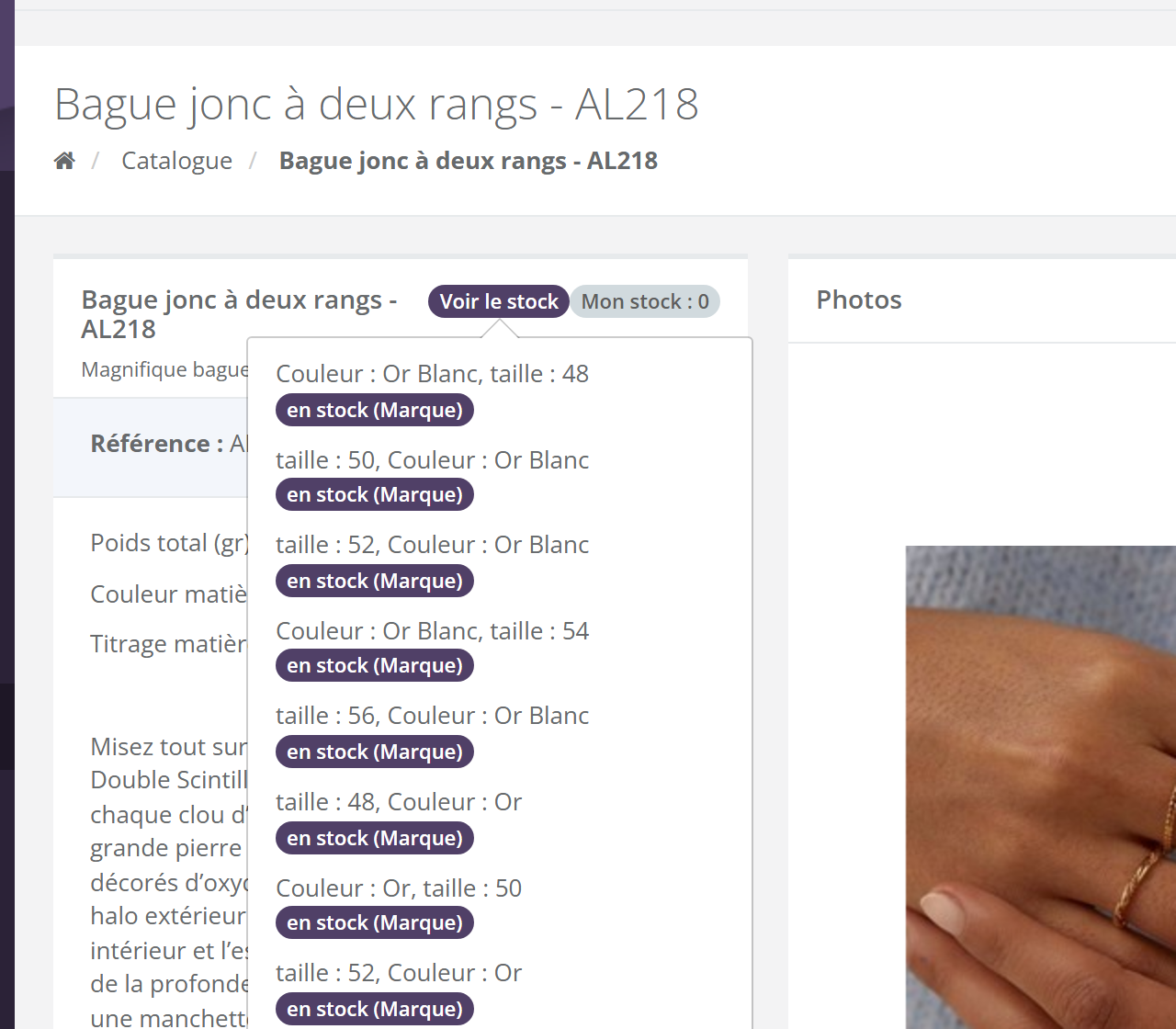
Sur la fiche, les badges précisent « (Marque) » : « en stock (Marque) », « En rupture de stock (Marque) », « stock non suivi (Marque) ». Ils parlent du stock de votre marque, pas du vôtre.
4.3 Vos acheteuses et l'export
Le bloc « Acheteurs » liste vos clientes qui ont acheté ce produit, avec la « Date d'achat ». Vous n'y voyez que vos propres clientes. Le bouton « Filtrer » du bloc limite la liste à une période (« Date d'achat » du… au…).
Pour récupérer cette liste dans un fichier :
- Cliquez sur « Export des acheteurs », en haut à droite de la fiche. Ce bouton n'apparaît que si au moins une de vos clientes a acheté le produit.
- Une fenêtre « Êtes-vous sûr ? » explique : « En validant cet export, vous recevrez le fichier correspondant d'ici quelques minutes sur l'adresse email associée à votre profil ».
- Cliquez sur « Oui ». Rien ne se télécharge sur la page : le fichier arrive par e-mail.
Un nouveau parfum sort ? Ouvrez la fiche de l'ancien et regardez qui l'a acheté : ce sont vos premières clientes à prévenir. Vérifiez votre adresse e-mail dans votre profil avant d'exporter.
Produits réservés à certains profils Selon votre marque
Votre marque peut réserver certains produits ou certaines catégories à certains profils de vendeuses : par exemple un coffret réservé aux animatrices, ou une gamme professionnelle.
- Si votre profil n'y a pas accès, ces produits et ces catégories n'apparaissent tout simplement pas dans votre catalogue, ni dans la liste des produits d'une commande.
- Si une collègue vous envoie le lien d'un produit réservé à un autre profil que le vôtre, la page s'affiche comme introuvable.
- Deux vendeuses de la même marque peuvent donc voir des catalogues un peu différents. C'est normal.
Pour savoir à quels produits votre profil donne accès, adressez-vous à votre animatrice ou à votre marque.
Les anciens produits Selon votre marque
Un produit que votre marque ne vend plus disparaît du catalogue. Selon votre marque, la liste « Catégories » de la fenêtre « Filtrer » propose en plus « Anciens produits » : choisissez-la, puis « Appliquer », pour afficher ces produits retirés de la vente.
Elle sert surtout aux retours : une cliente rapporte un produit qui n'est plus au catalogue, vous le retrouvez ici pour déclarer le retour. Voir Les retours produits.
Acheter avec vos commissions Selon votre marque
Votre marque peut permettre d'acheter certains produits pour vous-même sans les payer tout de suite : leur prix est retenu sur vos commissions.
Seuls les produits choisis par votre marque portent le bouton panier « Acheter avec mes commission », en bout de ligne dans la liste. Si vous ne le voyez sur aucun produit, votre marque n'utilise pas cette possibilité.
7.1 Pas à pas
- Cliquez sur le bouton panier du produit.
- Une fenêtre « Êtes-vous sûr ? » affiche : « Vous êtes sur le point de passer commande pour un produit en utilisant vos commissions. », puis la « Durée de remboursement » en jours. Cliquez sur « Continuer », ou « Annuler » pour renoncer.
- Si le produit a des déclinaisons, une seconde fenêtre vous demande de choisir (taille, couleur…). Le prix se met à jour. Si la combinaison n'existe pas ou n'est plus en stock, le message « Désolé, le produit n'est pas disponible dans cette configuration » s'affiche. Cliquez sur « Ajouter ».
- La commande est créée à votre nom, pour un exemplaire, et sa page s'ouvre. Vous recevez son document d'achat par e-mail.
La commande est créée dès que vous validez la dernière fenêtre. Vérifiez la déclinaison avant de cliquer. Si le stock manque, le message « Stock insuffisant pour ce produit » s'affiche et rien n'est créé.
7.2 Le suivi du remboursement
Sur la page de la commande, le bloc de paiement s'intitule « Paiement par commission ». Il montre :
- la date et le montant de la commande ;
- une ligne « Retenu sur commission » pour chaque retenue, avec sa date ;
- le « Reste à payer », en rouge tant que la somme n'est pas entièrement remboursée.
La « Durée de remboursement » est le délai prévu par votre marque pour ce remboursement. Les modalités exactes (montant retenu chaque mois, ce qui se passe à la fin du délai) dépendent de votre marque : renseignez-vous auprès d'elle avant votre premier achat. Cette commande apparaît dans vos commandes comme une « Vente par commission » (voir Comprendre les commandes).
Passer commande
La page « Catalogue » n'a pas de panier : elle sert à consulter. Pour vendre un produit à une cliente :
- Notez sa référence ou son nom.
- Créez la commande de la cliente, ou ouvrez sa commande dans la réunion.
- Cliquez sur « Ajouter un produit » : le catalogue s'ouvre dans un panneau, avec les mêmes catégories, la même recherche et le stock.
Tout le détail est dans Créer une commande et, pas à pas, dans Votre première commande.
Exemple
Camille demande à Léa si la bague jonc existe en taille 54, en or blanc. Léa ouvre « Catalogues », tape « jonc » dans la recherche et ouvre la fiche. Dans « Voir le stock », la ligne « Couleur : Or Blanc, taille : 54 » porte « en stock (Marque) ». Le prix est de 35,00 € TTC.
Dans le bloc « Acheteurs », Léa voit qu'Inès et Zoé ont déjà acheté cette bague l'an dernier. Elle les note pour leur présenter la nouvelle collection.
Puis elle ouvre la commande de Camille dans la réunion chez Jade et ajoute la bague, taille 54, or blanc.
Questions fréquentes
Je ne trouve pas un produit.
Vérifiez d'abord le bouton « Filtrer » : un chiffre indique des filtres actifs. Cliquez sur « Effacer tous les filtres ». Sinon, le produit peut être retiré de la vente (voir les anciens produits), réservé à d'autres profils (voir la section 5), ou sans prix pour votre pays : un produit sans prix dans votre pays n'est pas affiché.
Une collègue voit un produit que je ne vois pas.
Votre marque a sans doute réservé ce produit à certains profils. Demandez-lui, ou à votre animatrice, à quels produits votre profil donne accès.
Je ne vois pas la quantité en stock, seulement « En stock ».
C'est le choix de votre marque : elle peut afficher une couleur seulement, ou la quantité. Le badge orange vous prévient quand le stock devient faible.
« Mon stock » et « Stock de la marque », quelle différence ?
« Stock de la marque » est ce que votre marque peut expédier. « Mon stock » est votre propre réserve de produits, si votre marque vous en confie une. Voir Votre stock.
J'ai cliqué sur « Export des acheteurs » et rien ne s'est téléchargé.
C'est normal : le fichier est envoyé par e-mail, à l'adresse de votre profil, d'ici quelques minutes. Pensez à regarder vos courriers indésirables.
Puis-je acheter plusieurs exemplaires avec mes commissions ?
Chaque achat avec vos commissions crée une commande d'un exemplaire. Pour en acheter plusieurs, il faut renouveler l'opération. Demandez à votre marque si elle l'autorise.