À quoi sert la liste d'envies
Pendant une réunion, Emma craque sur un collier, une bague et un bracelet, mais préfère attendre sa paie. Plutôt que de perdre ces idées, vous les notez dans sa liste d'envies. Le mois suivant, il suffit de les transformer en commande.
L'écran dit « liste de souhaits » et « Client ». C'est la même chose que la liste d'envies de votre cliente.
La liste appartient à la cliente, pas à une réunion : vous la retrouvez d'une réunion à l'autre, et toutes les vendeuses qui la suivent voient la même liste. Elle sert aussi d'idées de cadeaux à offrir à votre cliente.
Votre cliente doit avoir un email : sans email, la liste d'envies n'est pas disponible.
Comment la liste se remplit
Par vous
Sur la carte de la participante, le cœur « Ajouter un souhait ». Voir Les participantes.
Par vous
Le bouton « Éditer la liste » de la fiche cliente, puis le + d'un produit. Voir plus bas.
Par votre cliente
Une invitée dont la participation est acceptée ajoute des produits du catalogue avec le cœur. Selon votre marque
Par votre cliente
Connectée à votre boutique ou pendant une réunion virtuelle, elle clique sur le cœur d'un produit. Selon votre marque
Pendant une réunion virtuelle, vous êtes prévenue dans le fil de la réunion quand une participante ajoute un produit à sa liste. Voir Vendre en ligne.
Seuls les produits encore publiés par votre marque apparaissent dans la liste.
Consulter et modifier la liste
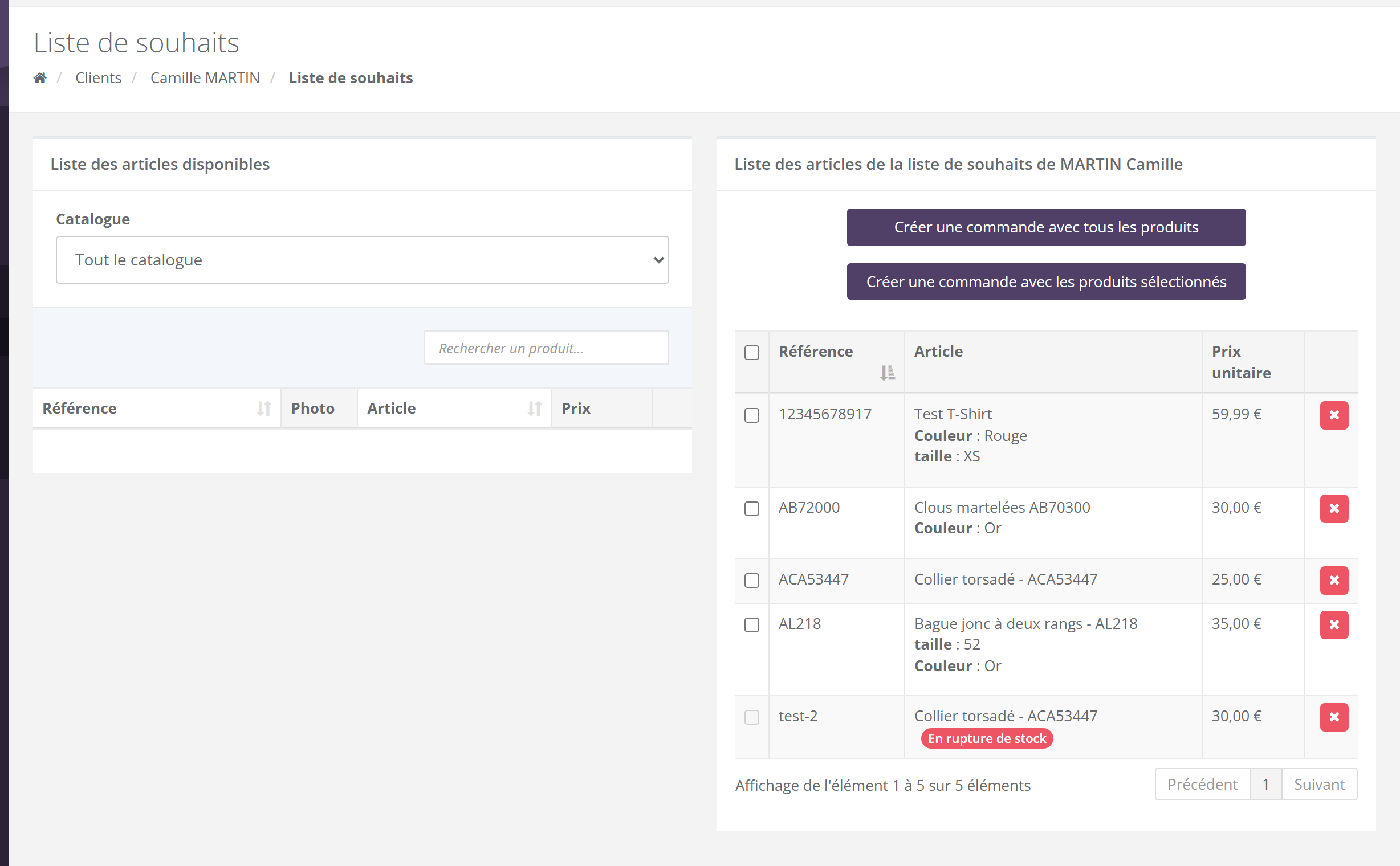
Le bloc « Sa liste de souhaits » de la fiche cliente donne un aperçu (produit, déclinaison, prix). Le bouton « Éditer la liste » ouvre l'écran complet « Liste de souhaits ».
| Zone | Usage |
|---|---|
| « Liste des articles disponibles » (à gauche) | Le catalogue de votre marque. Choisissez une catégorie dans « Catalogue » ou tapez dans « Rechercher un produit... », puis cliquez sur + pour ajouter le produit à la liste. |
| Liste de votre cliente (à droite) | Référence, article et déclinaison, prix unitaire. Le badge « En rupture de stock » signale un produit indisponible. La croix rouge « Supprimer » retire le produit de la liste. |
Transformer les envies en commande
4.1 Pas à pas
Emma vous appelle : elle prend le collier (25 €) et la bague (35 €), mais pas le bracelet. Sa commande fera 60 € avant frais de port.
- Ouvrez la liste d'Emma (« Éditer la liste »).
- Cochez le collier et la bague. La case en haut du tableau coche tout d'un coup.
- Cliquez sur « Créer une commande avec les produits sélectionnés ». Pour tout prendre, cliquez plutôt sur « Créer une commande avec tous les produits ».
- Pour chaque produit qui a des déclinaisons (taille, couleur…), une fenêtre s'ouvre. Choisissez la déclinaison : chaque choix indique « En stock », la date de réapprovisionnement (« Date de réappro ») ou « En rupture de stock » (choix impossible). Cliquez sur « Ajouter ».
- Le message « Vous allez être redirigé vers la commande » s'affiche, puis la commande s'ouvre.
- Vérifiez les quantités, ajoutez d'autres produits si besoin, puis finalisez comme toute commande. Voir Créer une commande et Finaliser : documents et signature.
4.2 Ce qui se passe
- Une nouvelle commande de vente directe est créée pour votre cliente, hors réunion.
- Chaque produit est ajouté en quantité 1.
- Chaque produit ajouté est retiré de la liste d'envies. Les produits non choisis y restent.
- Les produits en rupture de stock ne peuvent pas être cochés, ni inclus avec « tous les produits ».
Pour transformer la liste en commande pendant une réunion (commande liée à la réunion), passez plutôt par le cœur de la participante : voir Les participantes.
Points d'attention
- La déclinaison est redemandée : même si votre cliente avait choisi une taille dans sa liste, vérifiez votre choix dans la fenêtre.
- Si vous fermez une fenêtre de déclinaison avec « Annuler », ce produit n'est pas ajouté ; les autres le sont.
- En cas d'erreur, un message s'affiche et la suite s'arrête. Les produits déjà ajoutés restent dans la commande.
- Après la clôture d'une réunion, votre marque peut bloquer l'ajout ou le retrait d'envies depuis la réunion. Selon votre marque
Questions fréquentes
Le bouton « Éditer la liste » n'apparaît pas.
Votre cliente n'a pas d'email. Ajoutez-le dans sa fiche.
Un produit a disparu de la liste de ma cliente.
Il a été commandé depuis la liste, retiré, ou votre marque ne le publie plus.
Je ne peux pas cocher un produit.
Il est en rupture de stock. Gardez-le dans la liste et revenez plus tard.
Ma cliente voit-elle les produits que j'ajoute ?
Oui, si elle a un espace en ligne chez votre marque : c'est la même liste que celle de son compte.