À quoi ça sert
Quand une cliente vous signale un problème sur un article reçu, vous transmettez une demande de retour à votre marque. Elle l'accepte, la refuse ou vous demande des précisions, et vous suivez tout depuis votre espace.
Chaque retour a un type, appelé « Type de motif » à l'écran :
« Retour neuf »
Un article rendu en l'état, par exemple Inès a commandé la mauvaise taille.
« Retour qualité »
Un article défectueux ou abîmé, par exemple le fermoir du collier de Zoé est cassé.
Les motifs précis (liste « Motif », puis « Précisez ») sont définis par votre marque.
L'écran dit « Client » pour la cliente. Le formulaire s'intitule parfois « Service Après-Vente » ou « Renvoyer un article ».
Si vous ne voyez pas le menu « Retours d'article », votre marque n'a pas activé cette fonction.
Quelle version avez-vous ?
Votre marque utilise l'une de deux versions. Regardez votre menu :
Un badge sur le menu indique le nombre de retours qui ont du nouveau.
Version « liste unique »
3.1 Déclarer un retour
Deux points de départ :
- Depuis la commande (le plus simple) : quand la commande est livrée, le tableau des articles a une colonne de plus. Cliquez sur le bouton orange « Renvoyer » de l'article concerné. La cliente et la commande sont déjà remplies.
- Depuis le catalogue : une icône en bout de ligne de chaque produit ouvre le même formulaire ; vous choisissez alors la cliente et la commande.
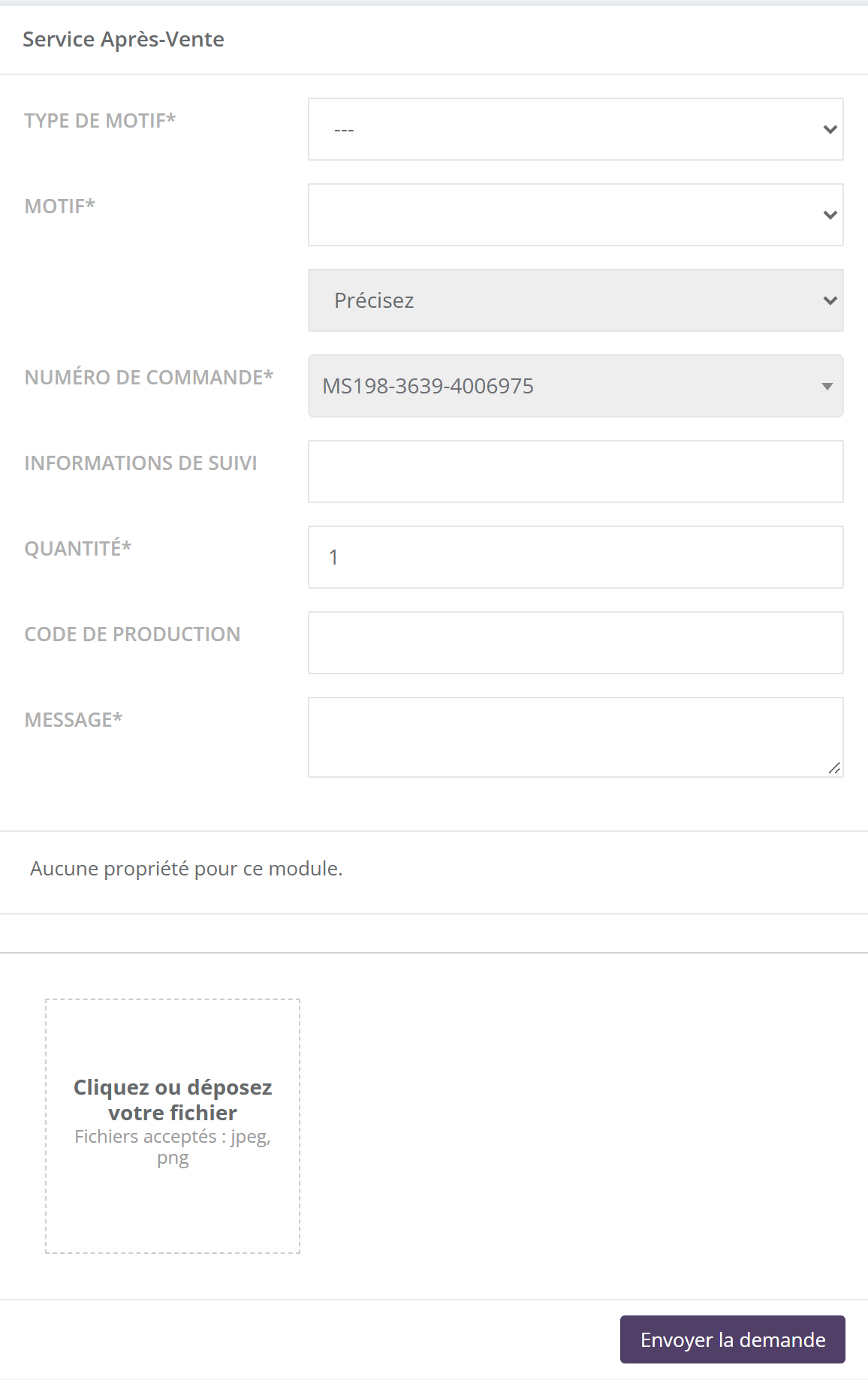
- Choisissez le « Type de motif », puis le « Motif » et, si la liste le propose, « Précisez ».
- Vérifiez le « Numéro de commande » et la « Quantité ».
- « Informations de suivi » : le numéro du colis de retour, si vous l'avez déjà.
- « Code de production » : le numéro de lot inscrit sur le produit, obligatoire selon votre marque.
- « Message » : décrivez le problème.
- Ajoutez des photos (jpeg ou png) en cliquant ou en les déposant dans la zone prévue.
- Pour un kit, choisissez le « Composant à retourner ». Plusieurs composants du même kit sont à retourner ? Faites une demande par composant : la liste ne propose plus ceux qui ont déjà été retournés en totalité.
- Votre marque peut ajouter ses propres champs en bas du formulaire.
- Cliquez sur « Envoyer la demande ». La page « Détails de la demande » s'ouvre.
Selon votre marque, une étiquette de retour à imprimer est disponible sur la page de détail de la demande (hors retour groupé).
3.2 Suivre la réponse
Le tableau « Retours simples » liste vos demandes : « Numéro de retour », « Référence produit », « Type », « Client », « Date », « Statut », et un bouton œil « Détails ». Le champ « Rechercher une demande... » permet de retrouver un retour.
| Statut | Ce que ça veut dire |
|---|---|
| « En attente » | Votre marque n'a pas encore traité la demande. |
| « En analyse » | Elle l'examine. |
| « Précisions requises » | Elle a besoin d'informations : à vous de compléter. |
| « Acceptée » / « Refusée » | Sa décision. Sa réponse s'affiche dans le détail. |
| « Remboursé », « Echange à la prochaine commande », « Enregistré » | La suite donnée par votre marque. |
Précisions requises : le bouton œil ouvre alors le formulaire modifiable. Complétez le message, ajoutez des photos, puis « Renvoyer la demande ».
Sur la commande, la colonne des retours affiche aussi l'état de la demande à la place du bouton : « Demande en attente. », « Demande acceptée », « Demande refusée », « Demande à compléter ».
3.3 Les retours groupés Selon votre marque
Un retour groupé réunit plusieurs retours dans un seul envoi à votre marque.
- Sur la page « Retours d'article », cliquez sur « Nouveau retour groupé », puis choisissez « Retour neuf » ou « Retour qualité ». Un seul retour groupé de chaque type peut être ouvert à la fois.
- Sur sa page, « Ajouter un retour » vous envoie au catalogue : déclarez le retour comme d'habitude, en cochant « Associer à un master retour en cours ».
- Tant que le retour groupé n'est pas clôturé, vous pouvez en retirer un retour (bouton rouge).
- Quand tout y est, cliquez sur « Clôturer le retour groupé ». Le document à joindre au colis devient disponible sous « Étiquette », bouton « Voir ».
Le second tableau, « Retours groupés », liste vos retours groupés avec leur référence, leur type, le nombre d'articles, la date et le statut.
Version « retours simples et groupés »
Dans cette version, chaque retour entre automatiquement dans un retour groupé de son type : un pour les retours neufs, un pour les retours qualité. Vous le clôturez quand votre colis est prêt.
4.1 Le cycle d'un retour
Statut du retour « En cours » : modifiable, annulable.
Le retour groupé passe en « Validé (en attente) » : votre marque l'examine.
« Accepté », « Partiellement accepté », « Refusé » ou « Echangé sans retour » (pas besoin de renvoyer l'article). Elle peut aussi vous demander des précisions sur un retour.
Si c'est accepté, téléchargez le bordereau (et l'étiquette pour un retour qualité), puis expédiez.
4.2 Créer un retour
Malgré son nom, ce bouton ouvre le formulaire « Créer un retour » pour un retour à la fois.
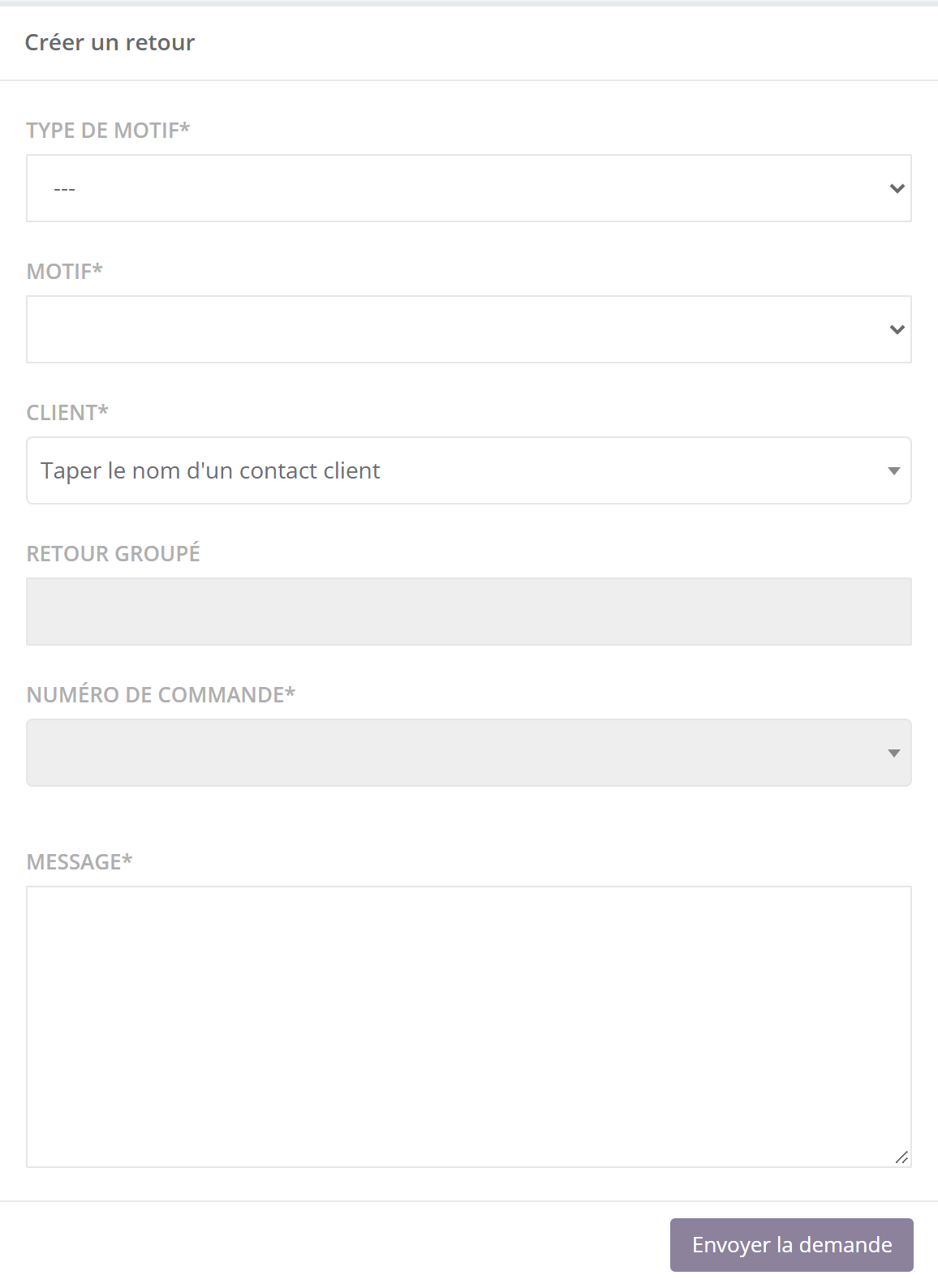
- « Type de motif » : « Retour neuf » ou « Retour qualité ». Le champ « Retour groupé » affiche la référence du retour groupé ouvert pour ce type.
- « Motif », puis « Précisez » si proposé.
- « Client » : tapez le nom de la cliente, par exemple Zoé.
- « Numéro de commande » : choisissez la commande. Ses produits s'affichent avec la « Quantité déjà retournée » (par exemple 0/1).
- Cochez le ou les produits à retourner. Pour chacun, un bloc s'ouvre : indiquez la « Quantité » et ajoutez ses photos (jpeg ou png).
- « Message » : décrivez le problème. Complétez les champs propres à votre marque s'il y en a.
- Cliquez sur « Envoyer la demande ». Un retour est créé par produit coché.
Une fenêtre « Retour Créé » propose alors : « Nouveau Retour » pour en déclarer un autre, ou « Clôturer le retour groupé » si c'était le dernier.
« Clôturer le retour groupé » clôture tout le retour groupé, avec tous les retours qu'il contient. Ne cliquez dessus que lorsque votre colis est complet.
4.3 Retours simples
Un retour par ligne : « Type de retour », « Référence du retour groupé », « Référence du retour », « Date de création », « Articles », « Statut », « Commentaires non-lus » (un badge).
- Œil « Détails » : la demande, ses photos, la commande et la cliente, et le fil de « Commentaires » entre vous (« Moi ») et votre marque. Tant que le retour est « En cours » ou « Validé (en attente) », vous pouvez y ajouter un commentaire.
- Crayon « Éditer » : modifier le retour, s'il est « En cours » ou « Validé (en attente) ».
- Bouton rouge : retirer le retour de son retour groupé, s'il est « En cours ».
- « Annuler », dans le détail : annuler la demande, s'il est « En cours ».
Le bouton « Filtrer » trie par « Statut » (« En cours », « Accepté », « Refusé », « Précisions requises », « Annulé », « Validé (en attente) », « Echangé sans retour »), par type et par « Date de création ». Selon votre marque, d'autres filtres s'ajoutent sur ses champs propres.
4.4 Retours groupés
Un retour groupé par ligne : type, « Référence du retour groupé », « Date de création », « Nombre de retours », « Articles », « Statut », « Commentaires non-lus » et « Documents ». Quand il est « Accepté » ou « Partiellement accepté », la colonne « Documents » propose « Télécharger le bordereau », et pour un retour qualité « Télécharger l'étiquette ».
L'œil ouvre la page « Édition du retour groupé » :
- « Informations sur le retour groupé » : référence, statut, nombre de retours, puis la liste des retours avec leurs boutons.
- Tant qu'il est « En cours » : « Clôturer le retour groupé » (grisé s'il est vide) et « Annuler le retour groupé ».
- Une fois accepté, et quand plus aucun retour n'est en attente : « Bordereau » avec « Voir » ; pour un retour qualité, « Étiquette » avec « Voir », et selon votre marque « Rechercher relais » pour trouver où déposer le colis.
Lundi, Léa déclare le collier de Zoé (fermoir cassé) et un bracelet d'Emma (maille abîmée), tous deux en « Retour qualité » : ils rejoignent le même retour groupé. Mercredi, elle le clôture. Vendredi, sa marque l'accepte : Léa télécharge le bordereau et l'étiquette, colle l'étiquette sur le colis et le dépose en point relais.
Points d'attention
- Prenez des photos nettes du défaut : elles accélèrent la décision de votre marque.
- Selon votre marque, la cliente reçoit un e-mail quand un retour neuf est déclaré pour elle.
- Un retour ne rembourse pas automatiquement la cliente : c'est votre marque qui décide de la suite (avoir, échange, remboursement).
- Le retour d'une partie d'un kit (un seul composant, par exemple) ne concerne que cette partie : la commande ne passe en « Annulée » que lorsque tous ses articles, et tous les composants de ses kits, ont été annulés par votre marque.
- Pour remplacer tout de suite l'article, voyez aussi la commande d'échange, selon votre marque.
Questions fréquentes
Je ne vois pas le bouton « Renvoyer » sur la commande.
Dans la version « liste unique », il n'apparaît que lorsque la commande est livrée. Dans l'autre version, les retours se créent depuis le menu « Retours d'article ».
Puis-je retourner seulement une partie des articles ?
Oui : cochez uniquement les produits concernés et ajustez la quantité. La « Quantité déjà retournée » vous évite de retourner deux fois le même article.
Je me suis trompée dans un retour.
Tant qu'il est « En cours », modifiez-le avec le crayon ou annulez-le depuis son détail.
Ma marque demande des précisions.
Le statut l'indique. Ouvrez le retour, ajoutez un commentaire ou complétez la demande, puis renvoyez-la.
Où trouver le bordereau ?
Il n'existe qu'une fois le retour groupé accepté (ou clôturé, dans la version « liste unique »). Voir la colonne « Documents » ou la page du retour groupé.