Ouvrir la fiche
La fiche est en lecture seule : elle montre, sans risque de rien changer. Pour modifier, utilisez « Éditer le client ».
Vous y arrivez aussi en cliquant sur la photo d'une participante dans une réunion.
L'écran s'intitule « Client » et parle de « clients parrainés » pour les filleules et d'« hôtesses » pour les cadeaux reçus en recevant une réunion.
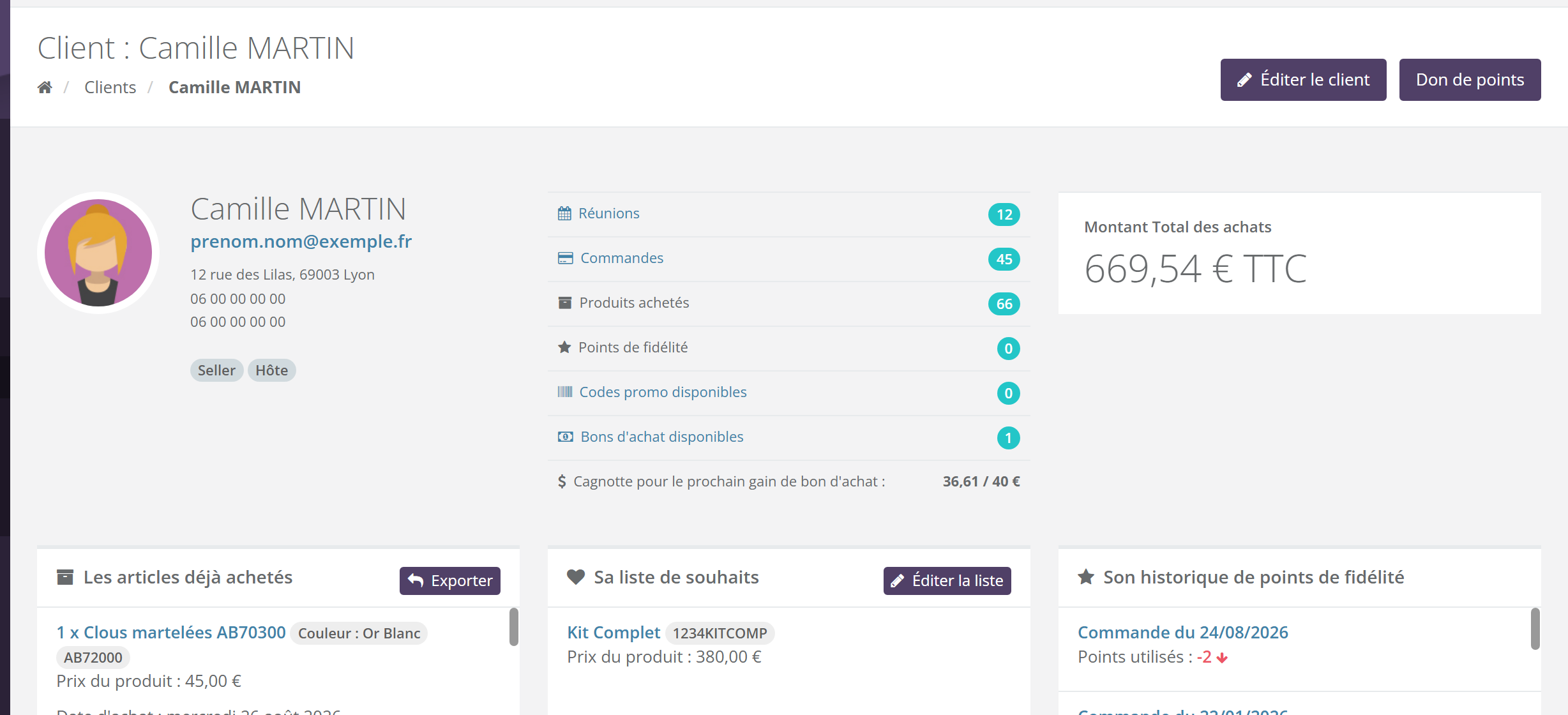
La fiche est répartie en rubriques : « Informations » (coordonnées, compteurs, points, codes promo, bons d'achat), « Produits » (ses achats), « Souhaits » (sa liste d'envies) et « Infos supp » (les informations demandées par votre marque).
L'identité et les rôles
À gauche : nom, email (un clic ouvre votre messagerie), adresse, téléphone fixe et portable. Si l'adresse email a renvoyé une erreur, la mention « Cette adresse email ne semble pas fiable. » apparaît en rouge.
Les badges gris sont les rôles de votre cliente chez votre marque, par exemple « Seller » (c'est la fiche cliente d'une vendeuse) ou un statut créé par votre marque, comme « Hôte » ou « VIP ». Votre marque s'en sert pour ses règles de prix, de fidélité ou de bons d'achat. Quand un rôle a un document justificatif, un clic sur le badge l'affiche.
Si votre cliente est une professionnelle, un bloc « Société » donne le nom, le SIRET et le numéro de TVA.
Les compteurs
3.1 Les chiffres
| Compteur | Ce qu'il compte et où il mène |
|---|---|
| « Réunions » | Les réunions auxquelles elle a participé ou qu'elle a reçues. Le lien ouvre votre liste de réunions filtrée sur elle. |
| « Commandes » | Ses commandes. Le lien ouvre la liste des commandes filtrée sur elle. Voir Suivre vos commandes. |
| « Produits achetés » | Le nombre de produits qu'elle a achetés. |
| « Points de fidélité » | Son solde de points encore valables. Les points expirés ne comptent plus. Voir l'historique. |
| « Codes promo disponibles » | Les codes promo qu'elle peut encore utiliser. Le lien ouvre l'onglet « Fidélité et réductions » (voir plus bas). |
| « Bons d'achat disponibles » Selon votre marque | Ses bons d'achat utilisables. Même lien. |
| « Nombre de clients parrainés » | Affiché seulement si elle a au moins une filleule. Voir Les filleules. |
| « Montant Total des achats » | Le total TTC de ses achats depuis la création de sa fiche. |
3.2 Les cagnottes Selon votre marque
Quand votre marque offre un bon d'achat dès qu'un montant d'achats est atteint, la fiche affiche « Cagnotte pour le prochain gain de bon d'achat » : le montant déjà cumulé et l'objectif.
La fiche de Camille affiche 36,61 / 40 €. Il lui manque 3,39 € d'achats pour gagner son prochain bon. C'est le bon moment pour lui parler de la nouveauté du mois.
Si votre cliente est aussi vendeuse, ce sont les cagnottes prévues pour les vendeuses qui s'affichent, et selon votre marque celles des clientes en plus. Pour comprendre les bons d'achat, voir La fidélité de vos clientes.
Achats et réductions
4.1 Les articles déjà achetés
Le bloc « Les articles déjà achetés » liste chaque produit : quantité, nom, déclinaison (couleur, taille…), référence, prix payé et date d'achat. Un clic sur le produit ouvre sa fiche catalogue.
Le bouton « Exporter » prépare un fichier Excel de ces achats. Confirmez avec « Oui » : le message « Votre export a été lancé, vous le recevrez par e-mail dans quelques instants. » s'affiche, et le fichier arrive sur l'adresse email de votre profil.
Avant l'anniversaire d'Emma, sa sœur vous demande une idée de cadeau. Un coup d'œil aux articles déjà achetés vous évite de proposer un produit qu'Emma possède déjà.
4.2 Bons d'achat et codes promo
Le détail est dans l'onglet « Fidélité et réductions » de l'écran de modification (lien des compteurs, ou « Éditer le client »).
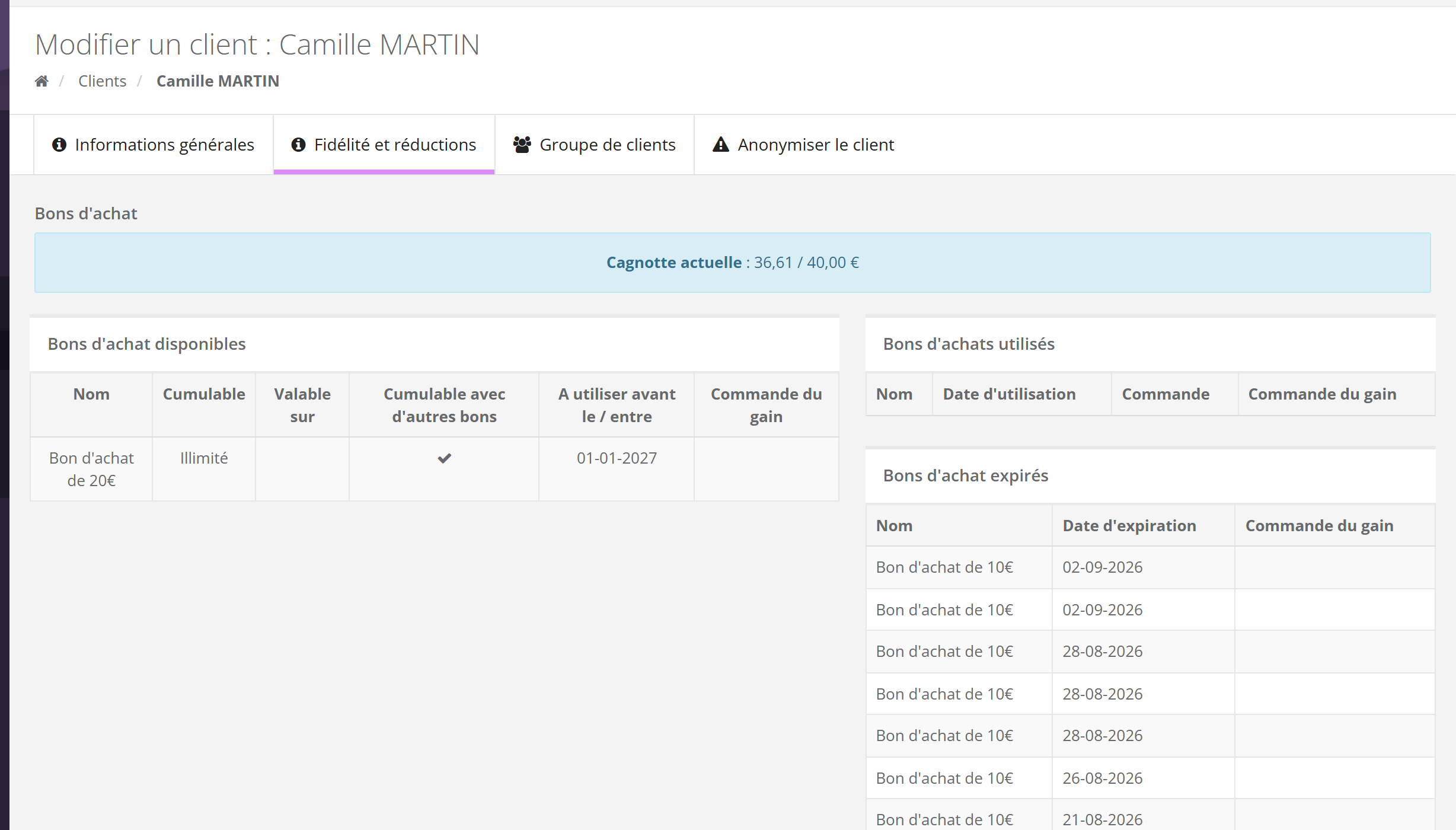
- Bons d'achat Selon votre marque : la cagnotte actuelle, puis trois tableaux : « Bons d'achat disponibles » (montant, cumulable ou non, produits concernés, date limite, commande qui l'a fait gagner), « Bons d'achats utilisés » et « Bons d'achat expirés ».
- Codes promo : « Codes promo disponibles » (nom, référence, conditions, catégories ou produits concernés, validité, montant, nombre d'utilisations restantes), « Codes promo utilisés » et « Codes promos expirés ».
Cet onglet sert à consulter : vous ne pouvez pas y donner un bon ou un code. Pour les utiliser dans une commande, voir Réductions, bons d'achat et fidélité dans une commande.
L'historique de points
Le bloc « Son historique de points de fidélité » liste chaque mouvement, du plus récent au plus ancien :
- « Points gagnés » (flèche verte vers le haut) ou « Points utilisés » (flèche rouge vers le bas) ;
- l'origine : « Commande du … » (un clic ouvre la commande), une réunion reçue, ou un libellé de votre marque ;
- la mention « réalisé par un autre vendeur » quand la commande a été passée avec une autre vendeuse (vous ne pouvez pas l'ouvrir) ;
- « Valable jusqu'au » : la date d'expiration des points gagnés, quand votre marque en fixe une.
Zoé a gagné 20 points le 10 mars, valables jusqu'au 10 septembre. Elle en utilise 5 en juin. Le 11 septembre, les 15 points restants ont expiré : son compteur « Points de fidélité » passe à 0, même si l'historique montre toujours les 20 points gagnés.
Votre cliente peut aussi donner des points à une autre cliente : voir La fidélité de vos clientes.
Les filleules
Quand votre cliente est la marraine d'autres clientes, la ligne « Nombre de clients parrainés » s'ajoute aux compteurs. À côté du chiffre, deux petites icônes téléchargent la liste des filleules : « Export CSV » et « Export XLS » (Excel). Le fichier contient leur prénom, nom, email, adresse et téléphone.
Pour désigner une marraine, voir Le parrainage client.
Les autres blocs
| Bloc | Contenu |
|---|---|
| « Sa liste de souhaits » | Les produits qu'elle aimerait, avec leur prix. « Éditer la liste » (si elle a un email) ouvre la liste complète. Voir Les listes d'envies. |
| « Cadeaux hôtesses reçus » Selon votre marque | Les produits qu'elle a reçus en cadeau comme hôtesse. Voir Les gains de l'hôtesse. |
| « Adresse » | Une carte situant son adresse, quand celle-ci a été reconnue. |
| « Informations complémentaires » Selon votre marque | Les informations que votre marque demande sur ses clientes. |
Ce que vous pouvez faire depuis la fiche
| Bouton ou lien | Action |
|---|---|
| « Éditer le client » | Modifier sa fiche. Voir Modifier une cliente. |
| « Don de points » Selon votre marque | Transférer ses points à d'autres clientes. Voir La fidélité de vos clientes. |
| Compteurs « Réunions » et « Commandes » | Retrouver ses réunions et ses commandes. |
| « Exporter » | Recevoir par email ses articles achetés. |
| « Éditer la liste » | Gérer sa liste d'envies et créer une commande avec ses envies. Voir Les listes d'envies. |
La fiche n'a pas de bouton « Nouvelle commande » ni « Nouvelle réunion ». Pour une commande, voir Créer une commande ; pour une réunion dont elle sera l'hôtesse, voir Créer et planifier une réunion.
En mode consultation, les boutons « Éditer le client » et « Don de points » n'apparaissent pas.
Questions fréquentes
L'historique montre des points gagnés, mais le compteur est à 0.
Les points ont été utilisés ou ont expiré. Regardez les dates « Valable jusqu'au ».
Je ne peux pas ouvrir une commande de l'historique de points.
Elle porte la mention « réalisé par un autre vendeur » : elle appartient à une autre vendeuse.
Le bouton « Éditer la liste » n'apparaît pas.
Votre cliente n'a pas d'email. Ajoutez-le dans sa fiche : la liste d'envies en a besoin.
Je n'ai pas reçu l'export des articles achetés.
Il part sur l'email de votre profil, en général en quelques minutes. Vérifiez vos courriers indésirables et l'adresse de votre profil.
Le bouton « Éditer le client » manque.
Vous êtes en mode consultation, ou la cliente est une association : sa fiche ne se modifie pas depuis votre espace.