Le scénario
Jade a accepté de recevoir une réunion chez elle, samedi 17 octobre à 14 h. Elle invite ses amies Camille, Inès et Emma. Léa présente les produits, prend les commandes et récompense Jade.
Hôtesse Jade, samedi 14 h, chez Jade. Étapes 1 et 2.
Camille, Inès et Emma. Étape 3.
Présences, commandes, paiements. Emma, pressée, paiera chez elle. Étapes 4 et 5.
Avec les cadeaux gagnés grâce aux commandes de ses amies. Étape 6.
Emma a payé : Léa clôture. Puis livraison et suivi. Étapes 7 et 8.
L'écran dit « Hôte » pour l'hôtesse, « Participant » pour la participante et « Client » pour la cliente. Cette aide écrit au féminin, mais il s'agit des mêmes personnes.
Les captures viennent d'une réunion de démonstration : les noms sont fictifs et les montants ne sont pas ceux de l'histoire de Jade. Selon votre marque, certains blocs ou boutons peuvent être différents ou absents.
Créer la réunion
Un panneau s'ouvre à droite. Il se remplit en deux temps.
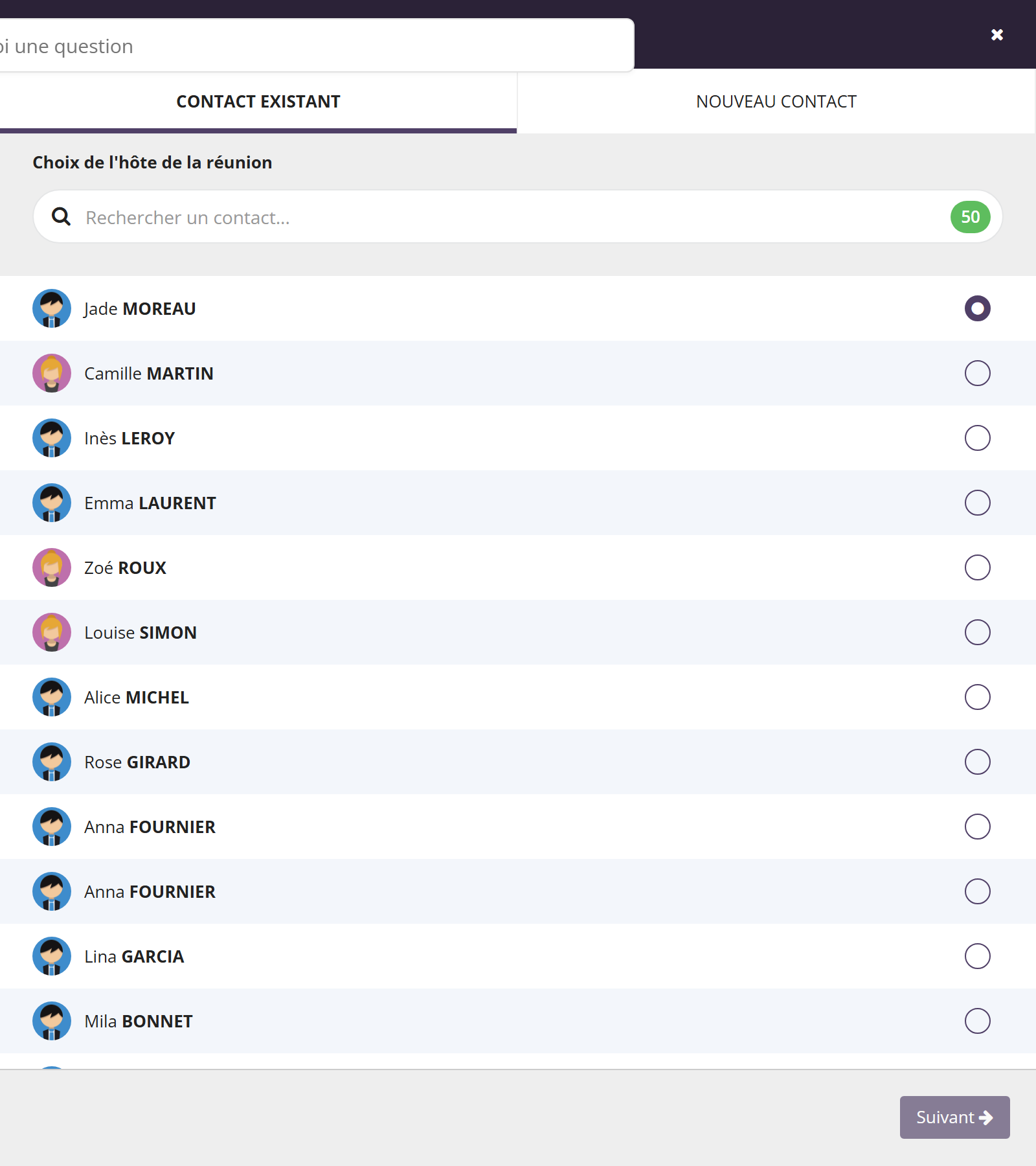
- Choisir l'hôtesse. Dans l'onglet « Contact existant », tapez « Jade » dans « Rechercher un contact... » et cochez-la. Si Jade n'est pas encore dans vos clientes, utilisez l'onglet « Nouveau contact » (prénom et nom obligatoires). Cliquez sur « Suivant ».
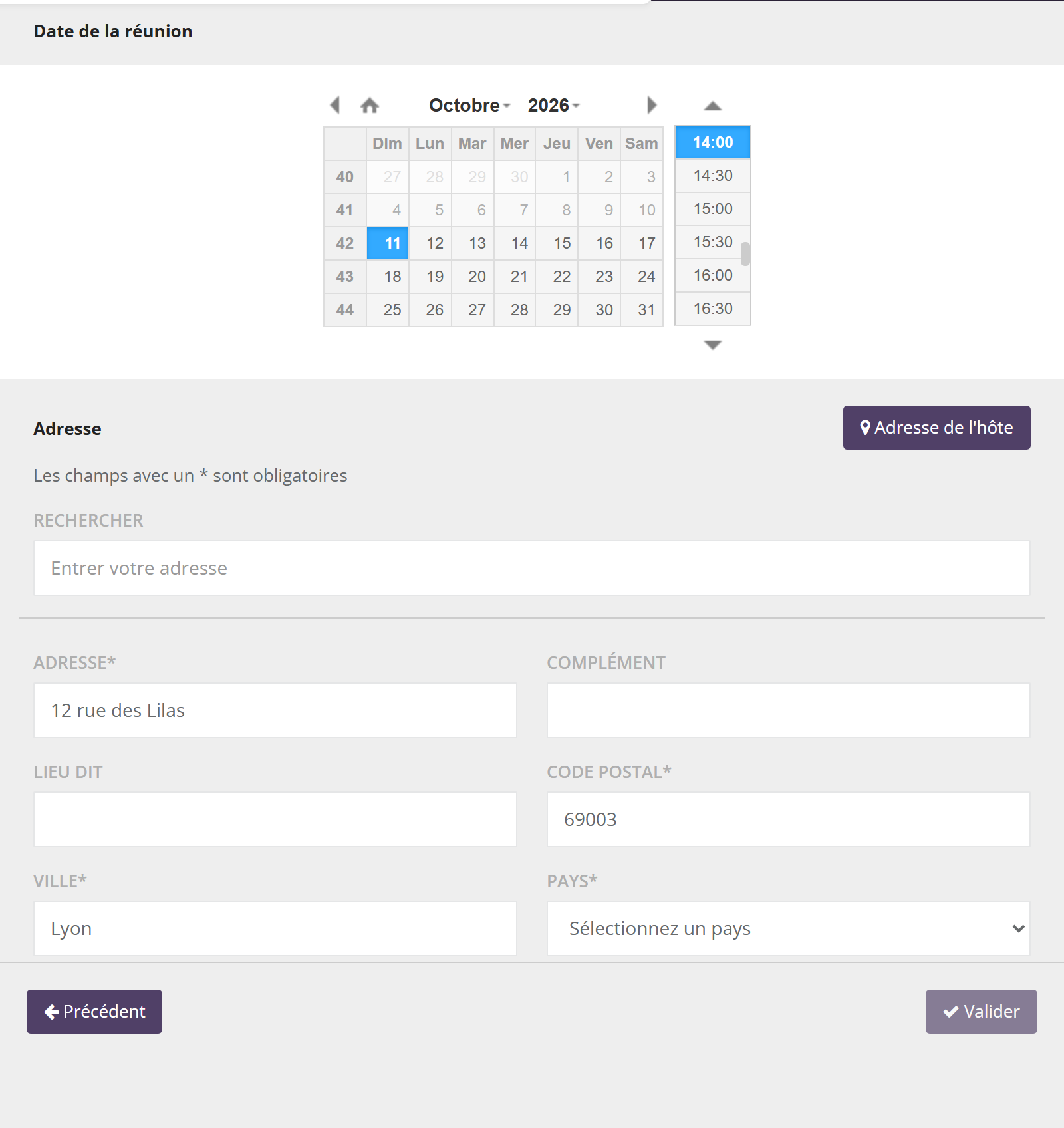
- Date et adresse. Choisissez le samedi 17 octobre dans le calendrier, puis 14:00 dans la colonne des heures (par pas de 30 minutes). Pour l'adresse, le bouton « Adresse de l'hôte » recopie celle de Jade. Choisissez un « Thème » si votre marque en propose.
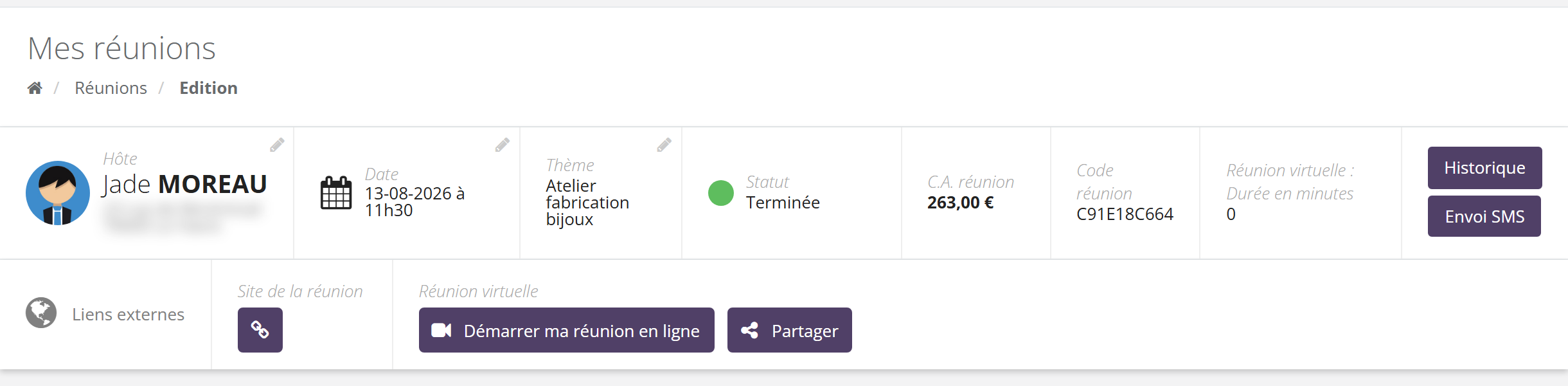
- Cliquez sur « Valider ». La fiche de la réunion s'ouvre : c'est là que tout se passe ensuite.
Ce qu'il faut vérifier
- L'adresse est complète : les champs marqués d'un astérisque sont obligatoires (adresse, code postal, ville, pays). Tant qu'il en manque un, « Valider » reste grisé.
- La date est la bonne : elle ne peut pas être dans le passé, ni à plus d'un an.
- Dans la fiche, l'en-tête affiche « Hôte » Jade, la « Date » et le « Statut » « En préparation ».
Dans l'onglet « Réunions », touchez le « + » : vous choisissez l'hôtesse, la date, l'horaire et le thème, et vous pouvez ajouter une description.
Pour aller plus loin : Créer et planifier une réunion (modifier la date, changer d'hôtesse, annuler).
Le mini-site pour que Jade invite ses amies Selon votre marque
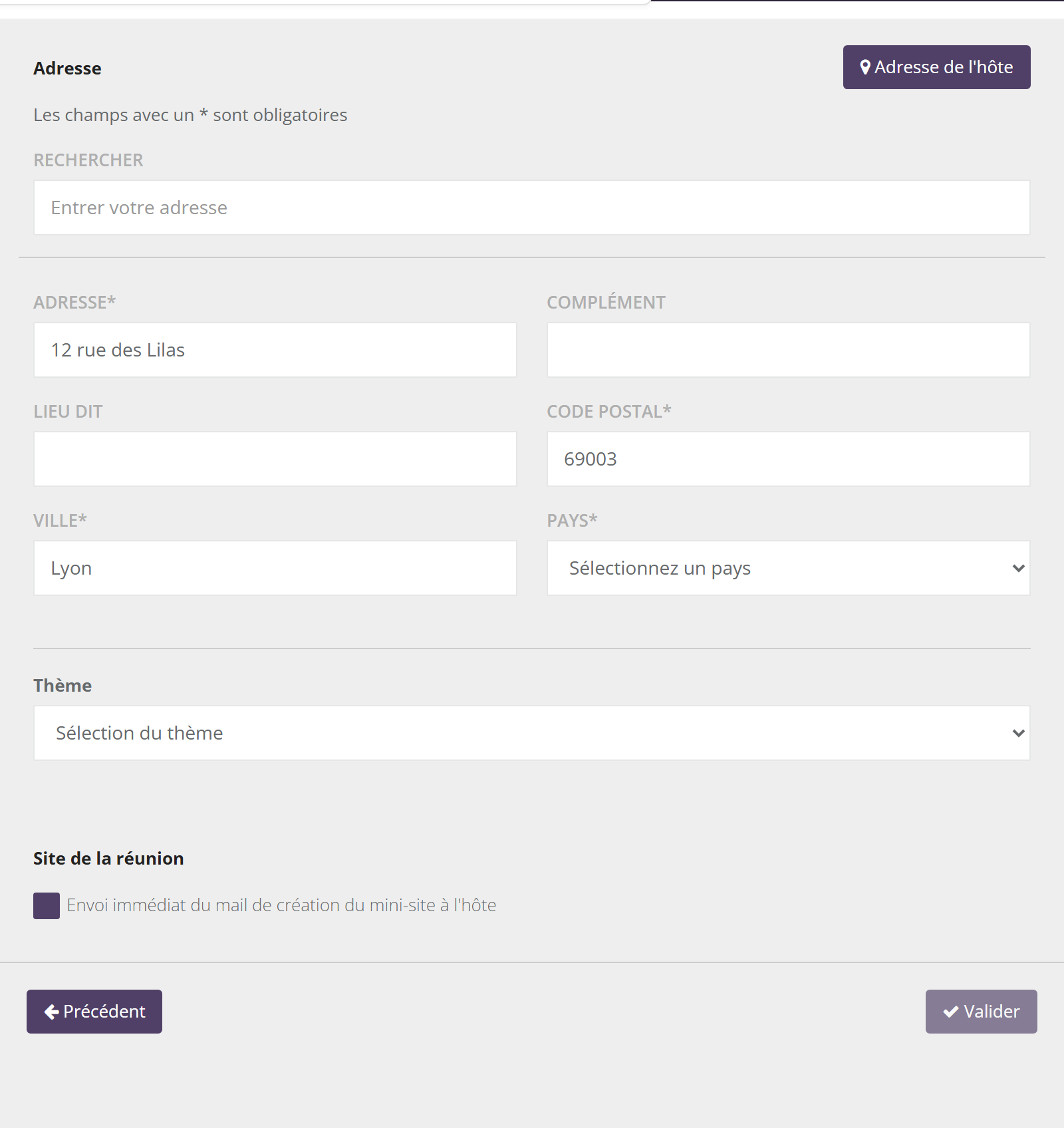
Si votre marque propose le mini-site de réunion, Jade peut inviter ses amies en ligne : elles confirment leur venue et peuvent commander à distance. Cette étape est facultative. Si vous ne voyez ni la case ni le bloc « Site de la réunion », votre marque n'a pas activé cette fonction : passez à l'étape 3.
- À la création, en bas du panneau, cochez « Envoi immédiat du mail de création du mini-site à l'hôte ». Selon votre marque, la case peut ne pas apparaître : le mini-site est alors créé d'office, ou pas du tout.
- Plus tard, depuis la fiche, dans « Site de la réunion », le bouton « + » porte l'info-bulle « Activer un mini-site pour cette réunion ».
Ce qu'il faut vérifier
- Jade a une adresse e-mail dans sa fiche cliente. Sans e-mail, le mail du mini-site ne peut pas partir.
- Jade a bien reçu le mail. Sinon, le bouton « Envoyer le mail du minisite à l'hôte » le renvoie depuis la fiche.
Pour aller plus loin : Vendre en ligne, guide du mini-site de réunion.
Ajouter les participantes
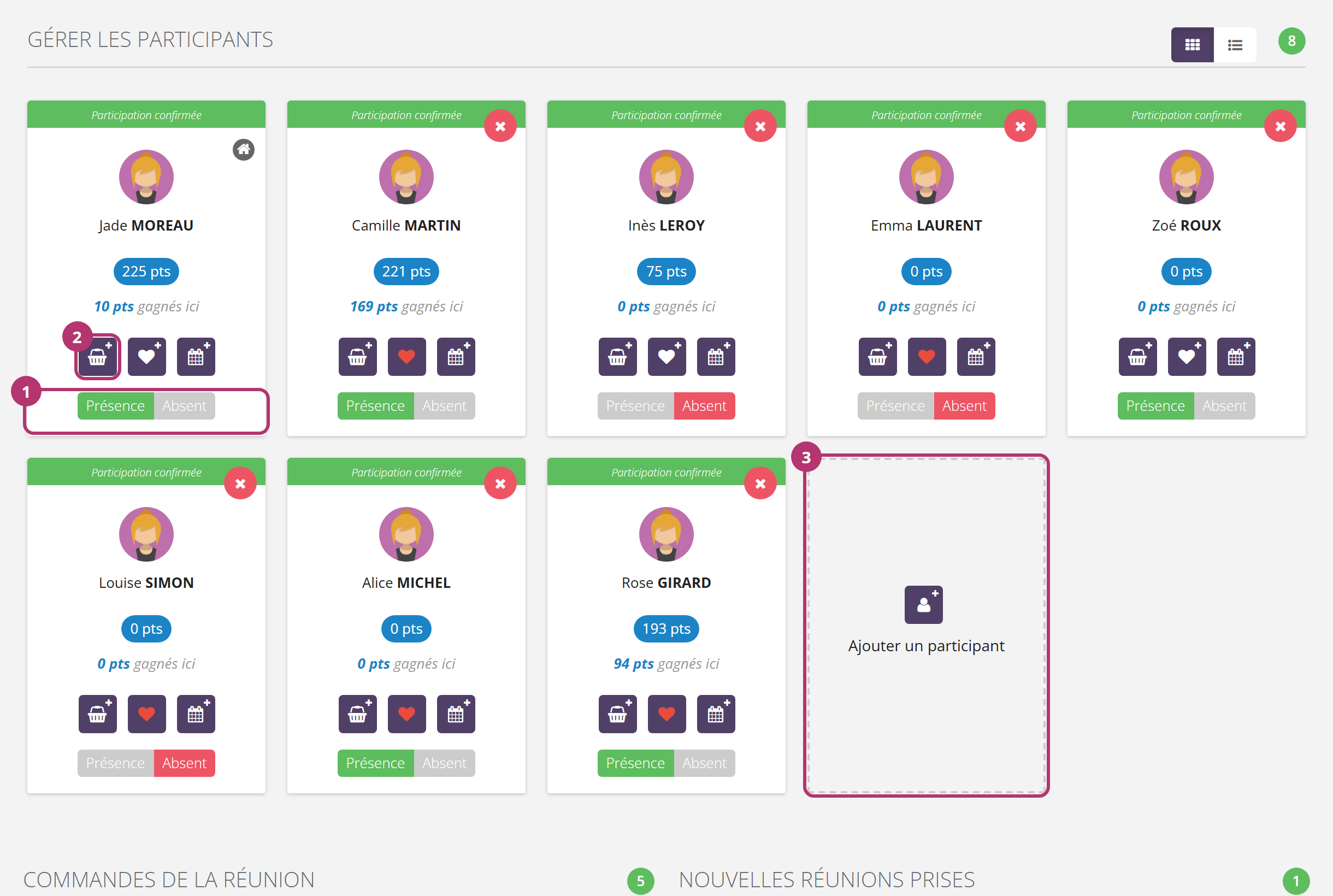
Dans la fiche, la zone « Gérer les participants » affiche une carte par personne. Jade y est déjà, avec une petite maison : c'est l'hôtesse.
- Cliquez sur la carte « Ajouter un participant » (repère 3 sur la capture).
- Dans l'onglet « Contact existant », cochez Camille et Inès, qui sont déjà vos clientes.
- Emma est nouvelle : créez-la dans l'onglet « Nouveau contact ». Notez au moins son prénom, son nom et, si possible, son e-mail : il servira pour le paiement à distance.
- Cliquez sur « Sauvegarder ». Les trois cartes apparaissent à côté de celle de Jade.
Ce qu'il faut vérifier
- Le compteur vert à droite de « Gérer les participants » indique 4 : Jade, Camille, Inès et Emma.
- Personne n'est en double. Si une amie a été invitée par le mini-site, elle apparaît déjà dans une carte d'invitée : transformez-la en participante plutôt que de la recréer.
Pour aller plus loin : Les participantes (ajouter un groupe, liste d'envies, nouvelle hôtesse).
Le jour J : noter les présences et prendre les commandes
4.1 Les présences Selon votre marque
Sous chaque carte, cliquez sur « Présence » ou « Absent » (repère 1). Le bouton actif passe en vert ou en rouge. Si ces boutons n'apparaissent pas, votre marque n'utilise pas le suivi des présences.
4.2 Les commandes
Camille veut un collier. Sur la carte de Camille, cliquez sur le bouton panier, info-bulle « Nouvelle commande » (repère 2). Un panneau s'ouvre avec le catalogue :
- Cherchez le produit ou parcourez les catégories, puis ajoutez-le. S'il existe en plusieurs tailles ou couleurs, choisissez la déclinaison.
- Ajustez les quantités dans le récapitulatif. Un code promo se saisit dans « Code promo / réduction ».
- Selon votre marque, une fenêtre vous demande d'abord le type de commande, par exemple « Vente en réunion ».
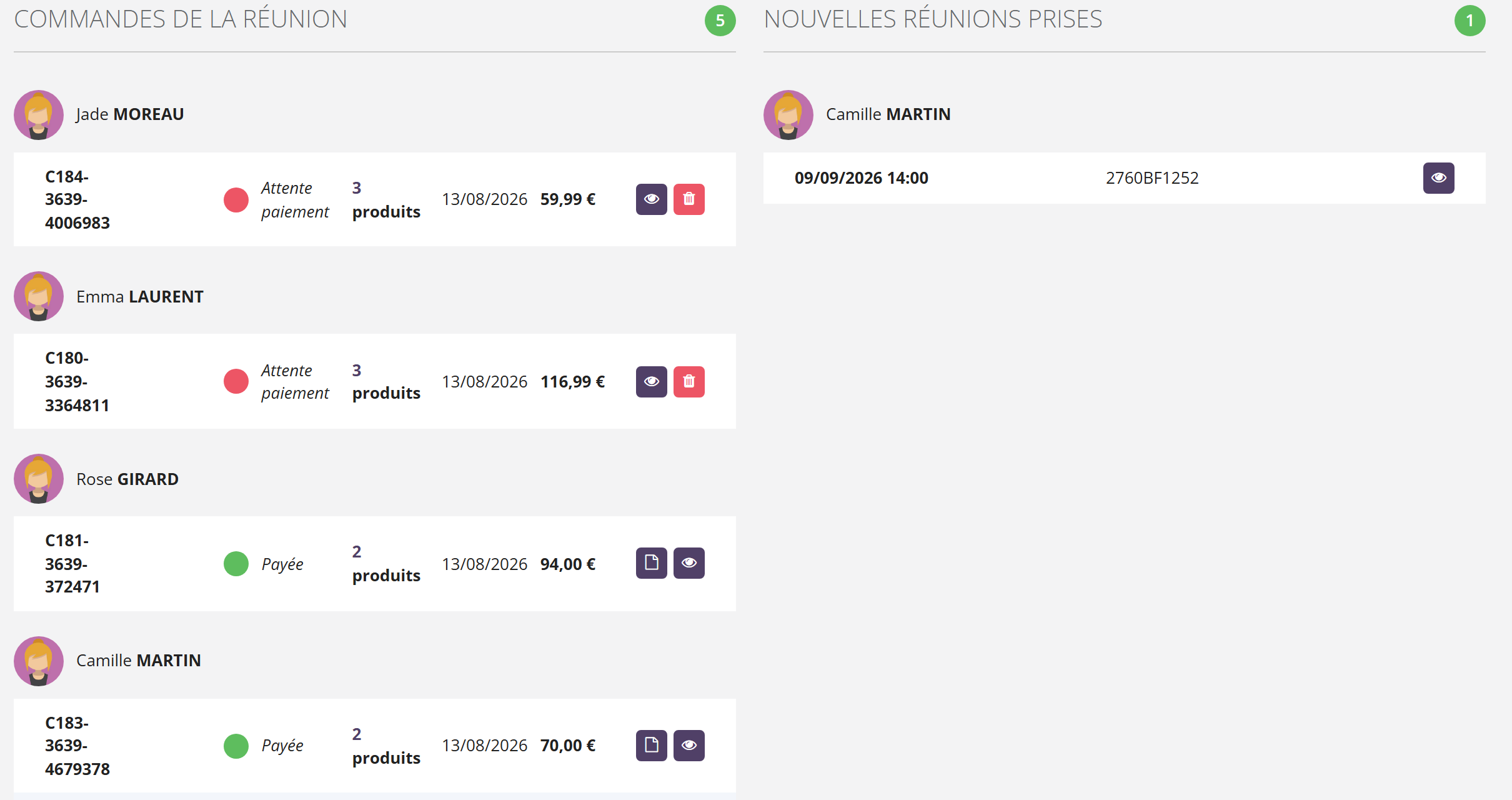
Faites de même pour Inès et Emma. Chaque commande s'ajoute à la liste « Commandes de la réunion », regroupée par cliente, avec son statut.
Samedi, Léa saisit trois commandes : Camille 145 €, Inès 95 €, Emma 200 €. Jade commandera en dernier (étape 6), pour 180 €.
Ce qu'il faut vérifier
- Chaque commande est sur la bonne carte : une commande saisie pour Inès compte pour Inès.
- Une seule commande en cours par cliente : si vous cliquez à nouveau sur « Nouvelle commande », la commande non payée de cette cliente se rouvre.
La réunion a trois onglets : « Informations », « Participants » et « Commandes ». Cochez une participante pour confirmer sa présence. Les commandes se créent avec le « + » de l'onglet « Commandes ».
Pour aller plus loin : Prendre les commandes en réunion (cas où une commande est impossible, liste de souhaits).
Faire régler les commandes
Une commande n'est terminée que lorsqu'elle est payée. Tant qu'elle ne l'est pas, elle reste « Attente paiement » et la réunion ne peut pas être clôturée.
5.1 Sur place : Camille et Inès
- Dans le panneau de la commande, cliquez sur « Finaliser la commande ».
- Choisissez la livraison dans « Choix de la livraison » (par exemple chez vous, chez l'hôtesse ou chez la cliente, selon les modes de votre marque).
- Un assistant s'ouvre. Ses étapes dépendent de votre marque : « Dématérialisation », « DIP » (document d'information précontractuelle), « Bon de commande », « Questions », « Signature client », puis « Paiement ».
- Au paiement, choisissez le moyen de Camille (espèces, chèque, carte…). Attendez le message « Paiement enregistré, la commande est terminée ».
5.2 À distance, par lien : Emma Selon votre marque
Emma doit partir avant la fin. Plutôt que de la retenir, Léa lui fait finaliser sa commande elle-même :
- Dans le panneau de la commande d'Emma, cliquez sur « Finalisation par le client ».
- Choisissez « Envoyer par mail au client » : Emma reçoit un lien pour vérifier, signer et payer chez elle. Ou bien « Afficher le QR Code » : Emma le scanne avec son téléphone, sur place.
Si ces boutons n'apparaissent pas, votre marque n'a pas activé la finalisation par la cliente : réglez la commande sur place.
Ce qu'il faut vérifier
- Le lien envoyé est valable 2 jours. Passé ce délai, renvoyez-le.
- Pendant qu'une page de paiement est ouverte, la commande est verrouillée (« La commande est verrouillée car une page de paiement est ouverte »). Si le paiement a été abandonné, le bouton « Déverrouiller » la libère.
- Dans la liste, la pastille de chaque commande passe au vert « Payée ».
Après « Finaliser la commande », vous choisissez le mode de finalisation : par e-mail à la cliente, par QR code, ou avec vous dans l'application. Attendez la fenêtre de confirmation du paiement avant de quitter la commande.
Pour aller plus loin : Prendre les commandes en réunion et l'univers Commandes (paiement, livraison).
La commande de l'hôtesse, avec ses gains
Jade est récompensée selon le résultat de sa réunion. Ce qu'elle gagne (points, cadeaux, réductions) dépend des règles de fidélité de votre marque. Le « C.A. réunion » affiché dans l'en-tête ne compte que les commandes payées.
Supposons que votre marque offre à l'hôtesse 1 cadeau dès 300 € de chiffre d'affaires, et 2 cadeaux dès 600 €.
Commandes payées de Camille, Inès et Emma : 145 + 95 + 200 = 440 €. Jade a déjà droit à 1 cadeau. Avec sa propre commande de 180 €, le C.A. de la réunion atteint 620 € : Jade passe au palier des 2 cadeaux.
- Sur la carte de Jade, regardez les points « Gagnés ici » et, selon votre marque, le badge « Cadeau disponible ».
- Prenez la commande de Jade comme pour ses amies (bouton « Nouvelle commande » de sa carte).
- Pour ses cadeaux, deux possibilités selon votre marque : dans sa commande, « Ajouter votre cadeau à la commande » ; ou, quand elle n'a pas de commande en cours, le bouton « Choisir mes cadeaux » de sa carte, qui crée une commande de cadeaux à part.
- Finalisez et faites régler la commande de Jade.
Ce qu'il faut vérifier
- Les commandes des participantes sont payées avant que Jade choisisse ses cadeaux : une commande en attente ne compte pas encore dans le C.A.
- Les cadeaux choisis correspondent bien au palier atteint.
Pour aller plus loin : Les gains de l'hôtesse (calcul, exemples, points utilisés par avance).
Clôturer la réunion dans le délai
Lundi, Emma a payé par son lien. Toutes les commandes sont vertes : Léa peut clôturer.
- Dans l'en-tête de la fiche, à côté du statut, cliquez sur le cadenas, info-bulle « Clôturer la réunion ».
- Confirmez : « Êtes-vous sûr de vouloir clôturer la réunion ? ».
- Le statut passe à « Terminée ».
Une réunion encore ouverte est clôturée automatiquement après un délai compté à partir de sa date : 48 heures au minimum, plus selon votre marque. Selon votre marque, les commandes encore non payées à ce moment-là peuvent être supprimées. N'attendez donc pas : faites payer et clôturez vous-même.
Ce qu'il faut vérifier
- Aucune commande « Attente paiement » : sinon la clôture est refusée (« Impossible de cloturer la réunion »). Faites-la payer ou supprimez-la.
- Après la clôture, votre marque peut bloquer certaines modifications (date, hôtesse, participantes, commandes).
« Clôturer la réunion » se trouve dans le menu à trois points, en haut à droite de la réunion.
Pour aller plus loin : Clôturer une réunion et Le cycle de vie d'une réunion.
Et après : livraison et suivi
- Les commandes de la réunion se retrouvent dans le menu « Commandes », regroupées sous le nom de la réunion. Le nombre de commandes de la liste des réunions mène directement à elles.
- Les documents (bon de commande, facture) s'ouvrent depuis chaque commande payée.
- L'expédition : dans chaque commande, le bloc « Expédition » indique le statut, le mode de livraison et, quand le colis est parti, le bouton « Suivre le colis ».
- La suite : si une amie de Jade a pris date pendant la réunion, sa réunion apparaît dans « Nouvelles réunions prises ». Vous recommencez à l'étape 1.
Pour aller plus loin : Pas à pas : votre première commande et l'univers Commandes.
Les pièges classiques
L'hôtesse sans e-mail
Pas de mini-site, pas d'envoi de lien. Complétez la fiche cliente de Jade avant la réunion.
Une commande oubliée en attente
Elle bloque la clôture et ne compte pas dans le C.A. de la réunion. Faites-la payer ou supprimez-la.
Commander hors de la réunion
Une commande créée en vente directe ne compte pas pour Jade. Prenez les commandes depuis les cartes de la réunion.
La date dépassée sans clôture
La clôture automatique peut supprimer les commandes non payées, selon votre marque.
Questions fréquentes
Puis-je être l'hôtesse de ma propre réunion ?
Oui, avec votre compte client, sauf si votre marque l'interdit. Dans ce cas, un message vous l'indique à la création.
Je ne trouve pas le bouton « Clôturer la réunion ».
Il n'apparaît plus quand la réunion est déjà « Terminée ». Regardez le statut dans l'en-tête de la fiche.
Emma n'a pas reçu le lien de paiement.
Vérifiez l'adresse e-mail de sa fiche, puis renvoyez le lien depuis sa commande. Le lien est valable 2 jours.
Une participante n'est pas venue, mais elle a commandé avant.
Marquez-la « Absent » : sa commande reste rattachée à la réunion. Le C.A. de la réunion compte toutes les commandes payées, présentes ou non.