Fusionner deux fiches
Un doublon, c'est la même personne enregistrée deux fois, souvent une fois sans email. Ses commandes et ses points se dispersent : mieux vaut regrouper les deux fiches.
L'écran dit « client » pour une cliente et « vendeur » pour une vendeuse.
1.1 Éviter les doublons
Saisissez toujours l'email. À la création, l'outil vous prévient si l'adresse existe déjà chez votre marque et vous propose de récupérer la fiche existante : voir L'email est déjà connu.
1.2 Pas à pas
En réunion, vous avez créé « Inès L. » sans email. Or Inès a déjà une fiche complète avec l'adresse ines.leroy@exemple.fr. Vous voulez ne garder que cette dernière.
- Ouvrez la fiche en trop (« Inès L. ») avec le crayon « Éditer ».
- Dans le champ « Email », tapez l'email de la bonne fiche, puis cliquez ailleurs.
- Une fenêtre s'ouvre : « Un client existe déjà avec cet email (il est peut-être rattaché à un autre vendeur). » Elle prévient que la fiche en cours va être supprimée et que vous serez rattachée à la fiche existante. Cliquez sur « Oui ».
- Une seconde fenêtre demande « Êtes-vous sur ? ». Cliquez de nouveau sur « Oui ».
- Le message « Utilisateur chargé » confirme la fusion. Vous arrivez sur la fiche gardée.
Cliquez sur « Non » à l'une des deux fenêtres pour tout annuler.
1.3 Ce qui est fusionné
| Détail | |
|---|---|
| La fiche gardée | Celle dont vous avez tapé l'email. Elle garde son nom, ses coordonnées et son adresse. Ce que vous aviez modifié dans le formulaire de la fiche en trop n'est pas enregistré. |
| Transféré sur la fiche gardée | Les commandes, les participations aux réunions, les codes promo et bons d'achat, la liste d'envies, et les rôles qu'elle n'avait pas encore. |
| Non transféré | Les points de fidélité, l'adresse, les informations complémentaires, les champs personnalisés et les cagnottes de la fiche en trop. |
| La fiche en trop | Elle est supprimée et disparaît de votre liste. |
| Vous | La fiche gardée entre dans votre liste, même si elle appartenait à une autre vendeuse (elle reste aussi chez elle). |
La fusion est définitive. Ouvrez d'abord la fiche en trop et notez son solde de points et son adresse : ils ne passent pas sur la fiche gardée. Si des points comptent pour votre cliente, signalez-le à votre marque.
La fusion est refusée si l'email appartient à la fiche cliente d'une vendeuse : « Ce mail est déjà attribué au compte client d'un vendeur ». L'email reprend alors son ancienne valeur.
Si votre marque a verrouillé la modification des emails, vous ne pouvez pas fusionner vous-même : demandez-le à votre marque.
Consentements et emails reçus
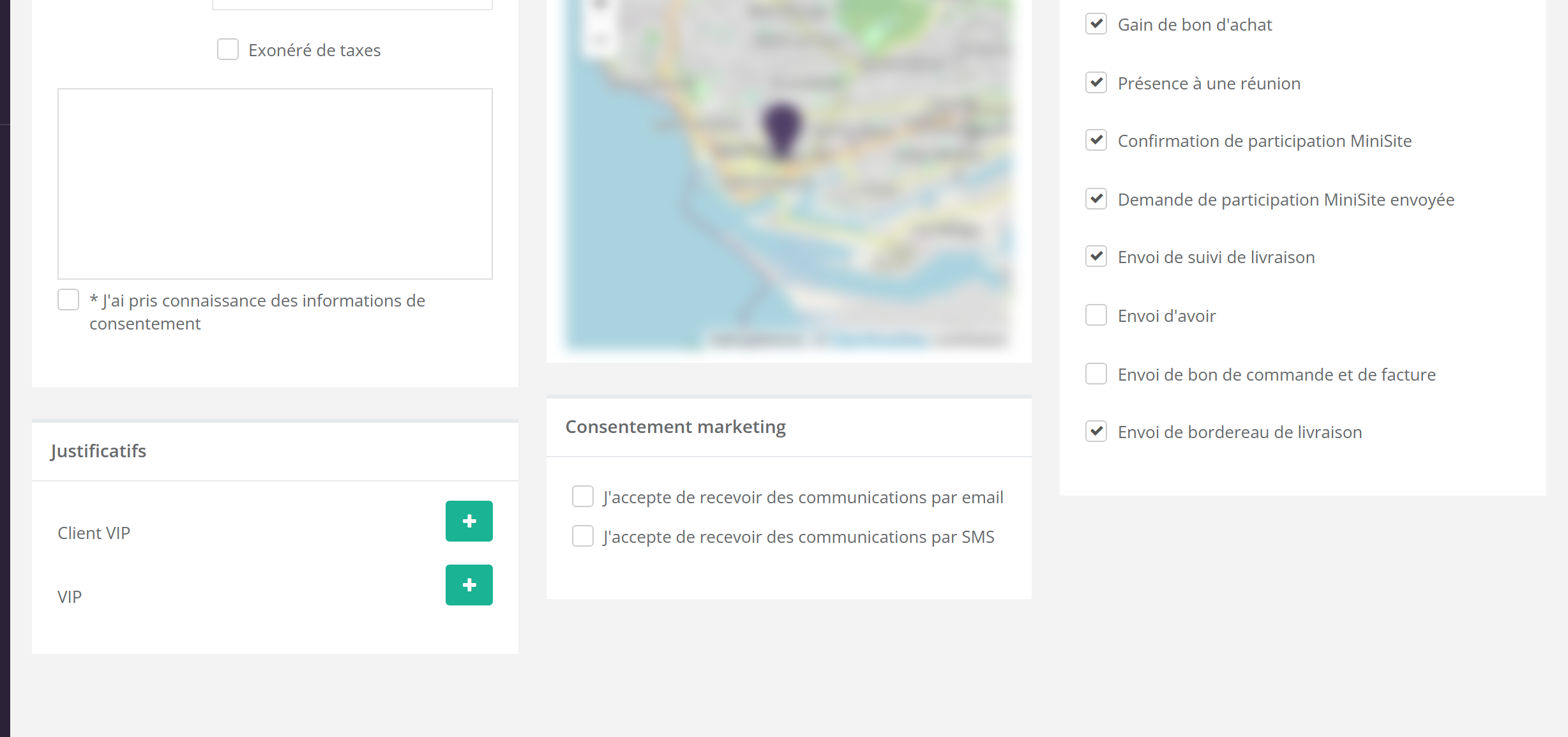
Trois réglages de la fiche (onglet « Informations générales » de l'écran de modification) concernent ce que votre cliente accepte.
| Réglage | À quoi il sert |
|---|---|
| Texte de consentement Selon votre marque | Le texte d'information de votre marque sur l'usage des données. La case « J'ai pris connaissance des informations de consentement » est obligatoire pour créer la fiche : faites lire le texte à votre cliente avant de la cocher. |
| « Consentement marketing » Selon votre marque | « J'accepte de recevoir des communications par email » et « J'accepte de recevoir des communications par SMS ». Cochez seulement ce que votre cliente a accepté. Si elle change d'avis, décochez et enregistrez. |
| « Notifications Email » | Une case par type d'email que votre cliente peut recevoir, par exemple « Gain de bon d'achat », « Présence à une réunion », « Envoi de suivi de livraison », « Envoi de bon de commande et de facture ». Décochez un type pour qu'elle ne le reçoive plus. La liste dépend de votre marque. |
Emma veut bien vos invitations par SMS mais ne veut plus de newsletter par email. Dans sa fiche, laissez cochée la case SMS, décochez la case email, puis cliquez sur « Enregistrer les modifications ».
Pour envoyer des SMS à vos clientes, voir Groupes de clientes et SMS.
Anonymiser une cliente Selon votre marque
Anonymiser remplace les données personnelles d'une cliente par des valeurs neutres : plus personne ne peut savoir qui elle était. C'est la réponse à une cliente qui demande l'effacement de ses données.
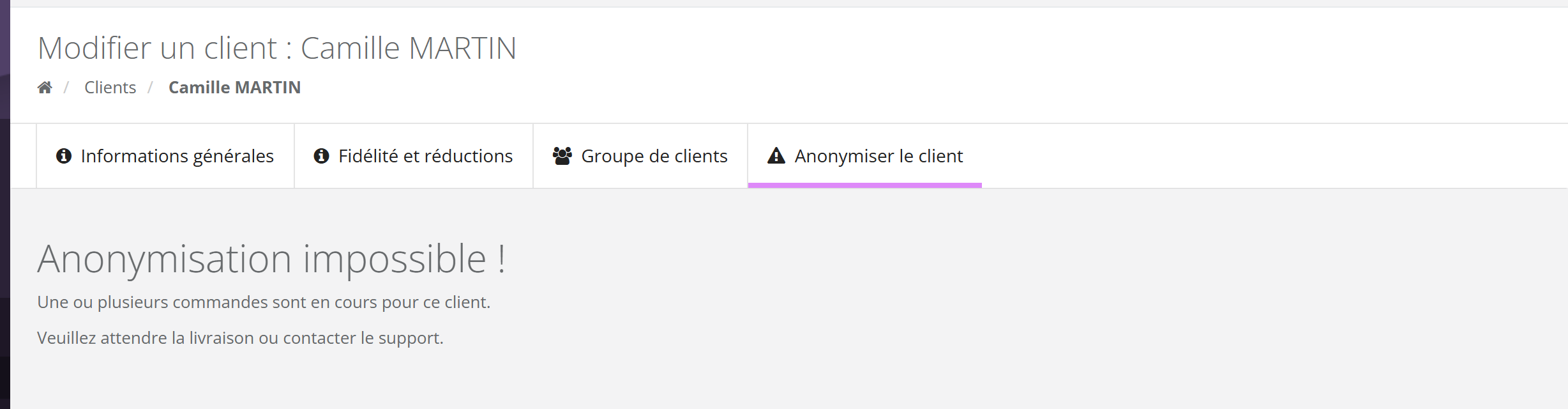
Si vous ne voyez pas l'onglet « Anonymiser le client », votre marque n'a pas activé cette fonction : transmettez-lui la demande.
Quand c'est possible
L'anonymisation attend que tout soit terminé avec votre cliente. Elle est impossible tant que :
- une de ses commandes non payées a été modifiée dans les 90 derniers jours, ou une commande payée dans les 30 derniers jours : « Une ou plusieurs commandes sont en cours pour ce client. » ;
- elle participe à une réunion à venir ou datant de moins de 7 jours : « Une ou plusieurs réunions sont prévues pour ce client. »
Pas à pas
- Ouvrez l'onglet « Anonymiser le client ». Il affiche « ATTENTION : anonymisation irréversible ! ».
- Cliquez sur le bouton « Anonymiser le client ».
- Lisez la fenêtre (« Vous êtes sur le point d'anonymiser le client… ») puis cliquez sur « Oui anonymiser », ou sur « Annuler ».
- Le message « L'anonymisation a été réalisée avec succès. » s'affiche et vous revenez à la liste.
Ce qui change
- Remplacés par des valeurs neutres : nom, prénom, email, téléphones, date de naissance, société (nom, SIRET, TVA), coordonnées bancaires et adresses.
- La fiche disparaît de votre liste et de celles des autres vendeuses.
- Ses commandes restent dans l'historique et dans vos chiffres, mais ne permettent plus de l'identifier.
Personne, ni vous ni votre marque, ne peut retrouver les données effacées. Vérifiez que vous avez ouvert la bonne fiche avant de confirmer.
L'exonération de taxe Selon votre marque
Certaines clientes, souvent des professionnelles ou des clientes hors de votre pays, n'ont pas à payer de taxe. La case « Exonéré de taxes » de leur fiche le signale : leurs commandes sont alors calculées sans taxe.
Selon votre marque, vous pouvez cocher cette case pour toutes vos clientes, pour toutes sauf votre propre fiche, ou seulement pour votre propre fiche. Si la case est grisée, seule votre marque peut la modifier. Si vous ne la voyez pas, votre marque n'utilise pas cette fonction.
Vous ne pouvez pas changer cette case tant que votre cliente a une commande non payée : « Les commandes du client doivent être clôturées. » Finalisez ou annulez d'abord ses commandes en cours.
Le compte client Selon votre marque
Votre cliente peut avoir un espace en ligne chez votre marque (boutique, mini-site) pour voir ses commandes, ses points et sa liste d'envies. L'onglet « Authentification client » de l'écran de modification lui envoie un email pour créer ou mettre à jour ses identifiants : cliquez sur « Envoyer ». Le message « Le mail a bien été envoyé. » confirme l'envoi.
Votre cliente doit avoir un email valide. Si vous ne voyez pas cet onglet, votre marque ne l'a pas activé.
Une cliente vous demande ses données
Le RGPD (règlement général sur la protection des données) donne à chaque cliente le droit de savoir quelles données vous avez sur elle, de les faire corriger et de les faire effacer. Votre marque est responsable de ces données : elle vous indique la marche à suivre.
| Demande | Ce que vous pouvez faire |
|---|---|
| « Corrigez mes informations » | Modifiez sa fiche. Si un champ est verrouillé, transmettez la correction à votre marque. |
| « Je ne veux plus de vos messages » | Décochez ses consentements marketing et les notifications email concernées. |
| « Quelles données avez-vous sur moi ? » | Transmettez la demande à votre marque, qui détient l'ensemble de ses données. |
| « Effacez mes données » | Si elle n'a jamais commandé et que vous êtes sa vendeuse principale, supprimez sa fiche. Sinon, anonymisez-la si votre marque l'a activé, ou transmettez la demande à votre marque. |
Masquer une cliente ne répond pas à une demande d'effacement : ses données restent enregistrées. Pensez aussi aux exports Excel que vous avez téléchargés : supprimez-les.
Questions fréquentes
Je change l'email d'une cliente et une fenêtre de fusion s'ouvre.
Cet email appartient déjà à une autre fiche. Si c'est bien la même personne, acceptez la fusion. Sinon, cliquez sur « Non » et vérifiez l'adresse avec votre cliente.
Après la fusion, il manque des points à ma cliente.
Les points de la fiche supprimée ne sont pas transférés. Contactez votre marque avec le solde que vous aviez noté.
Le bouton « Anonymiser le client » est grisé.
Une commande ou une réunion récente l'empêche encore. Le message de l'onglet vous dit laquelle. Réessayez plus tard, ou contactez votre marque.
Peut-on annuler une anonymisation ?
Non. Les données sont définitivement remplacées.
La case « Exonéré de taxes » est grisée.
Votre marque ne vous permet pas de la modifier pour cette fiche. Adressez-vous à elle.