Le parcours en un coup d'œil
Camille reçoit le lien de votre boutique par SMS. Voici ce qu'elle fait, et ce que vous voyez de votre côté.
Sur la boutique, vous êtes « votre conseiller(e) » ou « vendeur », selon les textes de votre marque. Dans votre espace, Camille est une « Client ».
Votre photo, votre présentation, vos favoris. Sans compte.
Recherche, filtres, fiches produits. Elle remplit son panier, toujours sans compte.
Obligatoire pour commander. Elle devient votre cliente dans votre espace.
Adresses, livraison, confirmation, paiement en ligne. Vous voyez une commande Mini-boutique vendeur dans « Commandes ».
La commande passe payée. La suite (préparation, expédition) suit les règles de votre marque.
Pour régler votre boutique (activation, présentation, favoris), voir Votre mini-boutique.
L'accueil
Le lien de votre boutique ouvre votre page d'accueil :
- votre photo, « par votre conseiller(e) » et votre nom, les icônes de vos réseaux sociaux et de votre site ;
- votre texte de présentation, dans la langue de votre cliente ;
- les boutons « Me contacter » et « Demander une réunion » ;
- vos produits favoris, sous le titre « Mes favoris », avec un bouton « Consulter ».
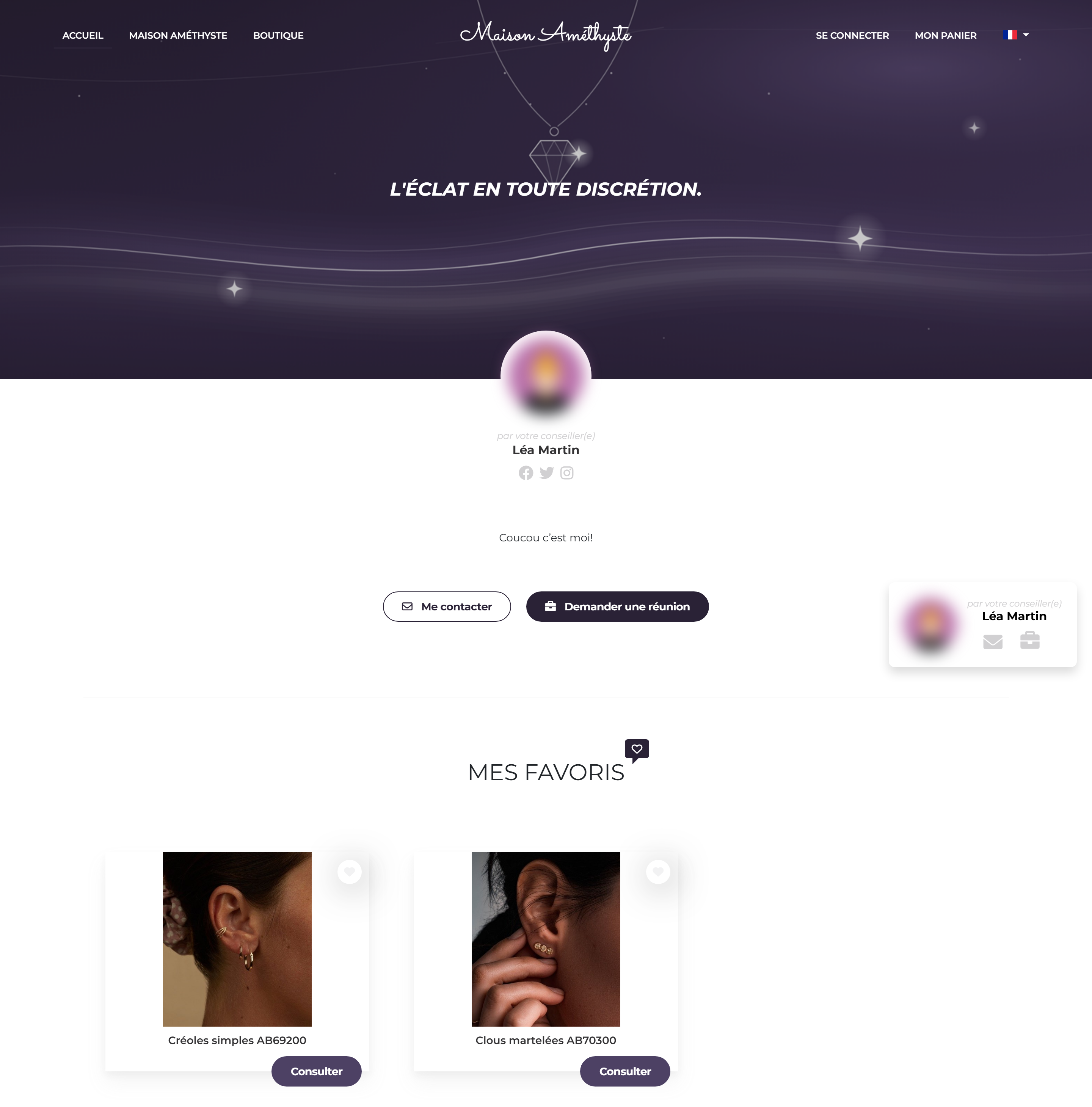
| Menu du haut | Ce qu'il ouvre |
|---|---|
| « Accueil » | Votre page d'accueil. |
| Le nom de votre marque | La présentation de la marque (images et textes préparés par votre marque). |
| « Boutique » | Le catalogue. |
| « Se connecter » ou « Mon compte » | La connexion, ou le compte de votre cliente une fois connectée. |
| « Mon panier » | Le panier, avec le nombre d'articles. |
| Drapeau | La langue de la boutique, parmi celles de votre marque. |
Sur toutes les pages, une bulle « par votre conseiller(e) » rappelle votre nom, avec deux raccourcis : vous écrire et demander une réunion. En bas de page : conditions générales de vente, mentions légales, cookies et politique de confidentialité de votre marque.
Le catalogue et la fiche produit
3.1 Chercher et filtrer
Le menu « Boutique » ouvre le catalogue que votre marque propose sur les boutiques.
| Outil | Usage |
|---|---|
| « Rechercher » | Un mot du nom du produit. |
| « Disponibilité » | Case « En stock » pour masquer les produits épuisés. |
| « Catégories » | Les catégories de votre marque (Bagues, Colliers…). Selon votre marque, elles s'affichent en vignettes plutôt qu'en liste. |
| « Filtrer par » | Les caractéristiques des produits (couleur, matière…). |
| « Offre » | Les produits en promotion. Selon votre marque |
| « Trier par » | « Ordre d'affichage » (par défaut), « Ordre alphabétique », « Prix croissant », « Prix décroissant ». |
Les filtres choisis restent dans l'adresse de la page. Filtrez sur « Colliers », copiez l'adresse affichée par le navigateur et envoyez-la à Inès : elle arrive directement sur les colliers.
3.2 La fiche produit
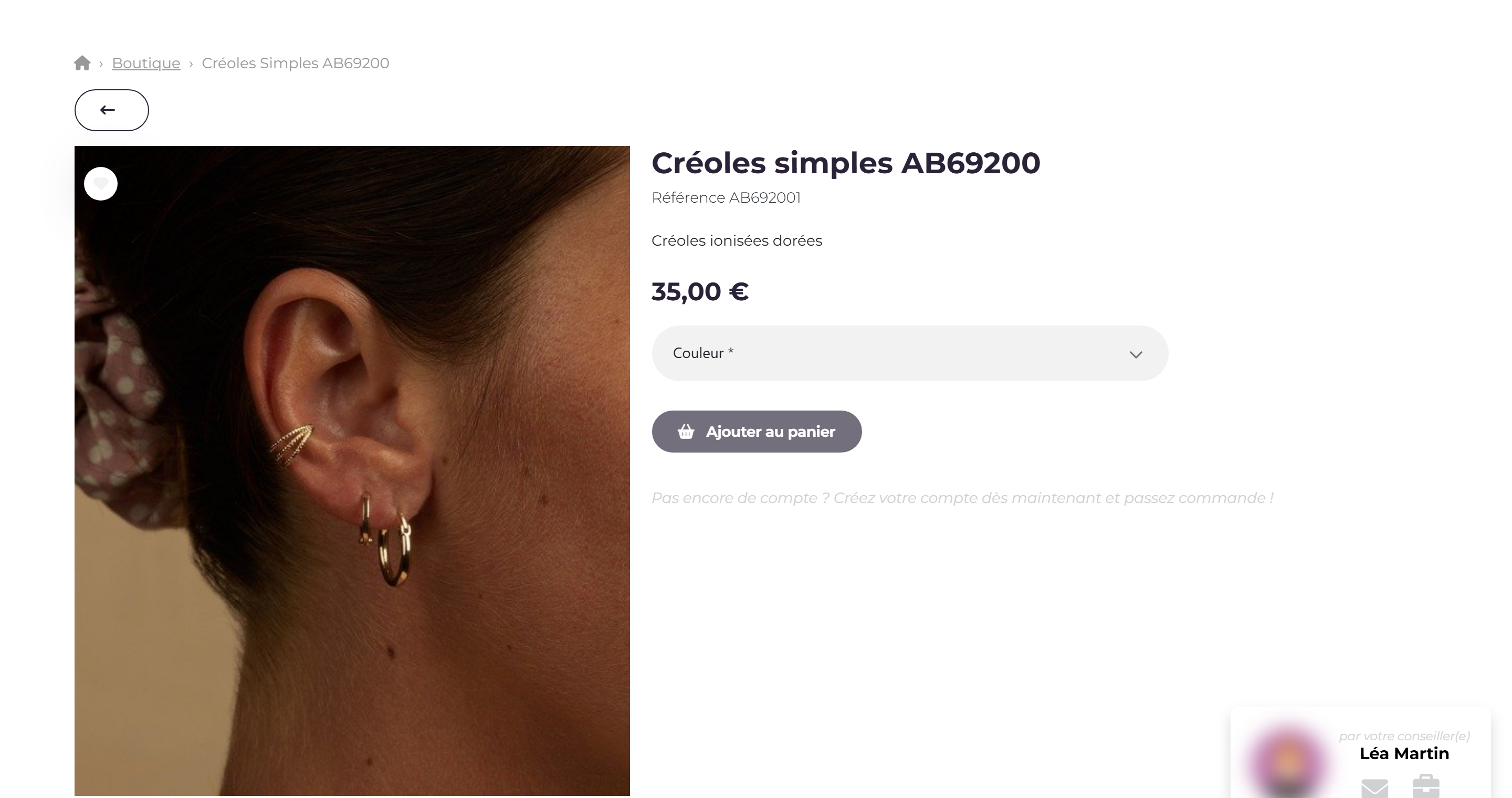
- Photos, nom, « Référence », description, prix. Un badge « Promotion » signale une offre en cours.
- Le choix de la déclinaison (couleur, taille…), puis « Ajouter au panier ». Une déclinaison épuisée affiche « Article épuisé », avec la date du prochain réapprovisionnement quand votre marque la connaît.
- Plus bas : la description complète, les composants d'un kit, et des idées sous « Vous aimerez aussi ».
- La flèche en haut ramène à la page précédente.
3.3 La liste d'envies
Le cœur, sur la photo du produit, ajoute le produit à la liste d'envies de votre cliente. Il faut être connectée. Elle retrouve sa liste dans son compte (« Ma wishlist »), et vous la voyez sur sa fiche cliente : c'est la même liste. Voir Les listes d'envies.
Le panier
Un panier gardé dans le navigateur
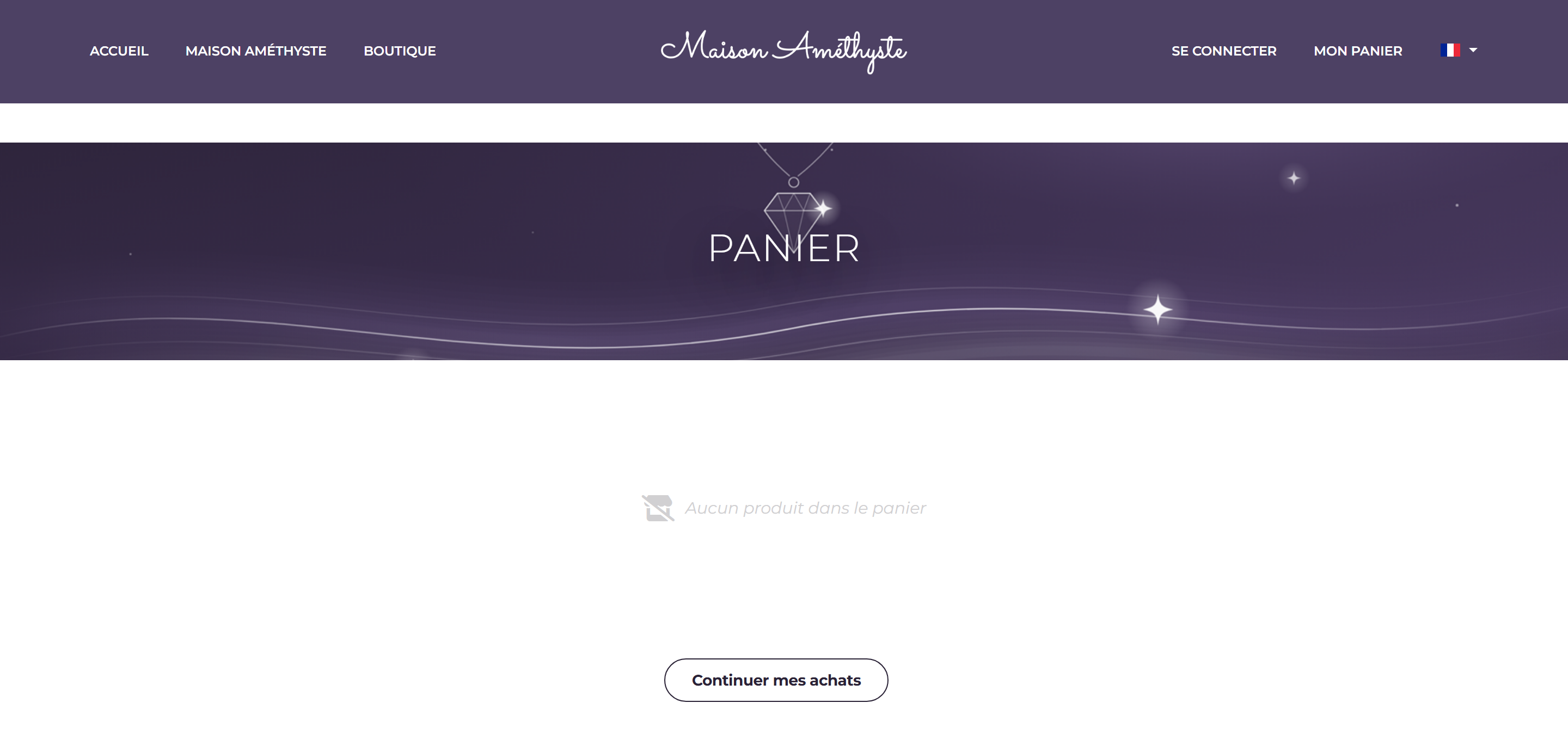
Votre cliente peut remplir son panier sans être connectée. Le bouton « Commander » affiche alors « Connectez-vous pour finaliser votre commande ». Après connexion, la boutique lui demande : « Souhaitez-vous ajouter les produits enregistrés au panier ? »
Un panier qui est déjà une commande
Dès son premier produit, une commande non payée de type « Mini-boutique vendeur » apparaît dans vos commandes. Le panier montre le sous-total, les réductions, la livraison et le total.
Dans le panier connecté, votre cliente peut utiliser :
- un code promo (« Appliquer »), ses bons d'achat et ses points de fidélité (le solde et le maximum utilisable sont indiqués) : voir Réductions, bons d'achat et fidélité ;
- les produits suggérés par votre marque ;
- la case « J'ai bien pris connaissance et j'accepte les conditions générales de vente », obligatoire pour commander.
Si votre cliente ouvre ensuite la boutique d'une autre vendeuse, elle est déconnectée et son panier non connecté est vidé.
Se connecter ou créer un compte
Votre cliente tape d'abord son email, puis clique sur « Se connecter / Créer un compte ». La boutique la reconnaît et choisit la suite.
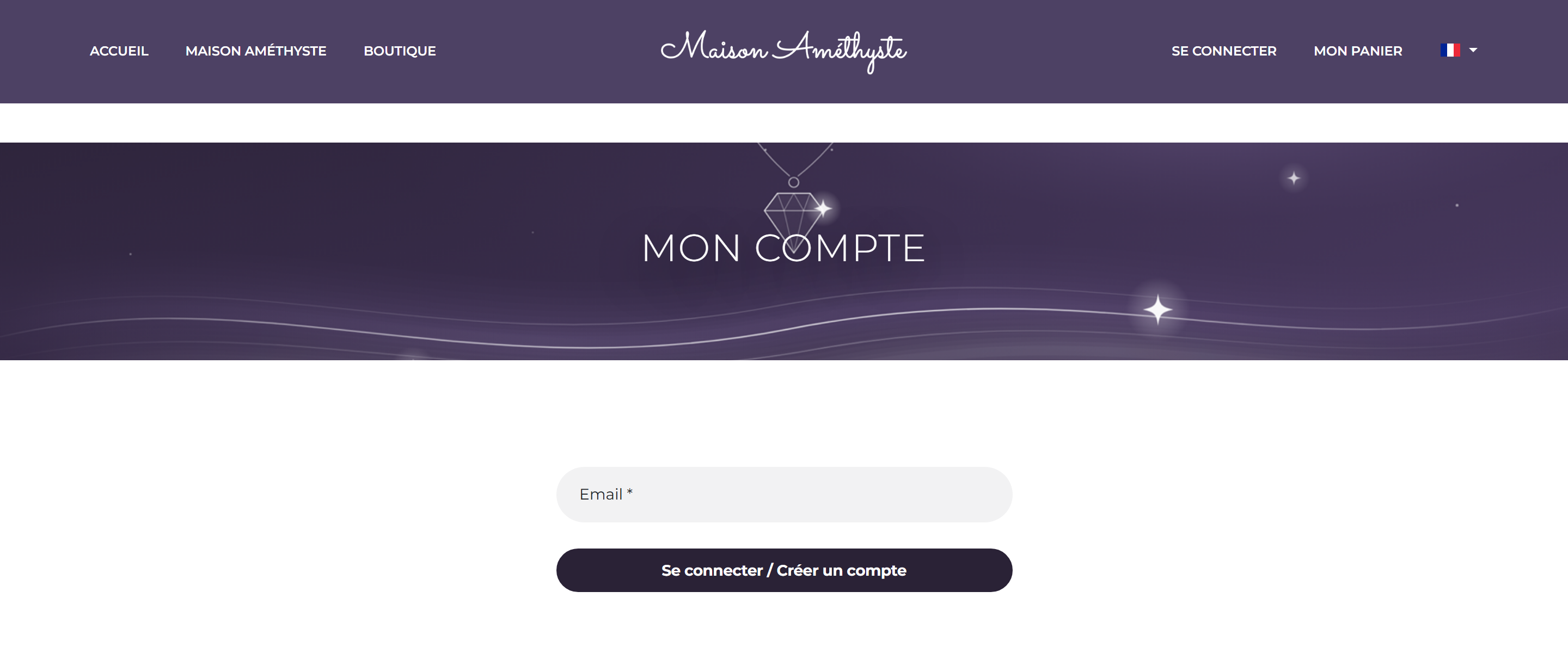
| Votre cliente… | Ce qu'elle voit |
|---|---|
| a déjà un compte chez votre marque | Le champ « Mot de passe ». Elle se connecte, et s'ajoute à vos clientes si elle ne l'était pas. |
| est dans votre fichier, mais n'a jamais choisi de mot de passe | « Première connexion » et « Un email de confirmation pour définir votre mot de passe vous a été envoyé ». Elle clique sur le lien de l'email. |
| est inconnue de votre marque | Le formulaire « Inscription ». Selon votre marque, l'inscription peut être réservée aux clientes déjà connues : elle lit « Inscription impossible » et « L'inscription n'est ouverte qu'aux clients de la base du vendeur », avec un bouton « Contacter mon vendeur ». Selon votre marque |
Le formulaire d'inscription demande civilité, nom, prénom, date de naissance, email, téléphone et mot de passe. Selon votre marque, il ajoute : Selon votre marque
- un téléphone mobile obligatoire ;
- le champ « Parrain/Marraine Email » : votre cliente y tape l'email de la cliente qui l'a parrainée (voir Le parrainage client). Si l'email est inconnu, le compte est créé quand même, sans marraine ;
- une case de consentement obligatoire (voir Doublons, consentements et données personnelles) ;
- les questions de votre marque (préférences, centres d'intérêt…).
Le compte créé, votre cliente lit « Votre compte a bien été créé » et apparaît dans vos clientes.
Vous avez créé la fiche de Zoé lors d'une réunion, avec son email. Elle ouvre votre boutique et tape cet email : elle reçoit un email pour choisir son mot de passe. Prévenez-la, pour qu'elle pense à regarder ses courriers indésirables.
Passer commande
6.1 Les étapes
Depuis son panier, votre cliente clique sur « Commander ». Les étapes s'affichent l'une après l'autre ; certaines n'existent que selon votre marque.
| Étape | Ce que fait votre cliente |
|---|---|
| « Adresses » | Elle choisit ou saisit son adresse de facturation (nom et prénom obligatoires) et de livraison. |
| « Choisir une réunion » Selon votre marque | Elle peut rattacher sa commande à l'une de vos réunions à venir (« Choisissez votre réunion »). La commande compte alors pour cette réunion et votre cliente devient participante. |
| « Livraison » | Elle choisit parmi les modes de livraison de votre marque : à domicile, en point relais… Voir La livraison. Selon votre marque, un téléphone est obligatoire pour la livraison. |
| « Confirmation » | Elle relit le récapitulatif : produits, réductions, frais de port, total. |
| « Questions complémentaires » Selon votre marque | Elle répond aux questions de votre marque. |
| « Paiement » | Elle paie avec l'un des moyens proposés par votre marque : carte bancaire, paiement en plusieurs fois, ou un autre moyen. Voir Le paiement. |
Camille commande des créoles à 35,00 €, choisit un point relais à 4,90 € de frais de port, et paie 39,90 € par carte. Dans vos commandes, la commande « Mini-boutique vendeur » de Camille passe en payée.
Sur la boutique de votre marque (et non sur la vôtre), une étape « Choisir un vendeur » permet aussi à la cliente de choisir sa vendeuse sur une carte. Selon votre marque
6.2 Après le paiement
| Résultat | Ce que lit votre cliente |
|---|---|
| Payée | « Merci pour votre commande », puis le résumé de sa commande. Elle reçoit une confirmation par email. |
| En attente | « Paiement en attente » : le prestataire n'a pas encore confirmé. Elle recevra un email de confirmation. |
| Annulé ou refusé | « Vous avez annulé le paiement ou bien votre commande n'a pas pu être payée. » Sa commande reste non payée. |
Vous suivez la commande comme les autres : voir Suivre vos commandes. Elle ne se modifie pas depuis votre espace.
Son compte cliente
Une fois connectée, votre cliente ouvre « Mon compte ». Elle y trouve :
| Bloc | Contenu |
|---|---|
| « Mon conseiller » | Votre nom, vos téléphones, et les boutons « Contacter » et « Demander une réunion ». |
| « Mes informations » | Ses coordonnées, son consentement et sa marraine, avec « Modifier mon mot de passe ». Selon votre marque, son email n'est pas modifiable. |
| « Mes adresses » | Adresse principale, adresses de facturation et de livraison. |
| « Mes réunions » | Les réunions où elle est hôtesse ou participante, à venir et terminées, avec le lien vers le mini-site de réunion. |
| « Mes commandes » | Ses commandes et leur détail. |
| « Ma wishlist » | Sa liste d'envies. |
| « Ma fidélité » | Ses points, ses bons d'achat et ses codes promos. Voir La fidélité de vos clientes. |
Demander une réunion, vous écrire
Ces deux formulaires sont ouverts à toutes, avec ou sans compte.
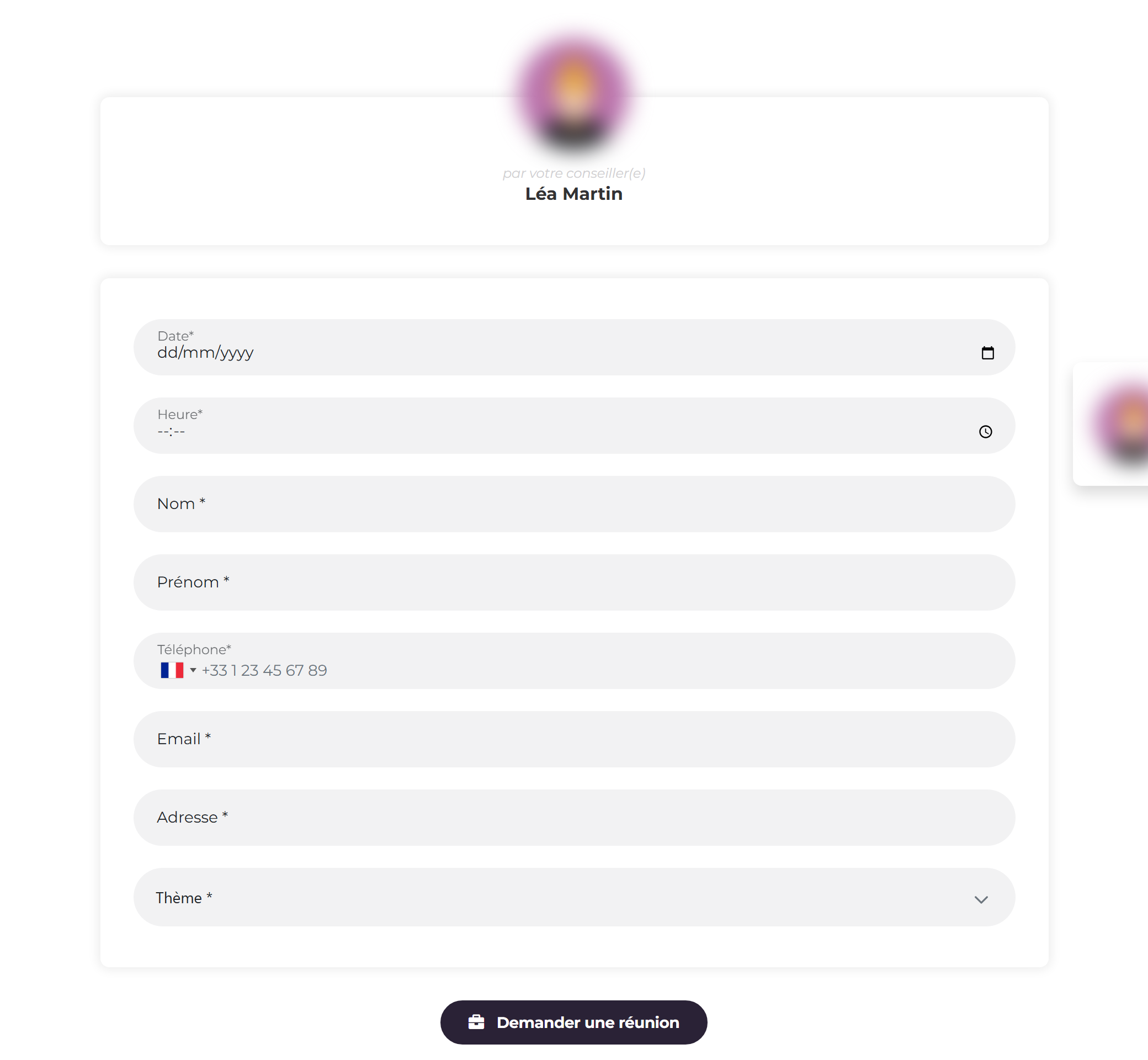
« Demander une réunion » : date, heure, nom, prénom, téléphone, email, adresse et, selon votre marque, thème de la réunion. Votre cliente lit ensuite « Votre demande de réunion a bien été prise en compte ». Si une demande est déjà en cours avec le même email : « Une demande de réunion associée à cette adresse email est déjà en cours de traitement ». Vous recevez un email et une notification, et la demande vous attend dans « Demande de réunions » : voir Les demandes de réunion.
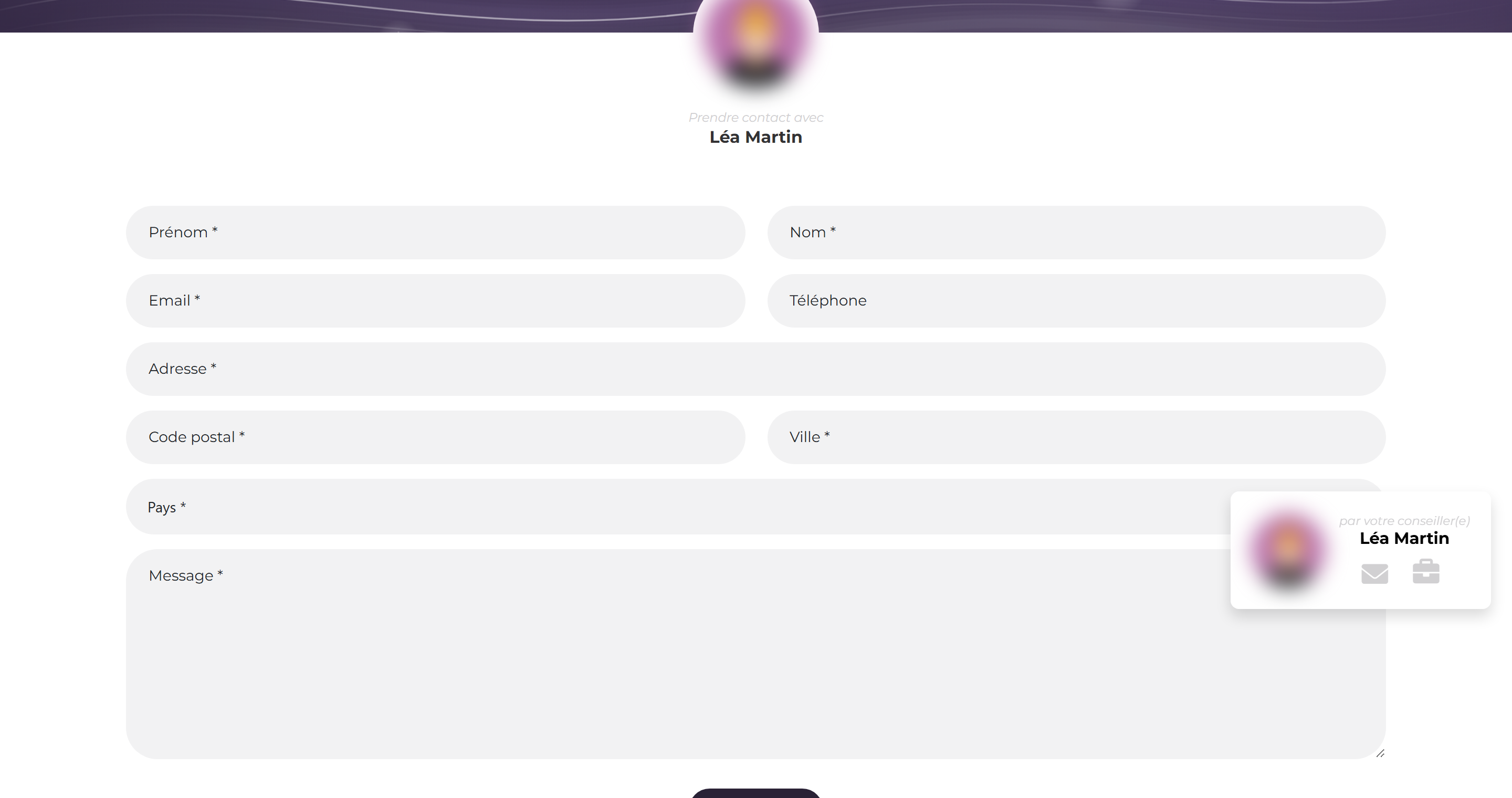
« Me contacter » : prénom, nom, email, téléphone, adresse complète et message (1 000 caractères au plus), puis « Envoyer ». Vous recevez le message par email et dans « Notifications » puis « Messages » : voir Messages et notifications.
Accompagner votre cliente
| Votre cliente vous dit… | Votre réponse |
|---|---|
| « Je ne peux pas commander, on me demande de me connecter. » | C'est normal : un compte est nécessaire pour commander. Son panier est gardé ; après connexion, elle accepte d'« ajouter les produits enregistrés au panier ». |
| « On me dit qu'un email m'a été envoyé. » | Sa fiche existe déjà sans mot de passe. Elle clique sur le lien de l'email (et regarde ses courriers indésirables). |
| « Inscription impossible. » | Votre marque réserve la boutique à vos clientes. Créez sa fiche dans votre espace avec son email, puis elle se reconnecte : elle recevra l'email pour choisir son mot de passe. |
| « Mon panier a disparu. » | Elle a sans doute ouvert la boutique d'une autre vendeuse, ou changé de navigateur avant de se connecter. Faites-lui rouvrir votre lien. |
| « Mon paiement est en attente. » | Le prestataire n'a pas encore confirmé. Elle recevra un email ; vérifiez l'état de la commande dans votre liste. |
| « Je veux que ma commande compte pour la réunion de Jade. » | Selon votre marque, elle choisit la réunion à l'étape « Choisir une réunion ». Sinon, la commande reste une commande de boutique. |
Questions fréquentes
Ma cliente peut-elle commander sans compte ?
Non. Elle peut regarder le catalogue, remplir un panier, vous écrire ou demander une réunion sans compte, mais pas commander.
Où vois-je la commande de ma cliente ?
Dans « Commandes » puis « Commandes », type « Mini-boutique vendeur ». Elle y figure dès que son panier connecté contient un produit, d'abord non payée.
Puis-je modifier la commande à sa place ?
Non : une commande de boutique ne se modifie pas depuis votre espace. Votre cliente la modifie tant qu'elle n'a pas payé.
Ma cliente voit-elle les mêmes prix qu'en réunion ?
Elle voit les prix publiés par votre marque sur les boutiques. Les promotions sont signalées par le badge « Promotion ».
Dans quelle langue s'affiche la boutique ?
Votre cliente choisit la langue avec le drapeau, parmi les langues de votre marque. Votre présentation suit cette langue.