Réunion virtuelle, live ou les deux
Une réunion en ligne est une réunion comme les autres : elle a une hôtesse, des participantes, des commandes et un code. Elle se déroule simplement sur une page web, en vidéo, au lieu du salon de l'hôtesse.
Un petit groupe qui se voit
Vous et vos invitées pouvez activer caméra et micro, comme une visio entre amies. Le nombre de places est limité : 12 personnes par défaut, selon votre marque. L'écran affiche ce maximum, par exemple « (Max 12 Pers.) ».
Vous seule à l'image
Vous diffusez votre vidéo et votre voix ; vos invitées regardent et écrivent dans les messages, sans caméra ni micro. Le nombre de places n'est pas limité comme en réunion virtuelle. L'écran l'appelle « Live (large audience) » ou « Mode Broadcast ».
Vous choisissez
Selon votre marque, vous choisissez le type à chaque réunion, et vous pouvez passer de la réunion virtuelle au live pendant la séance si la salle se remplit.
Votre marque décide lequel de ces modes vous est proposé. Elle active aussi la réunion en ligne pour votre compte. Si vous ne voyez ni le bouton « Nouvelle réunion en ligne » ni le bloc « Réunion virtuelle » sur vos réunions, votre marque n'a pas activé cette fonction pour vous.
À l'écran, vous êtes « le vendeur », l'hôtesse est « l'Hôte », et la liste des personnes connectées sépare les « Clients » (qui ont un compte) des « Invités » (qui sont entrés avec un simple pseudo).
Pour comparer avec le mini-site de réunion ou la mini-boutique, voir Quel outil pour quelle situation ?
Où la trouver

| Où | Ce que vous y trouvez |
|---|---|
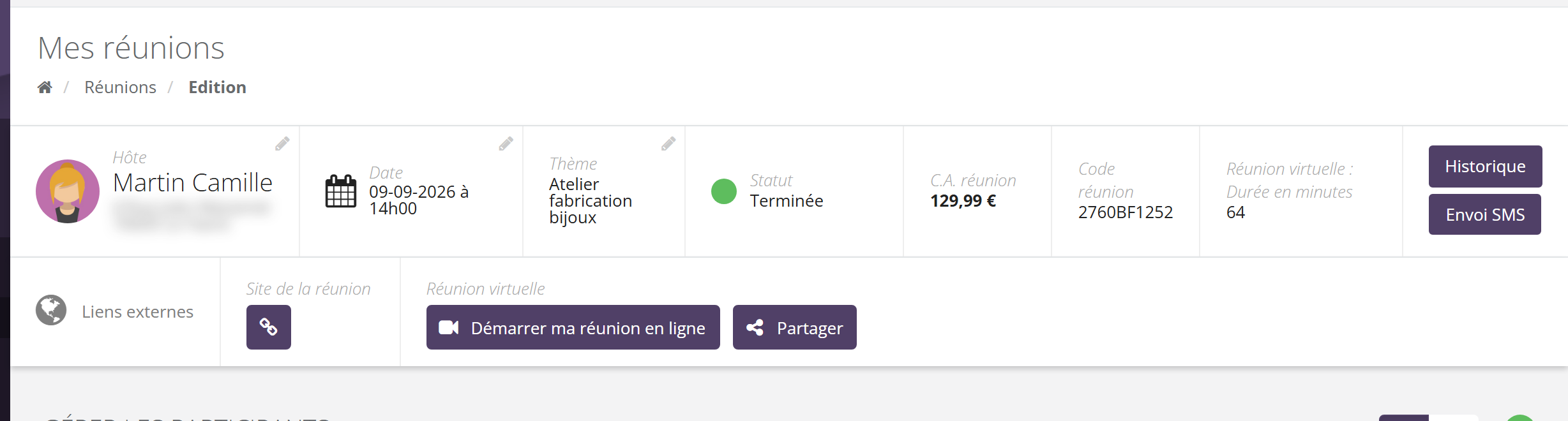
| Liste des réunions | Le bouton « Nouvelle réunion en ligne », le bouton « Information réunions virtuelles » (vos chiffres de visio) et la colonne « Durée en minutes ». Une petite caméra à côté du nom signale une réunion dont la visio a déjà été ouverte. |
| Fiche d'une réunion | La ligne « Liens externes », bloc « Réunion virtuelle » (ou « Live (large audience) » si la réunion est en live) : boutons « Démarrer ma réunion en ligne » et « Partager ». Dans le bandeau, « Réunion virtuelle : Durée en minutes ». |
Préparer
Vous organisez un live jeudi à 20 h pour présenter la nouvelle collection. Vous invitez Camille, Inès, Emma et Zoé, et vous laissez Jade, votre hôtesse du mois dernier, partager le lien à ses amies.
3.1 Créer une réunion en ligne
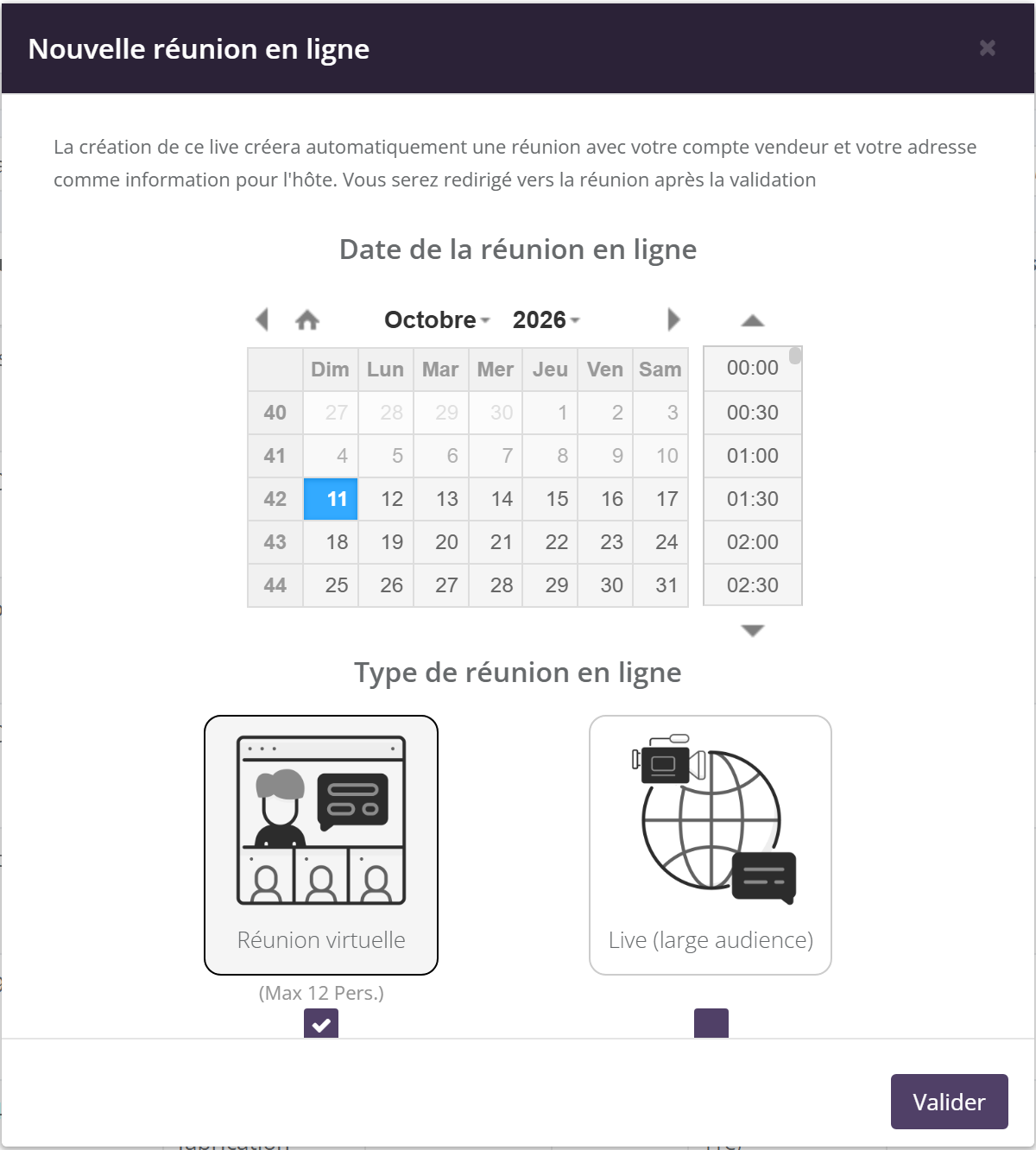
- Dans Réunions › Liste, cliquez sur « Nouvelle réunion en ligne ».
- Sous « Date de la réunion en ligne », choisissez le jour puis l'heure (par tranches de 30 minutes, à partir d'aujourd'hui).
- Si la rubrique « Type de réunion en ligne » apparaît, choisissez « Réunion virtuelle » ou « Live (large audience) ».
- Cliquez sur « Valider ». La fiche de la nouvelle réunion s'ouvre.
Comme l'annonce la fenêtre, vous êtes l'hôtesse de cette réunion : elle est créée avec votre compte client et l'adresse de votre profil. Votre adresse doit donc être complète (rue, code postal, ville) dans votre profil. Vous ajoutez ensuite vos participantes comme pour toute réunion : voir Les participantes.
3.2 Utiliser une réunion existante
Vous n'êtes pas obligée de créer une réunion spéciale. Quand la réunion en ligne est activée pour vous, chaque fiche réunion affiche le bloc « Réunion virtuelle » : la réunion de Jade peut ainsi se tenir en partie à distance, pour les amies qui habitent loin. Créez la réunion normalement (Créer et planifier une réunion), puis utilisez « Partager » et « Démarrer ma réunion en ligne ».
3.3 Inviter : partager le lien
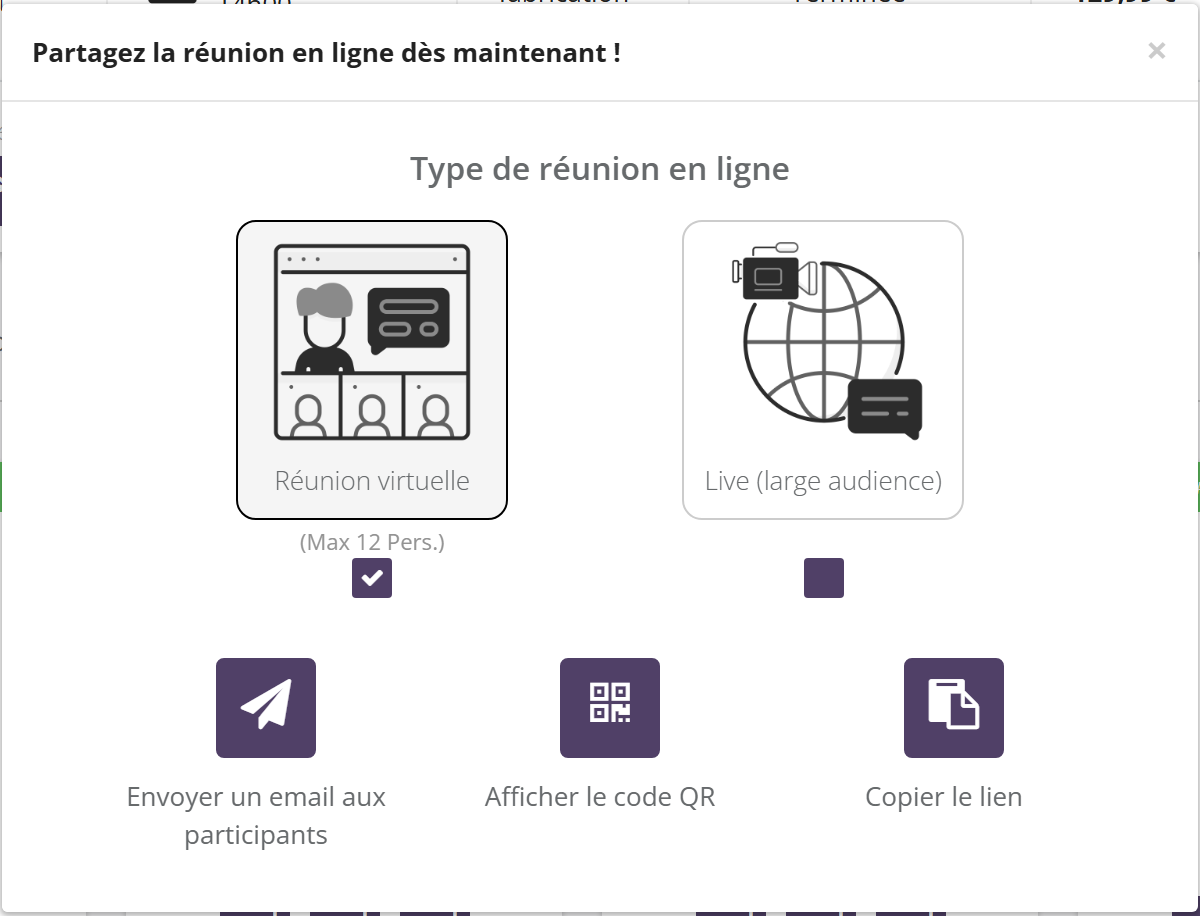
Sur la fiche réunion, cliquez sur « Partager ». Trois moyens d'inviter :
- « Envoyer un email aux participants » : la fenêtre « Sélectionner les destinataires du mail » liste les participantes de la réunion. Cochez-les (ou « Tout cocher / décocher »), puis « Envoyer ». Le message « Emails envoyés » confirme. Le contenu de l'email est préparé par votre marque.
- « Afficher le code QR » : un QR code s'affiche. Votre invitée le scanne avec l'appareil photo de son téléphone.
- « Copier le lien » : le lien est copié (« Copié »). Collez-le dans un SMS, un message ou une publication.
Seules les participantes déjà ajoutées à la réunion reçoivent l'email. Pour les autres, le lien copié ou le QR code suffit : tout le monde peut entrer avec ce lien, avec ou sans compte. Une invitée qui crée son compte ou se connecte pendant le live est ajoutée à vos clientes et aux participantes de la réunion.
Selon votre marque Si votre marque propose les deux types, la fenêtre « Partager » permet aussi de changer le type de la réunion. Le changement est enregistré dès le clic (« Type de live modifié ! ») : le bloc de la fiche prend alors le nom « Live (large audience) » ou « Réunion virtuelle ».
Si votre marque propose le mini-site de réunion, le lien de la réunion virtuelle y figure aussi (« Accéder à la réunion virtuelle ») : voir Le mini-site de réunion.
Le menu de la réunion (les trois points) propose l'invitation à la réunion virtuelle, selon votre marque. Voir L'application mobile.
3.4 Tester votre matériel
Avant le jour J, faites un essai sur l'appareil que vous utiliserez : au démarrage, la fenêtre « Paramètres » vérifie votre caméra et votre micro (voir ci-dessous). Vous pouvez l'ouvrir et la fermer sans aller plus loin.
- Autorisez le navigateur à utiliser la caméra et le micro quand il le demande. Sinon, le message « Veuillez autoriser l'accès à votre caméra et votre micro » s'affiche.
- Avec un casque ou une webcam externe, branchez-les avant d'ouvrir la page, ou cliquez sur « Rechercher les périphériques ».
- Vous ne pouvez pas démarrer sans caméra ni micro : la fenêtre affiche « Pour démarrer la réunion virtuelle, veuillez résoudre les problèmes ci-dessous ».
Démarrer le live
Sur la fiche réunion. La page de la réunion s'ouvre dans un nouvel onglet et vous êtes connectée automatiquement, en tant qu'animatrice. Si rien ne s'ouvre, autorisez les fenêtres pop-up pour votre espace vendeuse.
Sur la page de la réunion, à la place de la vidéo. Ce bouton apparaît tant que la réunion n'est pas terminée.
Choisissez votre caméra (« Vidéo ») et votre micro (« Audio »), puis « Valider ».
Votre vidéo s'affiche. Vos invitées qui attendaient peuvent entrer.
Ne partagez jamais l'adresse de l'onglet ouvert par « Démarrer ma réunion en ligne » : elle vous connecte automatiquement, sans mot de passe. Pour inviter, utilisez toujours « Partager ».
Vous pouvez ouvrir la page avant l'heure pour vous installer. La réunion reste accessible jusqu'à ce qu'elle passe au statut « Terminée » (voir Clôturer une réunion).
La page de la réunion s'affiche dans votre langue. Une invitée connectée à son compte la voit dans la langue de son compte.
Pendant le live
Activités
Léa a présenté Bracelet Perle. Voir le produit
Camille a ajouté un produit au panier
Inès a payé sa commande
Messages
Emma : Il existe en doré ?
Schéma simplifié de votre écran (exemple fictif). Sur téléphone, des onglets permettent de passer de la vidéo à la boutique, aux messages et aux statistiques.
5.1 Caméra, micro et boutons
Sous votre vidéo, une barre de boutons. Survolez-les pour voir leur nom.
| Bouton | Effet |
|---|---|
| « Activer / désactiver la caméra » | Coupe ou rétablit votre image. |
| « Activer / désactiver le microphone » | Coupe ou rétablit votre son. |
| « Afficher le vendeur en plein écran » | Agrandit votre vidéo. |
| « Plus d'options » | Rouvre les réglages caméra et micro (changer de source). |
| « Partage d'écran » | Vous seule l'avez : voir 5.3. |
| « Quitter la visio » (bouton rouge) | Vous quittez la vidéo. |
Selon votre marque Si votre marque propose les deux types de réunion, un interrupteur « Mode Broadcast » apparaît près de la vidéo. Activé, il passe la séance en live : les caméras et micros de toutes les invitées sont coupés, et le message « Type de live modifié ! » confirme.
5.2 Présenter un produit
- Ouvrez la boutique dans la page de la réunion.
- Sur la carte ou la fiche d'un produit, cliquez sur le bouton « Présenter » (réservé à l'animatrice).
- Chez vos invitées, un encart avec la photo et le nom du produit apparaît sur votre vidéo. D'un clic, elles ouvrent sa fiche et peuvent l'ajouter au panier.
- Le fil « Activités » affiche « Léa a présenté… », avec un lien « Voir le produit ».
Une invitée qui arrive en retard retrouve les produits déjà présentés dans le fil des activités.
Vous montrez le bracelet Perle à 39 € devant la caméra et cliquez sur « Présenter ». Emma clique sur l'encart, choisit sa taille et l'ajoute à son panier : vous voyez aussitôt « Emma a ajouté un produit au panier » dans vos activités.
5.3 Partager votre écran
Le bouton « Partage d'écran » diffuse votre écran à la place de votre caméra : une présentation, le catalogue de votre marque, une photo. Le navigateur vous demande quel écran ou quelle fenêtre partager. Cliquez de nouveau sur le bouton pour revenir à la caméra. Vos invitées ne peuvent pas partager leur écran.
5.4 Messages et activités
« Messages » est le chat de la réunion : écrivez dans « Nouveau message » et validez avec la touche Entrée. Une invitée qui arrive retrouve les messages déjà échangés.
« Activités » raconte ce qui se passe. Certaines lignes ne sont visibles que par vous :
| Activité | Qui la voit |
|---|---|
| « a présenté » un produit, « Voir le produit » | Tout le monde |
| « a rejoint la réunion », « a quitté la réunion », « a été expulsé(e) de la réunion » | Tout le monde |
| « a payé sa commande », « a redaté une réunion » | Tout le monde |
| Changement de mode (« Mode réunion virtuelle » / « Mode Broadcast ») | Tout le monde |
| « a ajouté un produit au panier », « a supprimé un produit du panier » | Vous seule |
| « a ajouté un produit à sa liste de souhaits » | Vous seule |
| « Tentative de connexion » (la réunion est pleine) | Vous seule |
Ces lignes vous aident à relancer au bon moment : une cliente qui retire un produit de son panier a peut-être une question. Les envies ajoutées se retrouvent ensuite dans Les listes d'envies.
5.5 Les statistiques
En haut de votre écran (onglet « Stats » sur téléphone), six tuiles se mettent à jour pendant le live. Chacune s'ouvre d'un clic.
| Tuile | Ce qu'elle compte | Au clic |
|---|---|---|
| « Participant(s) », « dont … en live » | Les participantes de la réunion, et combien sont connectées à la vidéo en ce moment. | La liste des participants (5.6) |
| « CA de la réunion » | Le chiffre d'affaires des commandes payées. | « CA total », « CA en cours » et « CA payé de la réunion » |
| « Comm. en cours » | Les commandes pas encore payées. | La liste de ces commandes |
| « Comm. payées » | Les commandes payées. | La liste de ces commandes |
| « Réunions redatées » | Les réunions prises à partir de celle-ci. | La liste de ces réunions |
| « Récomp. disponibles » | Les cadeaux que les participantes peuvent choisir. | La liste des participants |
Vous pouvez aussi ouvrir le panier d'une participante (« Client : … » s'affiche en haut) et les « Commandes de la réunion ».
5.6 Participants et expulsion
La page des participants se divise en « En ligne » et « Hors ligne », puis en « Clients » et « Invités ». Pour chaque cliente, vous voyez ses points de fidélité, ses cadeaux (en consultation) et ses commandes en cours et payées. Son menu propose :
- « Partager le site par mail » : lui renvoie l'email avec le lien de la réunion ;
- « Voir la wishlist du participant » : sa liste d'envies ;
- « Expulser » : pour une personne connectée.
L'expulsion est immédiate, sans confirmation. La personne est déconnectée et voit « Vous avez été expulsé(e) de la réunion ». Tous ses messages sont remplacés, chez tout le monde, par « Message supprimé suite à l'expulsion de l'auteur ». Le fil des activités indique « … a été expulsé(e) de la réunion ».
5.7 Quand la réunion virtuelle est complète
En réunion virtuelle, les places sont comptées. Une invitée de trop ne peut pas entrer : elle voit « Connexion refusée » et vous recevez l'activité « Tentative de connexion ». Ensuite, selon votre marque :
Dans le second cas, la fenêtre vous propose de « Passer en mode broadcast ? » :
- « Accepter » : la séance devient un live. Les caméras des participantes sont désactivées, et tout le monde peut entrer.
- « Refuser » : la réunion reste en petit groupe. Les personnes suivantes seront informées qu'elle est complète et pourront demander une nouvelle réunion.
Tant que vous n'êtes pas connectée, la dernière place vous est réservée : une invitée qui la demande lit « La dernière place est réservée au vendeur, merci de revenir plus tard. ».
Ce que voient vos invitées
Votre invitée ouvre le lien sur son ordinateur ou son téléphone. Elle n'a rien à installer.
Les couleurs de votre marque, « Réunion chez » suivi du nom et de la date. Elle peut se connecter, partager la réunion à une amie ou aller à la boutique avant le début.
Elle tape un pseudo dans « Je saisis mon pseudo » puis « C'est parti ». En réunion virtuelle, elle choisit sa caméra et son micro ; en live, elle entre directement, sans caméra ni micro.
Votre vidéo, le produit présenté, les messages, et une boutique complète : catalogue, panier, liste d'envies (le cœur), paiement.
- Pour commander, elle doit se connecter : sans compte, son panier est gardé sur la page avec le rappel « Connectez-vous pour finaliser votre commande ». Si elle n'a pas de compte, elle le crée en quelques champs (civilité, nom, prénom, mot de passe et, selon votre marque, mobile, consentement et questions).
- Ses commandes sont rattachées à la réunion, comme une commande prise en salon.
- Son menu propose aussi « Redater une réunion » et « Contacter mon vendeur ».
- Si la réunion est annulée ou terminée, la page l'indique (« Annulé », « Terminé ») et l'invite à demander une nouvelle réunion.
Votre hôtesse entre comme les autres invitées : la page n'a pas de vue réservée à l'hôtesse. Ses gains se suivent comme d'habitude sur la fiche réunion (Les gains de l'hôtesse).
Après le live
- Les commandes sont sur la fiche réunion, avec celles des autres participantes. Relancez celles qui ne sont pas payées : voir Prendre les commandes en réunion.
- Le temps passé : le bandeau de la fiche affiche « Réunion virtuelle : Durée en minutes ». Sur la carte d'une participante, une petite caméra indique, au survol, ses minutes de présence en visio.
- Les réunions redatées pendant le live apparaissent sur la fiche, comme pour une réunion en salon.
- La clôture se fait comme pour toute réunion : voir Clôturer une réunion.
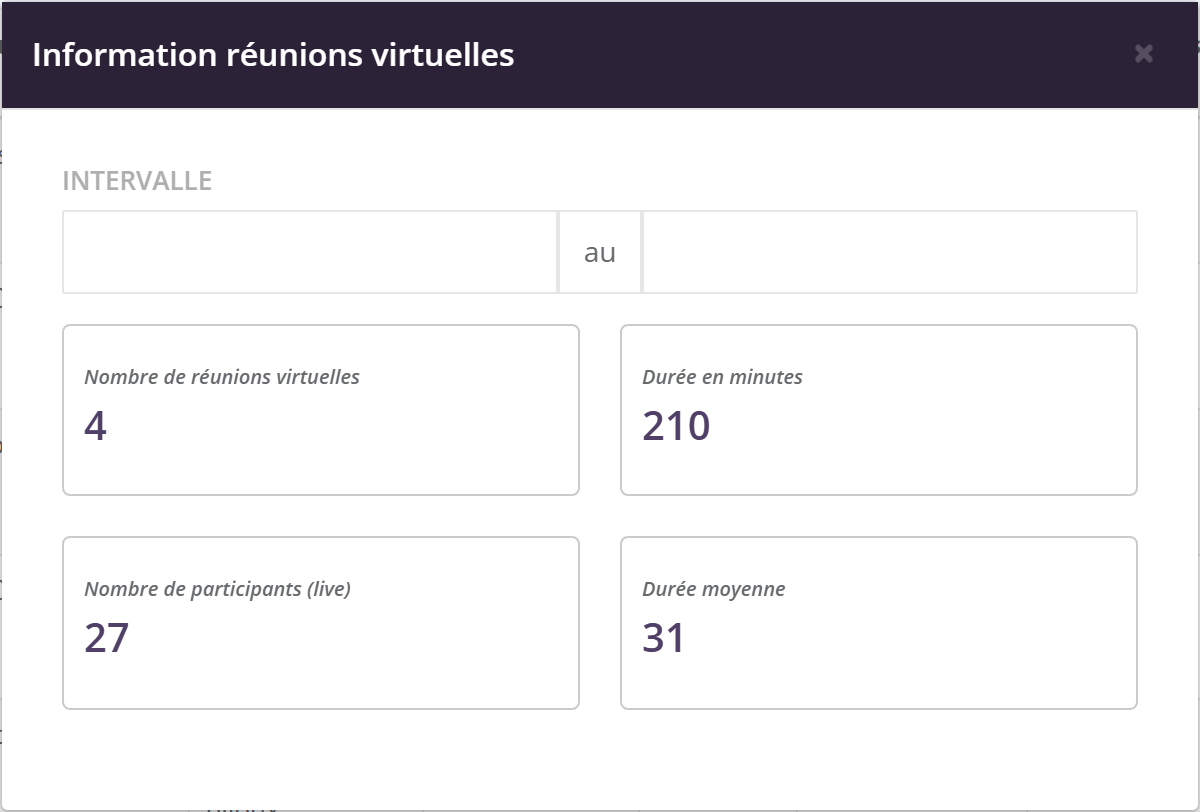
Pour un bilan sur une période, cliquez sur « Information réunions virtuelles » dans la liste des réunions et choisissez un « Intervalle » de dates :
- « Nombre de réunions virtuelles » ;
- « Durée en minutes » au total ;
- « Nombre de participants (live) » ;
- « Durée moyenne » de présence d'une participante, en minutes.
Dans la fenêtre « Filtrer » de la liste, « Réunions virtuelles uniquement » et « Réunions avec des minutes de visio » isolent ces réunions (voir Le cycle de vie d'une réunion).
Les demandes de réunion
Pendant ou après le live, une invitée peut cliquer sur « Redater une réunion » pour proposer d'organiser à son tour une réunion. Elle remplit un formulaire (date souhaitée, adresse, téléphone, thème selon votre marque).
- Vous recevez un email et une notification.
- La demande arrive dans vos demandes de réunion, liée à la réunion en ligne d'où elle vient. Vous l'acceptez, la modifiez ou la refusez : voir Les demandes de réunion.
Zoé a adoré le live. Elle clique sur « Redater une réunion » et propose le samedi 21 novembre chez elle. Vous recevez sa demande le soir même et l'acceptez : Zoé devient votre prochaine hôtesse.
Si vous créez vous-même, depuis la fiche, une réunion pour une participante (Les participantes), le fil du live affiche « … a redaté une réunion » et la tuile « Réunions redatées » augmente.
Limites et points d'attention
- Pas de suppression d'un message isolé. Le seul moyen de retirer des messages est d'expulser leur auteur : tous ses messages sont alors masqués.
- Pas de vue dédiée à l'hôtesse. Elle participe comme une invitée.
- Caméra et micro obligatoires pour vous : sans eux, le live ne démarre pas.
- Le lien « Démarrer ma réunion en ligne » est personnel. Ne le copiez pas ; invitez avec « Partager ».
- Passer en live coupe les caméras et les micros de toutes les participantes : prévenez-les avant.
- Changer le type dans « Partager » est enregistré immédiatement.
- Une réunion terminée ne se rejoint plus : les invitées voient « Terminé ».
- Connexion instable : les messages « Connexion perdue » ou « Connexion internet perdue » s'affichent, et la page tente de se reconnecter. Un câble ou un bon Wi-Fi limite ces coupures.
Bonnes pratiques d'animation
- Faites un essai caméra et micro la veille.
- Envoyez le lien 2 ou 3 jours avant, puis un rappel le jour même.
- Préparez 5 à 8 produits à présenter, dans l'ordre.
- Lumière de face, téléphone ou ordinateur stable, notifications coupées.
- Ouvrez la page 10 minutes avant et accueillez chaque arrivée par son prénom.
- Cliquez sur « Présenter » à chaque produit montré : l'encart facilite l'achat.
- Gardez un œil sur les messages et les activités.
- Rappelez qu'il faut se connecter pour commander.
- Terminez en proposant de redater une réunion.
Une réunion en ligne réussie dure souvent moins longtemps qu'en salon : visez une présentation courte, puis du temps pour les questions et les commandes.
Questions fréquentes
Je ne vois pas le bouton « Nouvelle réunion en ligne ».
Votre marque n'a pas activé la réunion en ligne, ou ne l'a pas activée pour votre compte. Rapprochez-vous de votre animatrice ou de votre marque.
« Valider » affiche une erreur à la création.
Vérifiez que l'adresse de votre profil est complète (rue, code postal, ville) : elle sert d'adresse à la réunion.
Rien ne s'ouvre quand je clique sur « Démarrer ma réunion en ligne ».
Votre navigateur bloque les fenêtres pop-up. Autorisez-les pour votre espace vendeuse, puis recommencez.
Je ne vois pas « Démarrer mon live ».
La réunion est terminée ou annulée. Créez une nouvelle réunion en ligne.
Une invitée ne peut pas entrer.
La réunion virtuelle est complète. Selon votre marque, acceptez de passer en live, ou proposez-lui une autre date. Si la dernière place est libre mais que vous n'êtes pas encore connectée, elle vous est réservée : démarrez votre live.
Une invitée a écrit un message déplacé.
Il n'est pas possible de supprimer un seul message. Si nécessaire, expulsez la personne depuis la page des participants : tous ses messages seront masqués.
Où retrouver les commandes passées pendant le live ?
Sur la fiche de la réunion, comme pour une réunion en salon, et dans la liste de vos commandes.
Mon hôtesse a-t-elle des outils en plus pendant le live ?
Non. Elle voit la même page que les autres invitées. Ses gains d'hôtesse se calculent comme d'habitude.