Qu'est-ce qu'une commande ?
Une commande, c'est une cliente, une liste de produits et, parfois, une réunion. Elle a un type, qui dit d'où elle vient, et des statuts, qui disent où elle en est.
Mardi, Camille vous commande un collier à 47 € et des boucles d'oreilles à 25 €, en dehors de toute réunion. Vous saisissez une commande de type Vente directe. Elle est d'abord « En cours », puis « Payée » quand Camille règle, puis elle suit son chemin jusqu'à la livraison.
L'écran dit « Client » pour la cliente et « Vendeur » pour vous. Cette aide écrit « cliente » et « vendeuse ».
Vous avez aussi un compte client à votre nom. C'est lui qui sert quand vous commandez pour vous-même : vous êtes alors la cliente de votre propre commande.
Où voir vos commandes
Selon votre marque, « Commandes » est directement dans le menu, ou c'est un sous-menu qui contient aussi « Commandes de regroupement ».
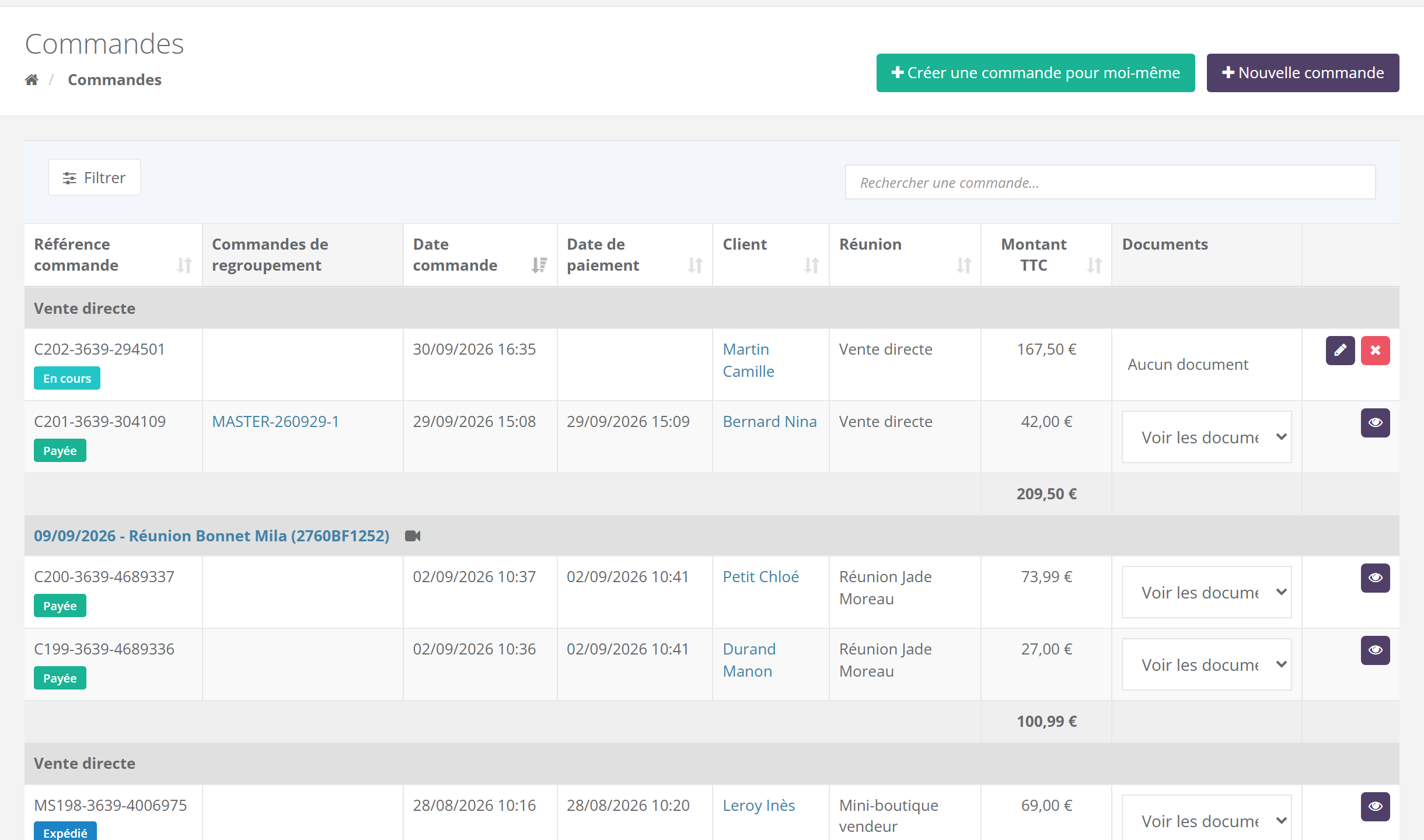
- Les commandes sont regroupées par réunion (date, nom et code de la réunion) ou sous « Vente directe », avec un sous-total.
- La colonne « Réunion » affiche le nom de la réunion, ou le type de la commande quand elle n'est pas liée à une réunion (« Vente directe », « Mini-boutique vendeur »…).
- La colonne « Date de paiement » est vide tant que la commande n'est pas payée.
Les filtres, la recherche et les documents sont expliqués dans Suivre vos commandes.
L'onglet « Commandes » liste vos commandes avec leur référence, leur montant et leur statut. Selon votre marque, vous y trouvez aussi vos commandes de regroupement.
Les types de commande
Le type dit comment la commande est née. Vous le voyez dans la fiche de la commande (« Type de commande ») et dans la colonne « Réunion » de la liste.
3.1 Les commandes que vous créez
| Type à l'écran | Ce que c'est | Exemple |
|---|---|---|
| « Vente directe » | Une vente en dehors de toute réunion. | Camille vous rappelle pour recommander sa crème préférée. |
| « Vente en réunion » | Une commande rattachée à une réunion, pour l'hôtesse ou une participante. Elle compte dans le chiffre d'affaires de la réunion, donc dans les gains de l'hôtesse. | Pendant la réunion de Jade, Inès commande un bracelet. |
| Commande pour vous-même | Ce n'est pas un type à part : c'est une commande passée sur votre propre compte client, avec le bouton « Créer une commande pour moi-même ». | Vous commandez des produits pour vos démonstrations. |
3.2 Les commandes qui arrivent toutes seules
Ces commandes apparaissent dans votre liste sans que vous les ayez saisies.
| Type à l'écran | D'où elle vient |
|---|---|
| « Mini-boutique vendeur » Selon votre marque | Une cliente a commandé en ligne sur votre mini-boutique. Vous ne pouvez ni la modifier ni la supprimer. |
| « Boutique de la marque » Selon votre marque | Une cliente a commandé sur la boutique en ligne de votre marque, et la commande vous est attribuée. Elle n'est pas modifiable. |
| « Vente WEB » Selon votre marque | Une commande passée sur le site de votre marque et qui vous est attribuée. Une petite icône camion à côté de la référence signifie : « Cette commande vous sera livrée et sera à remettre au client. » |
| « Cadeau » | Une commande gratuite qui contient des cadeaux, par exemple ceux de votre hôtesse. Dans la liste, elle apparaît sous le nom de la réunion. Voir Le cadeau hôtesse. |
| « Frais de participation » Selon votre marque | Des frais demandés à une participante pour une réunion. Cette commande est créée automatiquement, elle n'est ni modifiable ni supprimable, et elle ne compte pas dans le chiffre d'affaires de la réunion. |
| « Kit de démarrage » Selon votre marque | Le kit commandé par une nouvelle vendeuse à la fin de son inscription. Voir l'univers Équipe. |
| « Service Après-Vente (SAV) » | Une commande créée par votre marque pour régler un problème (produit à remplacer…). |
3.3 Les types qui dépendent de votre marque
Votre marque peut proposer d'autres types. Si vous ne les voyez pas, c'est qu'elle ne les utilise pas.
| Type à l'écran | Ce que c'est |
|---|---|
| « Salon » Selon votre marque | Une vente faite lors d'un salon. Comme une vente en réunion, elle doit être rattachée à une réunion. |
| « Vente par commission » Selon votre marque | Un produit que vous achetez avec vos commissions, depuis le catalogue (bouton « Acheter avec mes commission »). Il est payé par des retenues sur vos prochaines commissions. |
| « VCE » Selon votre marque | Une vente faite sur votre propre stock : le catalogue proposé est alors celui de votre stock (« Ajouter un produit - Stock VCE »). |
| « Réservation de collection » Selon votre marque | Une réservation de produits d'une nouvelle collection, avec une date d'expédition souhaitée. |
Les commandes de regroupement ont leur propre page : Les commandes de regroupement.
Les statuts
Une commande avance sur trois plans à la fois : la commande elle-même (saisie, signature, préparation…), le paiement et l'expédition.
Où en est-elle ?
- Créée
- En cours
- Signée
- En préparation
- Terminée
- Partiellement annulée
- Annulée
Est-elle réglée ?
- En attente de paiement
- Payée
- Partiellement payée
- Paiement échoué
Où est le colis ?
- Commande non expédiée
- Commande expédiée partiellement
- Commande expédiée
- Commande livrée partiellement
- Commande livrée
- Livraison annulée
4.1 L'étiquette de couleur
Dans la liste, sous chaque référence, et dans la fiche, à « Statut en cours », une étiquette de couleur affiche le dernier événement de la commande, tous plans confondus.
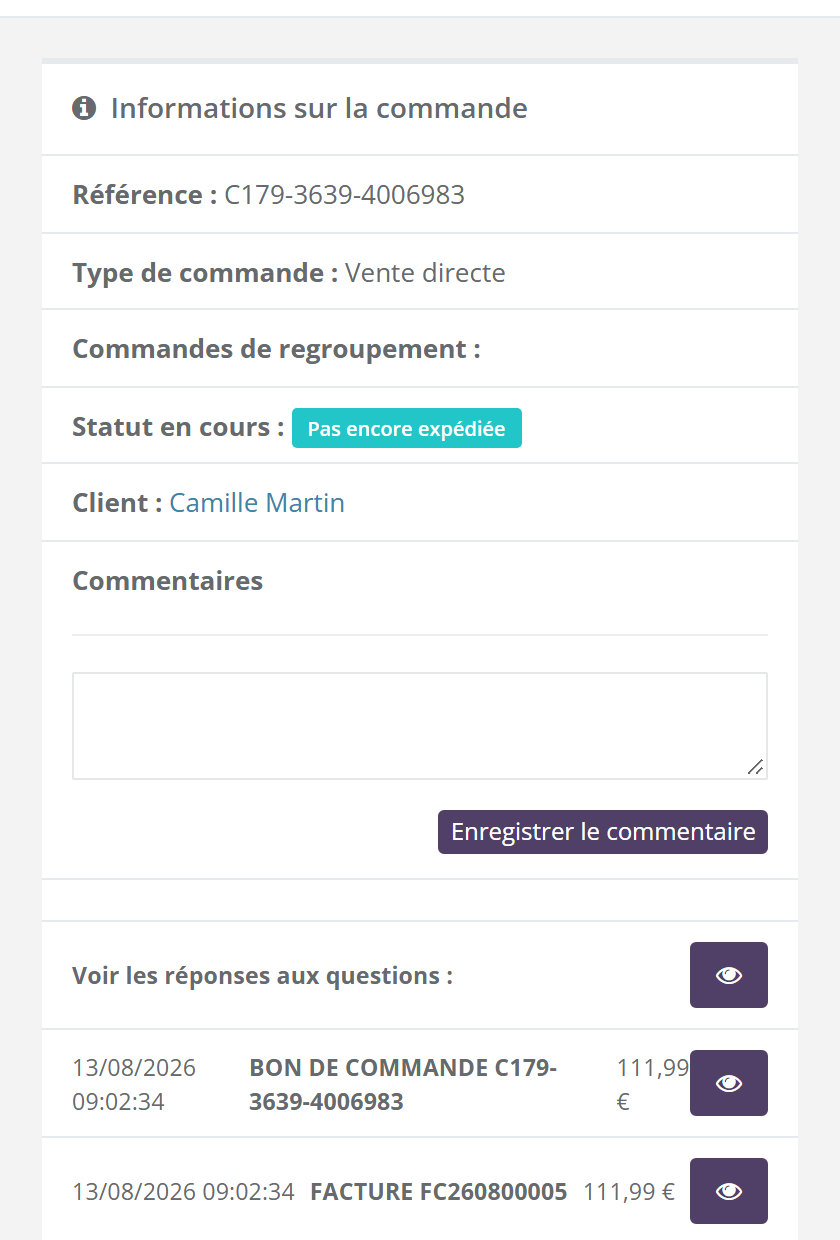
| Étiquette | Ce qu'elle veut dire |
|---|---|
| Créée | La commande existe mais n'a encore aucun produit. |
| En cours | Le panier contient des produits, la commande n'est pas payée. Elle reste « En cours » même si votre cliente l'a déjà signée. |
| Payée | Le paiement est enregistré. |
| Pas encore expédiée | Payée, la commande attend d'être préparée et expédiée par votre marque. |
| En préparation | Votre marque prépare la commande. |
| Partiellement expédiée Expédié | Une partie des produits, ou tout, est parti. |
| Partiellement livrée Livrée | Une partie des produits, ou tout, est arrivé. |
| Terminée | La commande est payée et livrée (ou n'avait rien à livrer) : plus rien ne doit se passer. |
| Partiellement annulée Annulée | Votre marque a annulé une partie ou la totalité d'une commande payée. |
| Partiellement payée Paiement échoué | Une partie seulement est réglée, ou le paiement n'a pas abouti. |
Camille paie sa commande par carte. L'étiquette passe à « Payée », puis, aussitôt, à « Pas encore expédiée » : c'est le dernier événement. Pour savoir si une commande est payée, regardez plutôt la colonne « Date de paiement ».
4.2 Le statut de la commande
C'est ce que propose le filtre « Statut » de la liste : « En cours », « Signée », « Payée », « En préparation », « Partiellement annulée », « Annulée ».
- Signée : votre cliente a signé, mais n'a pas encore payé. Ce statut n'apparaît pas sur l'étiquette, seulement dans le filtre.
- Annulée : seule votre marque peut annuler une commande payée (voir plus bas).
4.3 Le paiement
Une commande devient payée quand le paiement est enregistré : paiement en ligne réussi, ou paiement saisi à la finalisation (espèces, chèque…). La date s'inscrit alors dans « Date de paiement ».
- Selon votre marque Votre marque peut vérifier elle-même les paiements reçus. Une coche verte à côté de la date de paiement indique qu'elle l'a validé (l'info-bulle donne la « Date de validation »). Le filtre « Paiement non validé » retrouve les autres.
- Selon votre marque Le paiement en plusieurs fois ou en plusieurs moyens peut laisser une commande « Partiellement payée ». Voir Le paiement.
4.4 L'expédition
Dès le paiement, la commande est « Commande non expédiée ». Elle avance ensuite selon les mises à jour de votre marque ou de son transporteur. Dans la fiche, le bloc « Expédition » affiche ce statut, le mode de livraison et, quand le colis est parti, le bouton « Suivre le colis ». Voir La livraison.
Le cycle de vie d'une commande
Le parcours de la commande de Camille, de la saisie à la livraison. Une commande de réunion suit le même chemin.
Vous choisissez le type et la cliente. Voir Créer une commande.
Réductions, bons d'achat et points se règlent à ce moment. Voir Réductions, bons d'achat et fidélité.
Documents, questions, signature : voir Finaliser.
Sur place ou à distance. La commande n'est plus modifiable. Elle compte désormais dans votre chiffre d'affaires.
La préparation est une étape facultative. L'expédition peut se faire en plusieurs fois (« Partiellement expédiée »).
Une commande payée devient « Terminée » quand elle est livrée. Un retrait sur place compte comme une livraison, et une commande sans rien à expédier est terminée dès son paiement.
Une commande jamais payée ne va pas plus loin que l'étape 3. Selon votre marque, elle est supprimée automatiquement après un délai (48 heures au minimum), ou à la clôture de la réunion. Voir Clôturer une réunion.
Modifier, supprimer, annuler
La règle : avant paiement, vous modifiez ou supprimez ; après paiement, seule votre marque peut annuler.
Certaines commandes non payées ne se modifient pas ou ne se suppriment pas :
- les commandes de mini-boutique, de boutique de la marque et de frais de participation ;
- les commandes partiellement payées, ou dont un paiement est en attente (mandat SEPA à signer, par exemple) ;
- les commandes payées par vos commissions.
Avant de supprimer, une confirmation s'affiche : « Vous êtes sur le point de supprimer une commande. » Le détail est dans Suivre vos commandes.
Qui reçoit quoi ?
Votre cliente
Si vous le choisissez, un e-mail avec un lien pour relire, signer et payer sa commande (valable 2 jours). Après le paiement, selon votre marque, son bon de commande, sa facture, ou les deux par e-mail, si elle a accepté l'envoi des documents par e-mail.
Vous
La commande dans votre liste, avec ses documents (bon de commande, facture, bordereau de livraison) dans la colonne « Documents ». Une fois payée, elle compte dans votre chiffre d'affaires et vos commissions.
Votre marque
Les commandes payées, à préparer et expédier. Elle lit aussi les « Commentaires » que vous laissez sur une commande.
Points d'attention
- Payée ou pas ? Regardez la « Date de paiement », pas l'étiquette.
- Une commande de réunion se prend depuis la réunion : elle compte pour les gains de l'hôtesse. Voir Prendre les commandes en réunion.
- Une commande payée ne se modifie plus. Vérifiez les produits, les quantités et la livraison avant de finaliser.
- Une commande oubliée peut disparaître : selon votre marque, les commandes jamais payées sont supprimées automatiquement.
Questions fréquentes
La commande de Camille est payée, mais l'étiquette dit « Pas encore expédiée ». Est-ce normal ?
Oui. L'étiquette affiche le dernier événement : juste après le paiement, c'est le passage en attente d'expédition. La date de paiement confirme le règlement.
Je ne trouve pas le statut « Signée » sur l'étiquette.
C'est normal : une commande signée mais pas payée garde l'étiquette « En cours ». Le filtre « Statut », choix « Signée », les retrouve.
Je dois annuler une commande payée.
Vous ne pouvez pas le faire vous-même. Contactez votre animatrice ou votre marque : elle annule la commande, en tout ou en partie, et établit un avoir.
Une commande a disparu de ma liste.
Elle n'était sans doute pas payée et a été supprimée : par vous, par votre marque, automatiquement après le délai fixé par votre marque, ou à la clôture de la réunion.
Pourquoi je n'ai pas de croix rouge sur une commande de ma mini-boutique ?
Les commandes de mini-boutique ne se suppriment pas depuis votre espace : la cliente les a passées elle-même, en ligne.