À quoi sert le réseau
Le réseau dessine votre équipe sous forme d'arbre : vous en haut, vos recrues directes en dessous, puis les recrues de vos recrues, et ainsi de suite.
Il vous sert à :
- voir d'un coup d'œil qui fait partie de votre équipe et à quel niveau ;
- connaître le statut de chaque vendeuse (« Conseiller Silver », « Manager »…, selon les statuts de votre marque) ;
- ouvrir la fiche d'une vendeuse : ses coordonnées, son chiffre d'affaires sur une période, ses réunions et ses commandes.
Vous n'y voyez que votre lignée : les vendeuses rattachées sous vous. Les autres vendeuses de votre marque n'y figurent pas.
Selon votre marque Le menu « Réseau » n'existe que si votre marque l'a activé. Si vous ne le voyez pas, votre marque n'a pas activé cette fonction. Il apparaît pour toutes les vendeuses de la marque, même sans recrue : dans ce cas, l'arbre ne montre que vous.
L'écran dit « Vendeur » pour toutes les vendeuses, « Hôte » pour l'hôtesse et « Client » pour la cliente. Dans cette page, une recrue est une vendeuse de votre équipe, et l'animatrice est la vendeuse qui suit une équipe.
Où le trouver
« Réseau » est une entrée simple du menu de gauche, sous « Suivi d'équipe ». Les autres écrans d'équipe sont regroupés dans « Suivi d'équipe » :
- « Statistiques » : le tableau de suivi (voir Le suivi d'équipe) ;
- « Commandes » : les commandes de vos recrues (voir Commandes et réunions de l'équipe) ;
- « Recrutements » : les candidatures en cours (voir Recruter une nouvelle vendeuse).
Rien n'est modifiable depuis le réseau : c'est un écran de consultation.
Recrutement et animation
3.1 Deux liens différents
Chaque vendeuse peut être reliée à deux personnes au-dessus d'elle :
| Lien | Qui est-ce ? | À quoi il sert |
|---|---|---|
| La marraine (recrutement) | La vendeuse qui l'a fait entrer dans la marque. L'écran dit « Parrain ». | L'affichage « Afficher par recrutement ». |
| L'animatrice (animation) | La vendeuse qui suit son activité au quotidien. Ce lien est daté : votre marque peut le changer, l'historique est conservé. | L'affichage par défaut « Afficher par animation », le suivi d'équipe, les commandes de l'équipe et les statistiques d'équipe. |
Le plus souvent, la marraine est aussi l'animatrice. Mais ce n'est pas obligatoire : Chloé peut avoir été recrutée par vous et être animée par Sophie.
3.2 Comment une recrue entre dans votre équipe
Une nouvelle vendeuse rejoint votre équipe quand elle vous désigne dans son formulaire de candidature, ou quand votre marque la rattache à vous. Dans le formulaire, la candidate indique sa marraine et, selon votre marque, son animatrice. Le parcours complet est décrit dans Recruter une nouvelle vendeuse.
Selon votre marque Quand la candidature devient un compte vendeuse :
- soit la marraine devient aussi l'animatrice : la recrue apparaît sous vous dans tous les affichages ;
- soit l'animatrice est celle choisie dans la candidature : si la candidate a désigné une autre animatrice, elle apparaît sous vous seulement dans l'affichage « par recrutement ».
3.3 Changer de rattachement
Vous ne pouvez pas déplacer une vendeuse dans l'arbre : seule votre marque modifie les rattachements. Contactez-la si une recrue est mal placée, par exemple si Manon devait être rattachée à vous et apparaît sous une autre animatrice.
Quand votre marque change l'animatrice d'une vendeuse, l'organigramme et les commandes de l'équipe montrent tout de suite le nouveau rattachement. Selon votre marque, le suivi d'équipe peut, lui, tenir compte de la date du changement (voir Le suivi d'équipe).
Lire l'organigramme
4.1 Les cartes
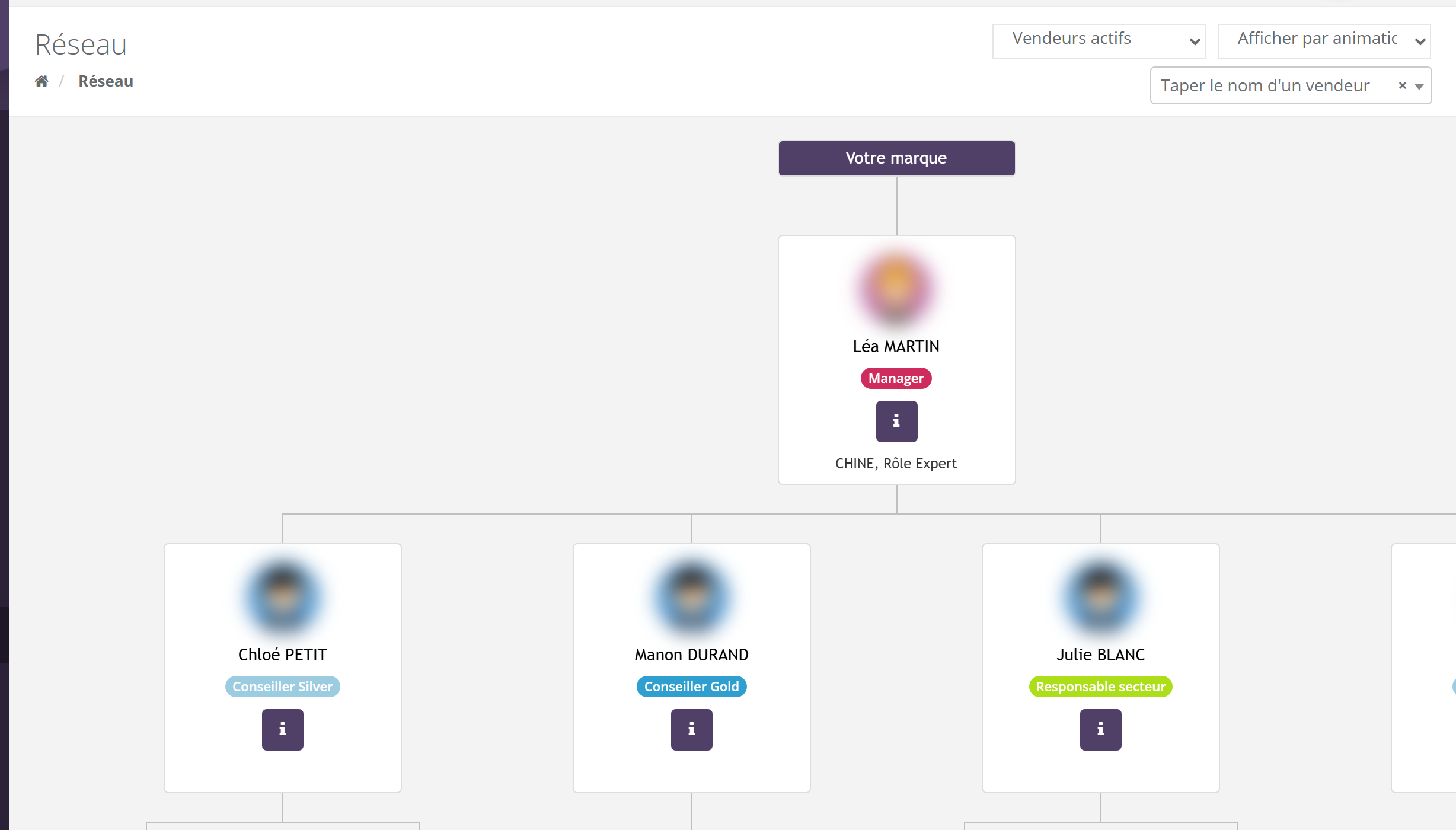
Tout en haut, un bandeau porte le nom de votre marque. En dessous, chaque vendeuse a une carte avec :
- sa photo de profil ;
- son nom ;
- son statut, dans la couleur choisie par votre marque ;
- le bouton « i », qui ouvre sa fiche (voir section 5) ;
- ses rôles s'il en a, séparés par des virgules. Les rôles servent surtout à filtrer le catalogue.
Votre carte est au-dessus de celles de vos recrues. Selon votre marque La carte de votre propre animatrice (ou de votre marraine en affichage par recrutement) peut apparaître au-dessus de la vôtre.
Selon votre marque Si votre marque utilise les groupes détachés, les cartes des vendeuses d'un groupe détaché ont un style différent dans l'affichage par animation.
4.2 Les trois affichages
La liste en haut à droite change l'organisation de l'arbre :
| Choix | Ce que montre l'arbre |
|---|---|
| « Afficher par animation » (par défaut) | Votre équipe telle que votre marque l'a organisée pour l'animation. C'est la vue de référence. |
| « Afficher par recrutement » | Qui a recruté qui : chaque vendeuse sous sa marraine. |
| « Afficher par statut/niveau » | L'équipe d'animation, chaque vendeuse placée à la hauteur de son statut : les statuts les plus élevés en haut. Les vendeuses sans statut n'y apparaissent pas. |
4.3 Vendeuses actives ou toutes
L'autre liste propose « Vendeurs actifs » (par défaut) ou « Tous les vendeurs ». Ici, « actif » veut dire que le compte de la vendeuse est activé : une vendeuse dont la marque a désactivé le compte disparaît de l'arbre. Ce n'est pas une mesure de ses ventes.
Avec « Vendeurs actifs », les vendeuses placées sous une vendeuse désactivée n'apparaissent pas non plus. Choisissez « Tous les vendeurs » pour voir toute votre équipe.
4.4 Retrouver une vendeuse
Dans une grande équipe, tapez les premières lettres d'un nom dans « Taper le nom d'un vendeur », puis choisissez-la dans la liste. L'arbre se centre sur sa carte. La recherche ne porte que sur les vendeuses affichées.
La fiche d'une vendeuse
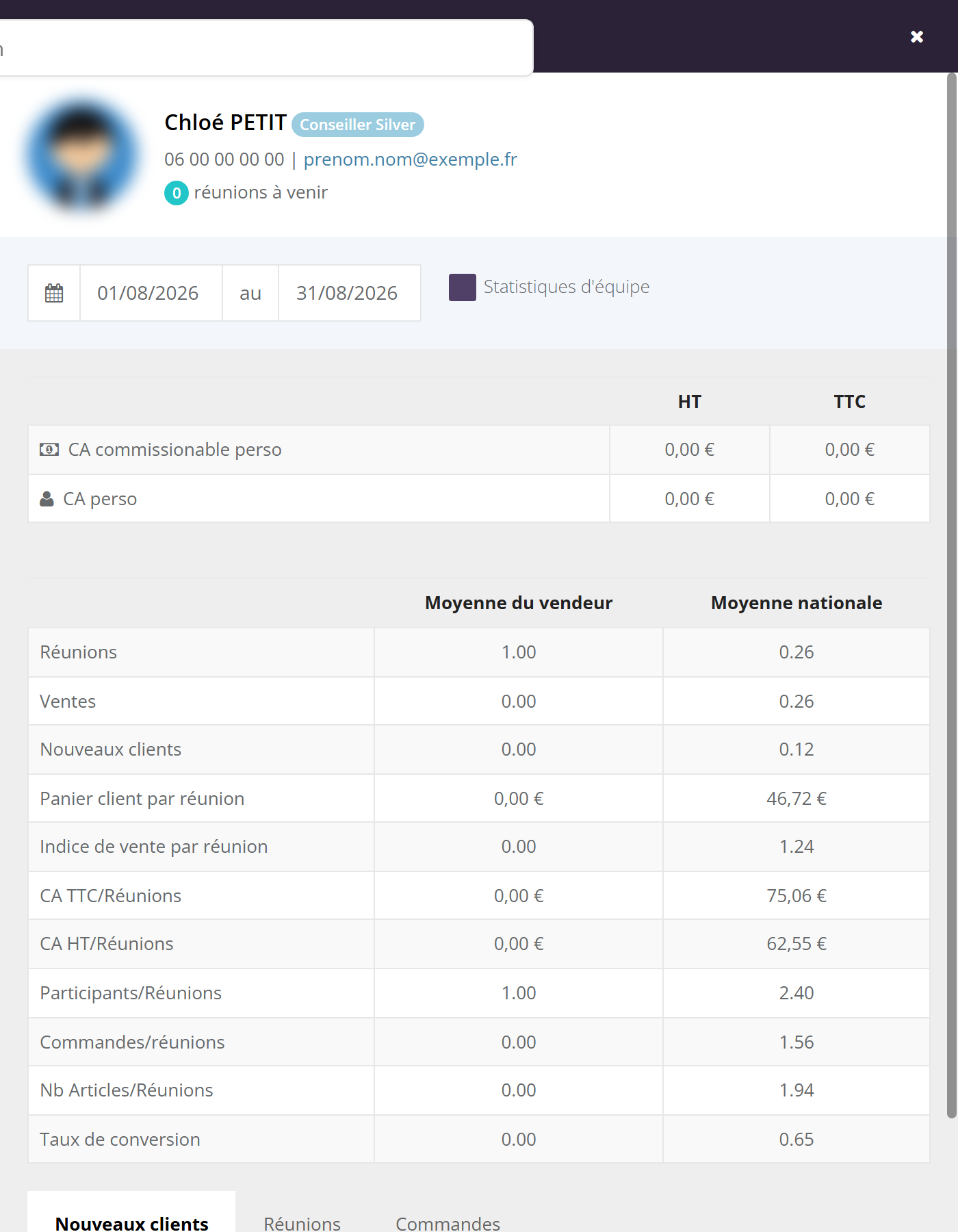
Cliquez sur le bouton « i » d'une carte : le panneau « Informations vendeur » s'ouvre à droite. Fermez-le avec la croix en haut à droite.
5.1 Coordonnées et période
En haut : la photo, le nom, le statut, le téléphone et l'email de la vendeuse, le nombre de « réunions à venir » sur la période et, si votre marque l'a renseignée, la « Date prise d'effet du contrat ».
La période va par défaut du 1er du mois en cours à aujourd'hui. Changez les deux dates pour regarder un autre mois : les chiffres se mettent à jour.
Pour la carte de votre propre animatrice (au-dessus de vous), la fiche n'affiche que ses coordonnées, sans chiffres.
5.2 Chiffre d'affaires
Le premier tableau donne, en HT et en TTC (hors taxes, toutes taxes comprises) :
- « CA commissionable perso » : la part de ses ventes qui compte pour les commissions. Selon votre marque Certaines marques affichent à la place le « CA expédié perso » ;
- « CA perso » : le chiffre d'affaires de ses propres commandes sur la période.
Cochez « Statistiques d'équipe » pour ajouter son équipe : « CA commissionable équipe », « CA de l'équipe » et « CA total cumulé » (son CA perso + celui de son équipe). Selon votre marque D'autres lignes peuvent s'ajouter : « CA commissionable total cumulé », des points, ou le « CA de regroupement clôturé ». Si votre marque utilise les groupes détachés, une liste vous fait choisir « Groupe détaché » ou « Groupe personnel ».
5.3 Moyennes
Le second tableau compare la vendeuse (« Moyenne du vendeur », ou « Moyenne de l'équipe » si la case est cochée) à la « Moyenne nationale », c'est-à-dire la moyenne de toutes les vendeuses de votre marque sur la même période. Les lignes : « Réunions », « Ventes », « Nouveaux clients », « Panier client par réunion », « Indice de vente par réunion », « CA TTC/Réunions », « CA HT/Réunions », « Participants/Réunions », « Commandes/réunions », « Nb Articles/Réunions » et « Taux de conversion ».
5.4 Clients, réunions, commandes
En bas, trois onglets listent ce qui s'est passé sur la période :
- « Nouveaux clients » : nom, prénom, nombre de commandes et points de fidélité de chaque nouvelle cliente ;
- « Réunions » : date, heure, hôtesse, nombre d'invitées et de clientes ;
- « Commandes » : date, cliente (prénom et initiale du nom), montant et nombre d'articles.
Ces listes sont en lecture seule : elles ne s'ouvrent pas pour une recrue. Sur votre propre carte, un clic sur une ligne ouvre la fiche cliente, la commande ou la réunion dans un nouvel onglet.
Exemple
Vous êtes Léa. Vous avez recruté Chloé et Manon. Chloé a elle-même recruté Julie. Votre marque fait de la marraine l'animatrice.
- Dans le réseau : Sophie au-dessus de vous (selon votre marque), puis Chloé et Manon, et Julie sous Chloé.
- En ouvrant la fiche de Chloé sur août, case « Statistiques d'équipe » cochée : « CA perso » 640 € TTC, « CA de l'équipe » 310 € (les ventes de Julie), « CA total cumulé » 950 €.
- En ouvrant la fiche de Sophie : seulement son nom, son statut et ses coordonnées.
- Vous ne voyez ni l'équipe de Sophie en dehors de vous, ni les autres vendeuses de la marque.
Points d'attention
- Données personnelles : le réseau vous montre le téléphone et l'email de vos recrues, et le nom de leurs clientes. Utilisez-les uniquement pour animer votre équipe, et ne les recopiez pas ailleurs.
- Pas de modification : rien ne se modifie depuis le réseau. Pour un rattachement, un statut ou une désactivation, adressez-vous à votre marque.
- Chiffres et commissions : la fiche d'une vendeuse est un indicateur. Le calcul qui fait foi pour vos revenus est votre bulletin (voir Comprendre vos commissions).
- Tableau de bord : selon votre marque, votre tableau de bord a aussi un bloc sur votre équipe (voir Votre tableau de bord).
Questions fréquentes
Une de mes recrues n'apparaît pas dans l'arbre.
Vérifiez trois choses : choisissez « Tous les vendeurs » (son compte, ou celui d'une vendeuse au-dessus d'elle, est peut-être désactivé) ; essayez « Afficher par recrutement » (elle a peut-être une autre animatrice) ; si elle n'apparaît toujours pas, demandez à votre marque de vérifier son rattachement.
Je n'ai pas de recrue : à quoi sert ce menu ?
À rien pour l'instant : l'arbre ne montre que vous. Il se remplira dès qu'une candidate vous désignera comme marraine (voir Recruter une nouvelle vendeuse).
Puis-je voir l'équipe de mon animatrice ?
Non. Vous voyez votre propre lignée, et au plus la carte de votre animatrice au-dessus de vous, sans ses chiffres.
Les chiffres de la fiche diffèrent du suivi d'équipe.
La fiche calcule ses chiffres à l'ouverture, directement à partir des commandes. Le suivi d'équipe s'appuie sur des chiffres mis à jour chaque nuit, avec ses propres indicateurs. Des écarts sont donc possibles, surtout sur le mois en cours.