Ouvrir votre profil
Votre profil, c'est la fiche que votre marque a de vous. Elle sert à vous payer (coordonnées bancaires), à vous déclarer (statut, numéro de sécurité sociale), à vous contacter et à vous présenter à vos clientes.
1.1 Le menu de votre nom
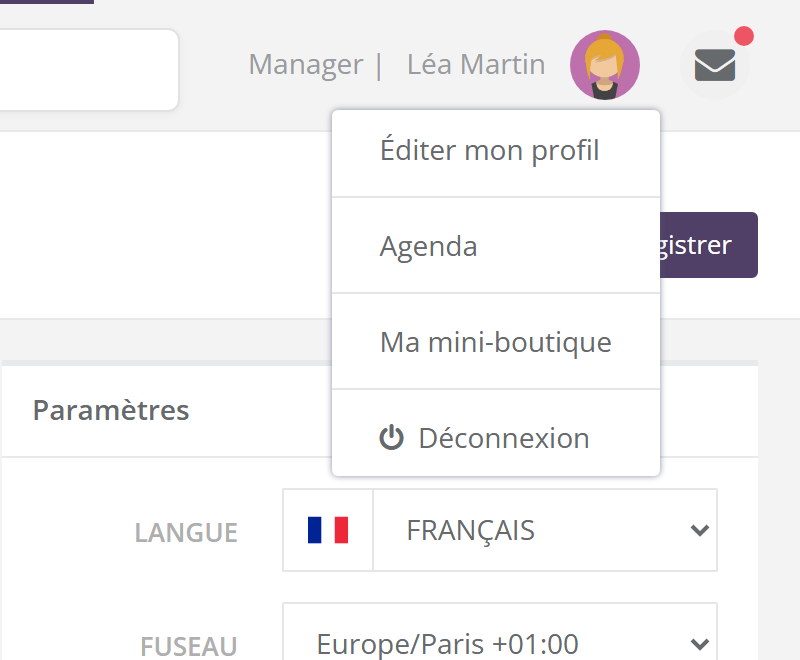
Cliquez sur votre nom (ou votre photo) en haut à droite. Le menu propose :
- « Éditer mon profil » : la page décrite ici ;
- « Voir mon contrat », si vous avez signé votre contrat en ligne (voir section 10) ;
- « Agenda » ;
- « Ma mini-boutique » ou « Mon profil boutique » Selon votre marque (voir Vendre en ligne) ;
- « Mes compteurs » et « Mon E-Wallet » Selon votre marque ;
- « Déconnexion ».
Si une entrée de cette liste n'apparaît pas chez vous, votre marque n'a pas activé cette fonction.
Autre accès : dans le panneau des messages (l'enveloppe en haut à droite), l'engrenage vous amène directement au bloc Notifications de votre profil.
1.2 La page en un coup d'œil
La page « Éditer mon profil » est une seule longue page, en blocs répartis sur trois colonnes (une seule colonne sur téléphone). Il n'y a qu'un bouton « Enregistrer », en haut à droite : il enregistre tous les blocs d'un coup.
Qui vous êtes
« Vos informations personnelles » et « Votre adresse ».
Comment on vous voit
« Photo de profil », « Réseaux sociaux », « Options de la carte des vendeurs », « Votre signature », puis selon votre marque : champs de la marque, moyens de paiement, « Consentement marketing ».
Comment on vous paie
« Paramètres », « Société », « Contrat », « Informations bancaires - Versement », « Informations bancaires - Prélèvement », « Notifications ».
L'écran parle de « vendeur » (« carte des vendeurs », « (conseiller) »). Cette aide dit « vendeuse » : c'est bien de vous qu'il s'agit.
Enregistrer sans se tromper
Quatre règles évitent la plupart des mauvaises surprises.
- La signature est obligatoire. Si le cadre « Votre signature » est vide, le message « Impossible de sauvegarder les changements — Vous devez remplir la signature » s'affiche et rien n'est enregistré. Signez une fois : votre signature est ensuite conservée (voir section 5).
- Champs obligatoires. « Prénom », « Nom », « Email » et « Téléphone » doivent être remplis, ainsi que « Rue », « Code Postal » et « Ville » (sauf si votre marque a rendu l'adresse facultative). Un champ manquant s'entoure de rouge avec « Ce champ est requis ».
- La touche Entrée n'enregistre pas. Elle est volontairement désactivée sur cette page : cliquez sur le bouton « Enregistrer ».
- Changez votre photo en premier. Dès que vous choisissez une photo, elle est envoyée et la page se recharge : tout ce que vous aviez tapé sans enregistrer est perdu.
Après un enregistrement réussi, la page se recharge simplement avec vos nouvelles valeurs. Si un champ n'est pas valide, une fenêtre « Un ou plusieurs champs ne sont pas valides » s'ouvre et le champ concerné est signalé en rouge : corrigez-le, signez à nouveau si le cadre est vide, puis enregistrez.
Toutes vos modifications sont historisées : votre marque peut voir qui a changé quoi et quand. C'est une protection, notamment pour vos coordonnées bancaires.
Informations personnelles et adresse
3.1 Vos informations personnelles
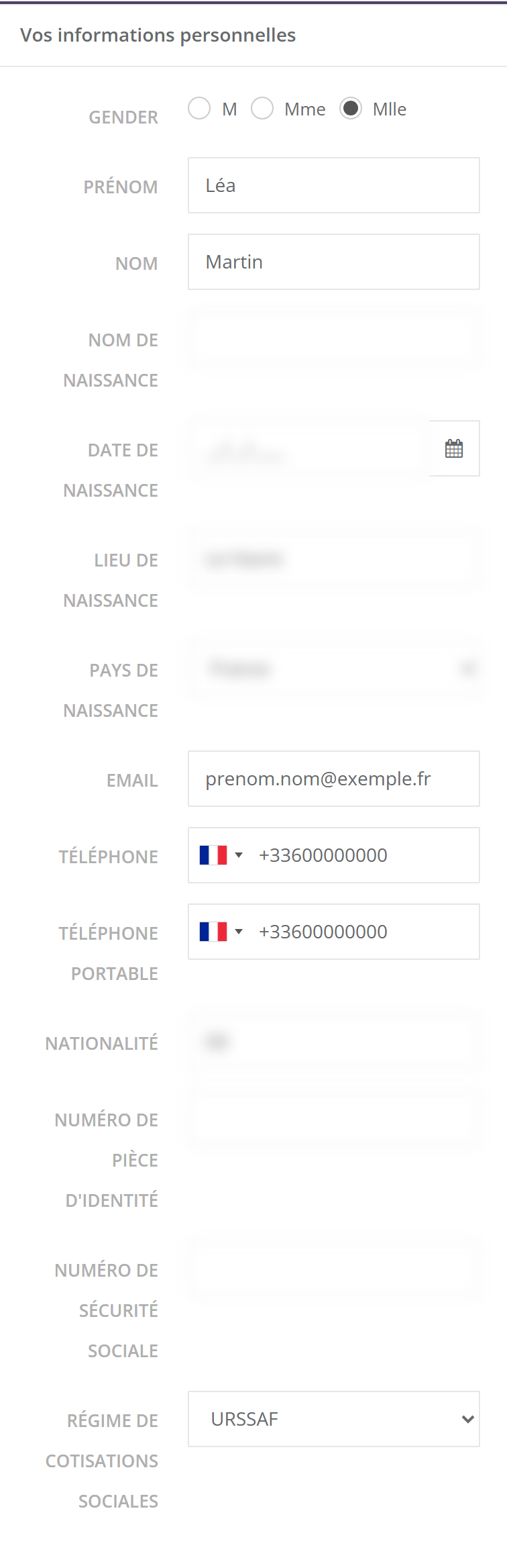
| Champ | À savoir |
|---|---|
| Référence externe | Votre numéro chez votre marque. Affiché seulement s'il existe, jamais modifiable. |
| Civilité | M, Mme ou Mlle (le libellé du champ peut s'afficher « Gender »). |
| Prénom, Nom, Nom de naissance | Prénom et nom sont obligatoires : ils apparaissent sur les documents de vos clientes. |
| Date, lieu et pays de naissance | Le calendrier n'accepte que des âges de 15 à 100 ans. |
| C'est aussi votre identifiant de connexion. Un message rouge « Cette adresse email ne semble pas fiable. » signale un problème d'envoi vers cette adresse : vérifiez-la ou changez-la. | |
| Téléphone, Téléphone portable | Choisissez le pays avec le drapeau, puis tapez le numéro. Un numéro impossible affiche « Le numéro de téléphone n’est pas valide ». Le numéro est enregistré au format international (+33…). |
| Nationalité, Numéro de pièce d'identité | Utiles à votre marque pour vos déclarations. |
| Numéro de sécurité sociale, Régime de cotisations sociales | Le régime n'apparaît que si votre marque gère les cotisations sociales. Voir ci-dessous. |
3.2 Le numéro de sécurité sociale Selon votre marque
Si votre marque déclare les cotisations sociales de ses vendeuses, des contrôles s'ajoutent à l'enregistrement quand votre nationalité est française (ou non renseignée) sauf si votre statut est « VDI inscrit au RCS », « Auto-entrepreneur », « Agent commercial » ou une société :
- la date, le lieu et le pays de naissance ainsi que le « Régime de cotisations sociales » deviennent obligatoires ;
- le numéro de sécurité sociale doit compter 13 ou 15 chiffres (les espaces sont acceptés) ;
- ses chiffres 2 à 5 doivent correspondre à l'année et au mois de votre naissance. Sinon : « La date de naissance ne correspond pas au numéro de sécurité sociale ». Ce message s'affiche aussi quand le numéro est vide : dans ce cas, il est donc obligatoire.
Léa est née en mars 1990. Son numéro commence par 2 90 03 … Si elle saisit sa date de naissance au 03/04/1990 par erreur, l'enregistrement est refusé : c'est la date qu'il faut corriger, pas le numéro.
3.3 Votre adresse
- Dans « Rechercher », commencez à taper votre adresse (« Entrer votre adresse »), puis choisissez-la dans la liste : « Rue », « Code Postal », « Ville » et « Pays » se remplissent seuls et la carte sous le bloc se place sur votre domicile.
- Complétez si besoin « Complément » (bâtiment, étage) et « Lieu dit ».
- Aux États-Unis, un champ « État » apparaît en plus.
Votre adresse sert notamment à vous placer sur la carte des vendeurs (voir section 4) et aux livraisons faites chez vous. Sa position GPS est recalculée à chaque enregistrement.
Quand vous enregistrez une nouvelle adresse, vos commandes livrées « chez vous » qui n'ont encore reçu aucun paiement perdent leur mode de livraison. Choisissez-le de nouveau sur chacune avant de la finaliser : elle partira ainsi à votre nouvelle adresse (voir La livraison).
Photo, réseaux sociaux et carte
« Photo de profil » : survolez le rond et cliquez sur « Modifier la photo de profil », puis choisissez une image. Elle est envoyée tout de suite, sans passer par « Enregistrer » (et la page se recharge). Elle s'affiche à côté de votre nom en haut de l'écran.
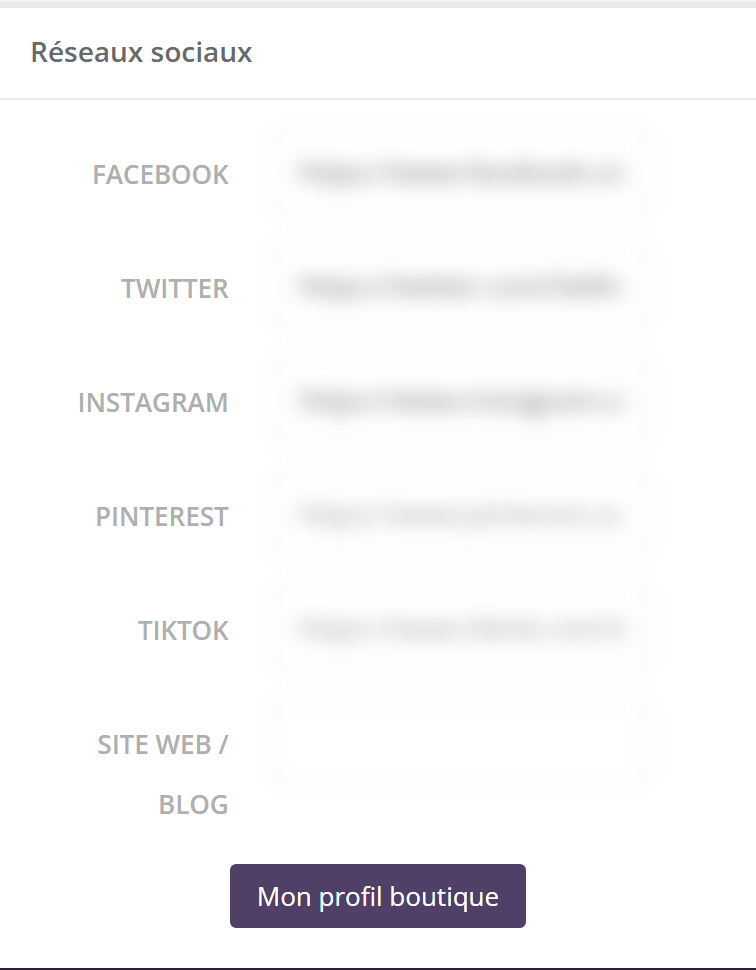
« Réseaux sociaux » : collez l'adresse de vos pages Facebook, Twitter, Instagram, Pinterest, TikTok et de votre site. Si vous oubliez https://, il est ajouté pour vous ; une adresse mal formée est refusée.
Le bouton « Mon profil boutique » enregistre votre profil puis ouvre les réglages de votre mini-boutique Selon votre marque. Si votre marque n'a pas de mini-boutique, ce bouton mène à une page introuvable : ignorez-le.
« Options de la carte des vendeurs » : cochez « Je souhaite être visible sur la carte des vendeurs » pour apparaître sur la carte que votre marque publie sur son site, si elle en a une. Des personnes proches de chez vous peuvent alors vous laisser un message (une future hôtesse, une cliente). Décochez la case pour disparaître de la carte. Votre marque peut aussi poser ses propres conditions d'affichage.
Camille cherche une vendeuse près de chez elle sur le site de la marque. Elle tape sa ville, voit Léa sur la carte et lui laisse un message : « J'aimerais organiser une réunion en novembre. » Léa retrouve ce message dans son espace (voir Ressources, messages et notifications).
Votre signature
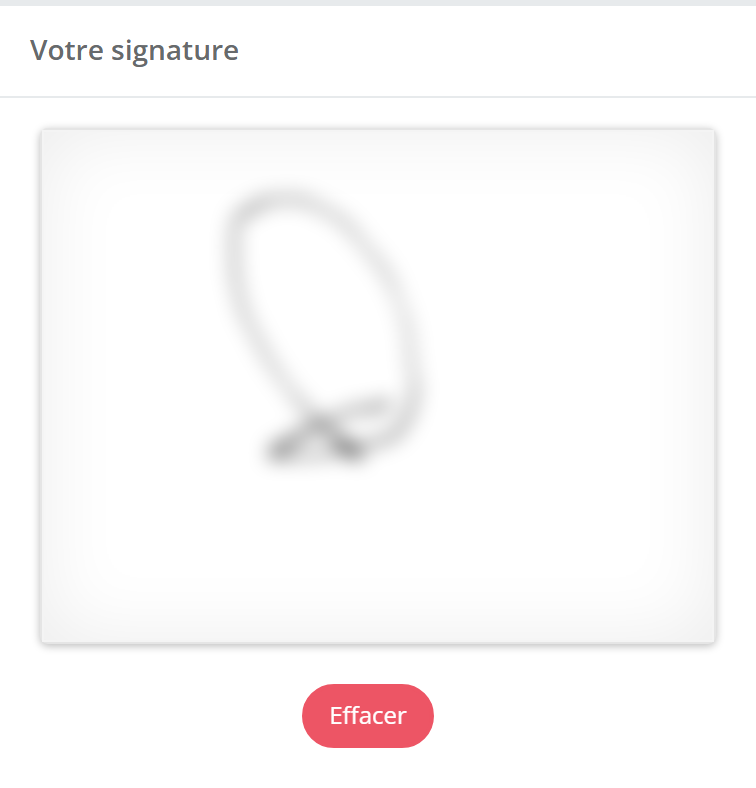
Signez dans le cadre blanc : avec la souris sur ordinateur, avec le doigt sur tablette ou téléphone. Le bouton « Effacer » vide le cadre pour recommencer.
La signature est obligatoire pour enregistrer le profil, même si vous ne changez qu'un numéro de téléphone. Une fois enregistrée, elle est réaffichée à chaque visite : vous n'avez rien à refaire, sauf si vous cliquez sur « Effacer ».
Si vous cliquez sur « Effacer » puis « Enregistrer » sans resigner, l'enregistrement est refusé. Resignez simplement dans le cadre.
Vous pouvez aussi enregistrer votre signature depuis le profil de l'application mobile, avec le doigt. Voir L'application mobile.
Coordonnées bancaires
Sans coordonnées bancaires justes, votre marque ne peut pas vous verser vos commissions. C'est le bloc à vérifier en priorité.
6.1 Versement : le compte où vous êtes payée
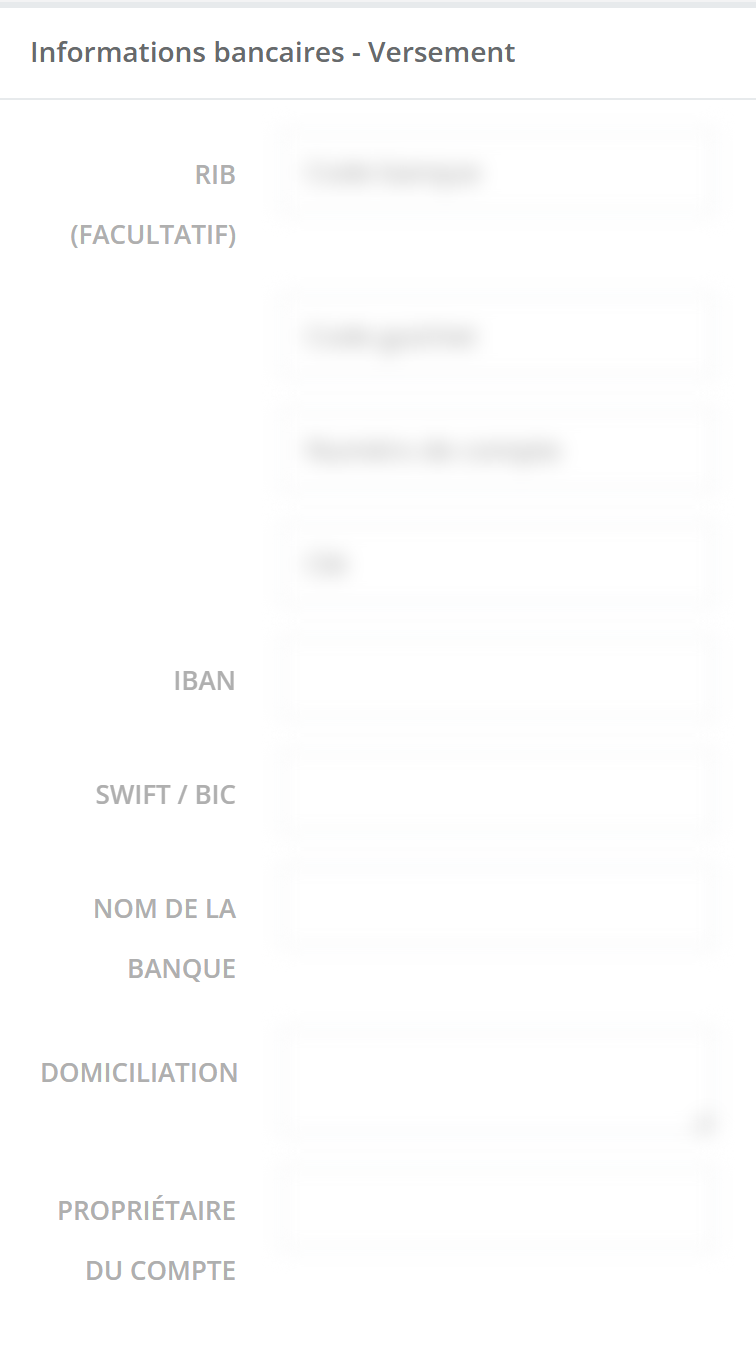
| Champ | Quoi mettre |
|---|---|
| RIB (Facultatif) | Code banque, Code guichet, Numéro de compte, Clé : les quatre parties d'un RIB français. Pratique pour obtenir l'IBAN (voir 6.2). |
| IBAN | Le numéro qui compte vraiment. Il est vérifié : un IBAN faux affiche « IBAN non valide » et n'est pas enregistré (l'ancien est conservé). |
| SWIFT / BIC | 8 ou 11 caractères, sur votre RIB. Un BIC mal formé, ou absent alors que l'IBAN est rempli, affiche « Le numéro BIC est incorrect ». |
| Nom de la banque, Domiciliation, Propriétaire du compte | Recopiez-les depuis votre RIB. |
6.2 De votre RIB à l'IBAN, automatiquement
Inutile de recopier un long IBAN : tapez les quatre parties de votre RIB français et le champ « IBAN » se remplit tout seul pendant la saisie. Tant que le RIB est incomplet ou contient une erreur, le champ affiche « IBAN non valide » : c'est normal, finissez la saisie. Si vous laissez l'IBAN vide avec un RIB complet, il est aussi calculé à l'enregistrement.
Léa tape Code banque 30006, Code guichet 00001, Numéro de compte 12345678901, Clé 89. L'IBAN s'affiche aussitôt : FR7630006000011234567890189. Elle ajoute son BIC, signe, puis enregistre.
Le calcul depuis le RIB ne fonctionne que pour un compte français. Pour un compte belge, allemand, etc., laissez le RIB vide et saisissez directement l'IBAN : les IBAN étrangers sont acceptés.
6.3 Prélèvement : le compte débité
Le bloc « Informations bancaires - Prélèvement » (IBAN, SWIFT / BIC, Nom de la banque) sert au compte sur lequel votre marque prélève ce que vous lui devez, s'il y a lieu. Ne le remplissez que si votre marque vous le demande, et seulement si ce compte est différent du compte de versement.
Ces champs peuvent être grisés : votre marque a choisi de gérer elle-même vos coordonnées bancaires. Pour en changer, envoyez votre nouveau RIB à votre marque (voir section 9).
Société, statut et contrat
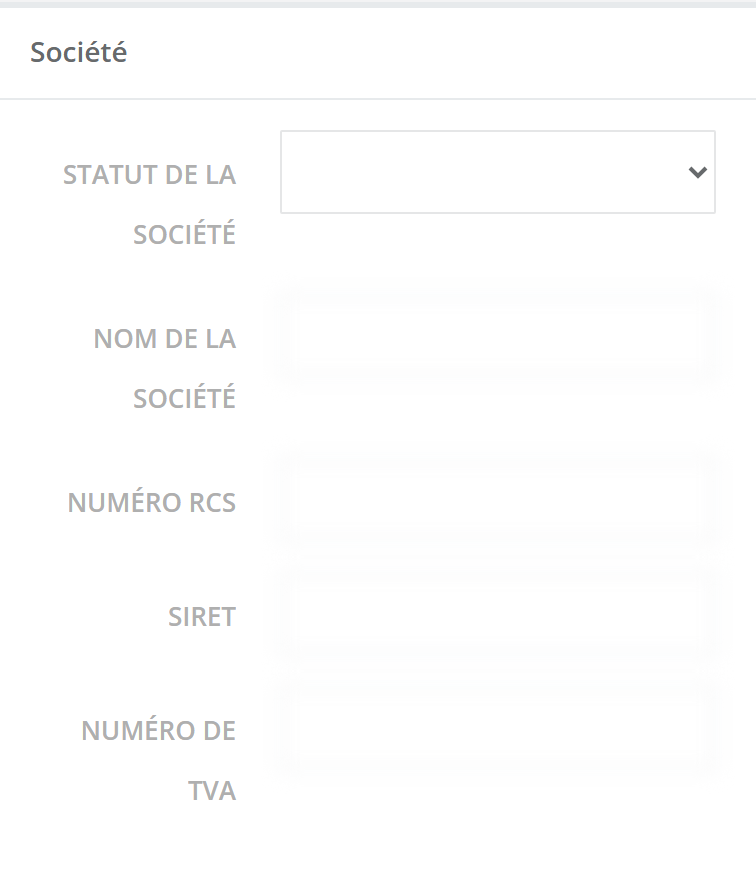
« Statut de la société » : votre statut juridique. La liste dépend de votre marque ; par défaut elle propose « Vendeur à Domicile Indépendant » (VDI), « VDI inscrit au RCS », « Auto-entrepreneur » et « Agent commercial ». Chaque changement de statut est conservé dans un historique.
Les autres champs ne concernent que les vendeuses qui ont une structure : « Nom de la société », « Numéro RCS » (registre du commerce), « Siret » et « Numéro de TVA ». Si votre marque n'est pas française, « Siret » devient « N° d'entreprise » et « Numéro RCS » disparaît.
VDI signifie vendeur à domicile indépendant : le statut de la plupart des vendeuses qui démarrent. Votre statut a des conséquences sur vos cotisations et sur vos documents de commission : en cas de doute, demandez à votre marque avant de le changer.
Bloc « Contrat » : « Date de début de contrat » et « Date de fin de contrat », renseignées par votre marque. Vous les voyez en lecture seule ; votre marque peut aussi masquer ce bloc.
Pour le statut commercial (vos paliers de progression), voir l'univers Revenus : ce n'est pas le même « statut ».
Les autres blocs
8.1 Paramètres
- « Langue » : la langue de votre espace, parmi celles de votre marque. Elle s'applique après l'enregistrement.
- « Fuseau horaire » : réglez-le si vous vivez hors de France métropolitaine, pour que les heures de vos réunions soient justes.
- « Activer la livraison chez moi (chez le vendeur) pour les commandes web qui me sont rattachées » Selon votre marque : cochée, vos clientes qui commandent sur le site de la marque peuvent choisir de se faire livrer chez vous.
8.2 Notifications Selon votre marque
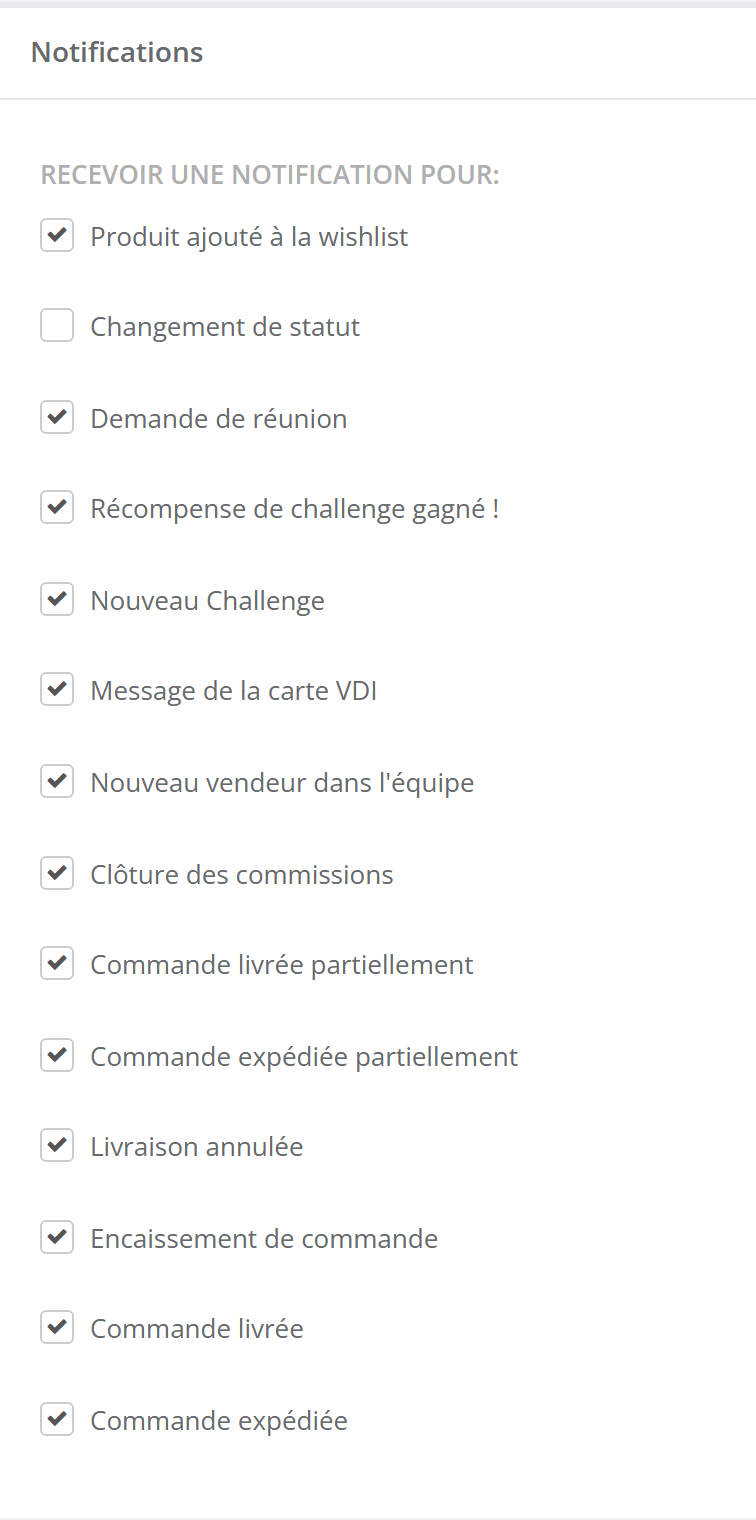
Sous « Recevoir une notification pour: », une case par événement : une demande de réunion, une commande expédiée ou livrée, un nouveau challenge, une nouvelle vendeuse dans votre équipe… Décochez ce qui ne vous intéresse pas.
La liste ne contient que les notifications que votre marque a activées : elle varie d'une marque à l'autre. Si le bloc n'existe pas, votre marque n'utilise pas les notifications.
Vous pouvez aussi modifier ces réglages depuis votre profil dans l'application mobile. Ce sont les mêmes réglages : un changement fait sur l'application s'applique aussi ici, et inversement.
8.3 Consentement marketing Selon votre marque
Deux cases : « J'accepte de recevoir des communications par email (conseiller) » et « … par SMS (conseiller) ». Elles indiquent à votre marque si vous acceptez ses communications commerciales. Vous pouvez changer d'avis à tout moment.
8.4 Configuration des moyens de paiement Selon votre marque
Si votre marque utilise un prestataire de paiement à votre nom (pour encaisser vos clientes sur votre propre compte), un bloc « Configuration des moyens de paiement » affiche, pour chaque prestataire, vos identifiants en lecture seule. Quand tout est en place, la ligne « Votre compte … a bien été activé ✓ » s'affiche. Selon votre marque, un bouton « Créer un compte » vous permet d'ouvrir votre compte chez le prestataire. Pour toute correction, contactez votre marque.
8.5 Champs de votre marque Selon votre marque
Votre marque peut ajouter ses propres questions (taille de vêtement, permis de conduire, préférences…), regroupées dans des blocs à son nom ou dans « Informations complémentaires ». Elles s'enregistrent avec le reste du profil.
Champs verrouillés par la marque
Un champ grisé, sur lequel vous ne pouvez pas écrire, est verrouillé par votre marque. Ce n'est pas un bug : elle préfère gérer elle-même ces informations.
Selon votre marque, le verrou peut porter sur :
- quelques champs seulement (par exemple l'email et le téléphone, ou l'adresse) ;
- le statut de la société, ou tout le bloc « Société » ;
- les deux blocs bancaires ;
- presque tout le profil.
Même dans ce dernier cas, vous gardez la main sur : la langue, le fuseau horaire, la livraison chez vous, la carte des vendeurs, les consentements, les réseaux sociaux, les notifications, la signature et la photo.
Votre marque fait la modification depuis son propre espace ; elle apparaît ensuite dans votre profil.
Questions fréquentes
Je clique sur « Enregistrer » et rien ne change.
Vérifiez d'abord que le cadre « Votre signature » n'est pas vide, puis cherchez un champ entouré de rouge (faites défiler les trois colonnes). Sur téléphone, les blocs sont les uns sous les autres : descendez jusqu'en bas.
J'ai changé mon email, mais l'ancien est revenu.
L'adresse est probablement déjà utilisée par une autre vendeuse de votre marque : dans ce cas, l'ancienne adresse est conservée. Choisissez une autre adresse, ou demandez à votre marque de vérifier. Si votre marque relie votre compte vendeuse à un compte cliente, une adresse déjà utilisée par une cliente est aussi refusée.
Mon IBAN a disparu après l'enregistrement.
Un IBAN invalide n'est pas enregistré : c'est l'ancien qui reste, avec le message « IBAN non valide ». Ressaisissez-le sans faute, ou tapez votre RIB pour qu'il soit calculé (voir 6.2).
Je ne peux pas modifier mon adresse ou mon téléphone.
Ces champs sont verrouillés par votre marque : contactez-la pour la modification (voir section 9).
Comment changer mon mot de passe ?
Le profil ne contient pas de mot de passe. Utilisez « Mot de passe oublié » sur la page de connexion (voir Première connexion).
Ce que je modifie sur l'ordinateur se retrouve-t-il dans l'application ?
Oui : l'application et votre espace utilisent la même fiche. Une modification faite d'un côté se voit de l'autre (voir L'application mobile).