Les avantages possibles
Avant de finaliser, vous pouvez faire profiter votre cliente de ses avantages. Ils baissent le « Net à payer TTC » (TTC : toutes taxes comprises).
Code promo et réductions
Une remise définie par votre marque : un pourcentage, un montant, un produit offert, la livraison offerte…
Bon d'achat Selon votre marque
Un montant nominatif que la cliente a gagné (fidélité, parrainage, cadeau…), avec une date de validité.
Points de fidélité
Des points que la cliente a cumulés, convertis en euros sur sa commande.
E-wallet Selon votre marque
Votre porte-monnaie électronique, que vous pouvez déduire d'une commande.
Pour savoir comment votre cliente gagne points et bons d'achat, voir La fidélité de vos clientes.
L'écran dit « Client » pour la cliente. Cette aide écrit « cliente ».
Où les trouver
Ces blocs ne sont modifiables que tant que la commande n'est pas payée.
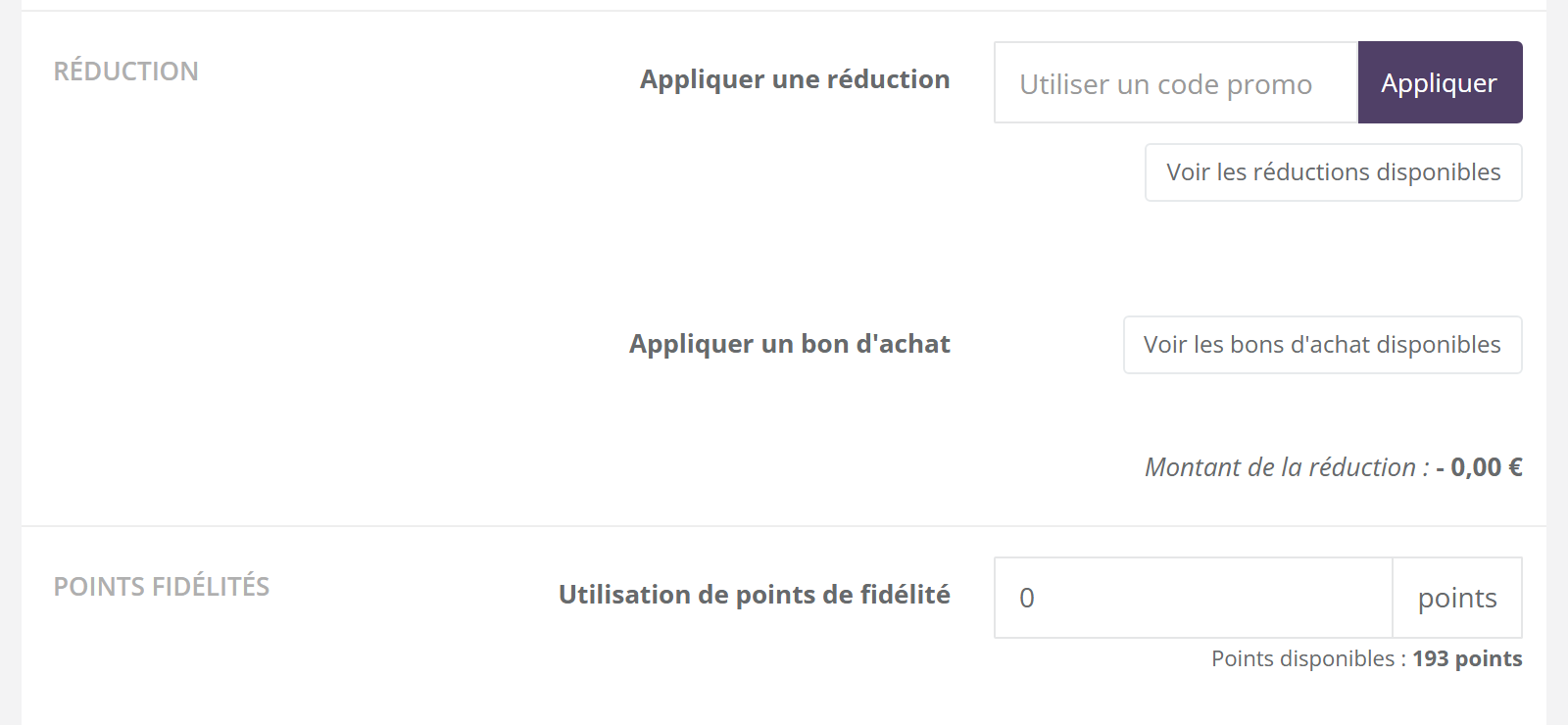
Les avantages s'ajoutent après « Finaliser la commande », sur le récapitulatif : touchez « Ajouter + » puis choisissez points de fidélité, code promo ou bon d'achat. Pour les points, une jauge règle le nombre à utiliser. Si des avantages sont disponibles, une fenêtre vous le rappelle.
Code promo et réductions
3.1 Saisir un code
- Dans « Appliquer une réduction », tapez le code dans « Utiliser un code promo ».
- Cliquez sur « Appliquer ».
- La réduction apparaît dans la liste en dessous, et le « Montant de la réduction » se met à jour.
| Message | Ce qu'il veut dire |
|---|---|
| « Aucun code trouvé » | Ce code n'existe pas chez votre marque. Vérifiez l'orthographe. |
| « La commande ne remplit pas les conditions de la réduction » | Il manque quelque chose : un montant minimum, un produit précis, une date de validité… |
| « Réduction non cumulable » | La nouvelle réduction a remplacé les précédentes (voir Ordre et cumul). |
| « Vous avez choisi un nombre de produits remisés supérieur à celui autorisé » | Pour une réduction sur des produits au choix, vous dépassez le « Nombre maximum de produits remisés ». |
Certaines réductions portent sur des produits à choisir : une fenêtre liste alors les articles concernés. Indiquez la quantité à remiser pour chacun, sans dépasser le « Nombre maximum de produits remisés », puis cliquez sur « Appliquer à la commande ».
3.2 Voir les réductions disponibles
Le bouton « Voir les réductions disponibles » ouvre la fenêtre « Réductions disponibles ». Elle ne liste que les réductions que cette commande peut recevoir. Cliquez sur « Appliquer à la commande » en face de celle que vous voulez.
Votre marque offre 10 % dès 80 € d'achat. Le panier d'Inès fait 72 € : la réduction n'apparaît pas dans la liste. Inès ajoute une pochette à 15 € : le panier passe à 87 € et la réduction apparaît.
3.3 Les réductions automatiques
Selon votre marque, certaines réductions s'ajoutent toutes seules dès que la commande remplit leurs conditions. À l'inverse, une réduction dont les conditions ne sont plus remplies (vous avez retiré un produit, par exemple) est retirée automatiquement. Vérifiez toujours le « Montant de la réduction » après avoir modifié le panier.
Les bons d'achat Selon votre marque
Si vous ne voyez pas « Appliquer un bon d'achat », votre marque n'utilise pas les bons d'achat.
- Cliquez sur « Voir les bons d'achat disponibles ».
- La fenêtre « Bons d'achat disponibles » liste les bons de la cliente, avec leur « Validité » et leurs « Conditions particulières d'utilisation ».
- Cochez un ou plusieurs bons, puis cliquez sur « Appliquer à la commande ».
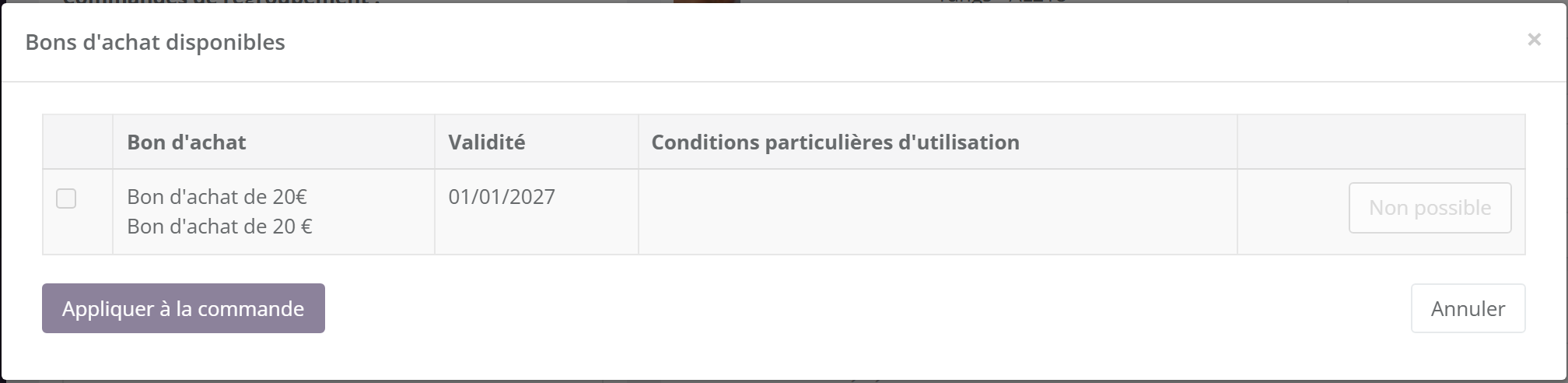
Un bon marqué « Non possible » ne peut pas servir sur cette commande : passez la souris dessus pour lire la raison. Selon le bon, par exemple :
- il n'est valable que « Pour l'achat de l'un de ces produits » ;
- il ne se cumule pas avec un autre bon, ou n'est pas utilisable sur une commande qui contient déjà des produits remisés, un kit ou un produit dématérialisé ;
- il ne vaut que pour un catalogue précis.
Un bon déjà utilisé sur une autre commande est retiré : « Bon d'achat non applicable », « Ce bon d'achat n'est plus disponible, il a déjà été utilisé sur une autre commande. »
Un bon d'achat appliqué est réservé à cette commande. Si la commande n'aboutit pas, retirez le bon (ou supprimez la commande) pour que la cliente le retrouve ailleurs.
Les points de fidélité
- Dans le bloc « Points fidélités », regardez les « Points disponibles » de la cliente.
- Saisissez le nombre de points dans « Utilisation de points de fidélité », puis cliquez à côté du champ. Le message « L'utilisation des points a été appliquée à la commande » confirme.
- La ligne « Points de fidélité utilisés » apparaît dans les totaux, avec le montant déduit.
La valeur d'un point
Votre marque fixe la valeur d'un point, et elle peut être différente pour une cliente, une hôtesse ou vous-même. Montant déduit = nombre de points × valeur d'un point.
Chez votre marque, 1 point vaut 0,10 €. Camille a 120 points. Elle en utilise 50 : 50 × 0,10 € = 5,00 € de moins sur sa commande. Il lui reste 70 points.
- Les points ne paient que les produits, après les réductions : pas les frais de livraison. Si vous saisissez plus de points que nécessaire, seul le nombre utile est utilisé.
- Si vous saisissez plus de points que la cliente n'en a, aucun point n'est utilisé et le champ revient à 0. Vérifiez les « Points disponibles ».
- Le champ est grisé quand la cliente n'a aucun point.
- Selon votre marque Une hôtesse peut utiliser par avance les points qu'elle va gagner grâce à sa réunion : voir Les gains de l'hôtesse.
- Selon votre marque Les points peuvent aussi servir à « acheter » des cadeaux dans le « Catalogue cadeaux » (voir Créer une commande). Si votre marque réserve les points à ce catalogue, le bloc affiche seulement « Mon compteur fidélité » et le « Solde ».
L'e-wallet Selon votre marque
Si votre marque utilise un porte-monnaie électronique (e-wallet), un bloc « E-Wallet » apparaît. Dans « Utilisation du E-wallet », saisissez le montant à déduire ; le solde disponible est affiché à côté (« / 35,00 € » par exemple). Le montant déduit s'affiche dans « Montant de la réduction ». Si vous ne voyez pas ce bloc, votre marque n'a pas activé cette fonction.
Ordre et cumul
Le calcul se fait toujours dans cet ordre :
- Les produits : « Total TTC avant remise ».
- Les réductions et les bons d'achat, sur les produits : « Montant de la réduction ».
- Les points de fidélité (et l'e-wallet), sur ce qui reste des produits.
- La livraison s'ajoute, avec sa propre réduction éventuelle (livraison offerte) : « Net à payer TTC ».
Ce qui se cumule
| Combinaison | Règle |
|---|---|
| Deux réductions | Elles se cumulent si toutes deux sont « cumulables ». Sinon, la dernière ajoutée remplace les autres (« Réduction non cumulable »). |
| Réduction + points | Selon la réduction : certaines ne se cumulent pas avec les points. Quand des points sont utilisés, elles ne sont plus proposées, et celles déjà appliquées sont retirées. |
| Bon d'achat + code promo | Selon votre marque Possible par défaut. Si votre marque l'interdit, appliquer un bon retire les codes promo, avec le message « Vous ne pouvez pas cumuler les bons d'achats et les codes promo. » |
| Bon d'achat + points | Selon votre marque Possible par défaut. Si votre marque l'interdit, appliquer un bon retire les points, avec « Vous ne pouvez pas cumuler les bons d'achats et les points de fidélité. » |
| Deux bons d'achat | Selon chaque bon (cumul avec d'autres bons, nombre maximum par commande). |
Appliquez d'abord les réductions et les bons, puis les points en dernier : vous voyez ainsi exactement combien de points sont utiles. Après avoir utilisé des points, vérifiez que le « Montant de la réduction » n'a pas changé.
Exemple chiffré
Camille commande une bague à 45 € et un collier à 49 €. Elle a un code promo de 10 %, un bon d'achat de 10 € et 120 points. Chez votre marque, 1 point vaut 0,10 €, le cumul est autorisé et la livraison chez elle coûte 6,90 €.
Le « Montant de la réduction » affiche 19,40 € (code + bon). Les points s'appliquent ensuite sur les 74,60 € restants.
Camille voulait utiliser ses 120 points (12 €) ? C'est possible : ils restent inférieurs aux 74,60 € de produits. Mais même avec 1 000 points, elle ne pourrait pas payer les 6,90 € de livraison avec ses points.
Exemple fictif : les taux, la valeur du point et les frais de livraison dépendent de votre marque.
Le rappel à la finalisation Selon votre marque
Quand vous cliquez sur « Finaliser la commande » et que la cliente a encore des avantages non utilisés, une fenêtre « Attention » vous prévient : « Des réductions et/ou bons d'achat sont disponibles ».
- « Voir les réductions disponibles » ouvre la liste des réductions, ou celle des bons d'achat ;
- « Finaliser la commande » continue sans rien ajouter.
La suite est expliquée dans Finaliser : documents et signature.
Questions fréquentes
La réduction a disparu après une modification du panier.
Ses conditions ne sont plus remplies (montant minimum, produit retiré…). Elle a été retirée automatiquement. Remettez le panier en conformité, puis réappliquez-la.
Le champ des points revient à 0.
Vous avez saisi plus de points que la cliente n'en a. Saisissez au plus le nombre de « Points disponibles ».
Je ne vois pas les bons d'achat de ma cliente.
Ils sont peut-être expirés, déjà utilisés, ou réservés à un autre catalogue. Si le bouton « Voir les bons d'achat disponibles » n'existe pas, votre marque n'utilise pas les bons d'achat.
Puis-je ajouter un code promo après le paiement ?
Non. Une commande payée n'est plus modifiable.
Les points peuvent-ils payer la livraison ?
Non. Les points ne s'appliquent que sur les produits, après les réductions.