À quoi servent ces écrans
Ils vous montrent l'activité concrète de votre équipe : les commandes passées par vos recrues et les réunions qu'elles organisent.
Ils complètent le réseau (qui est dans l'équipe) et le suivi d'équipe (les chiffres comparés). Vous n'y voyez que votre lignée : les vendeuses que vous animez, directement ou indirectement.
Selon votre marque Chacun de ces écrans dépend d'un réglage de votre marque. Si vous ne voyez pas un menu décrit ici, votre marque n'a pas activé cette fonction.
L'écran dit « Vendeur » pour la vendeuse qui a pris la commande, « Client » pour la cliente et « Hôte » pour l'hôtesse.
Les commandes de l'équipe
2.1 Où les trouver
Selon votre marque L'écran s'intitule « Commandes de mon équipe ». Le menu « Commandes » sous « Suivi d'équipe » n'apparaît que si votre marque l'a activé ; il va de pair avec « Recrutements ».
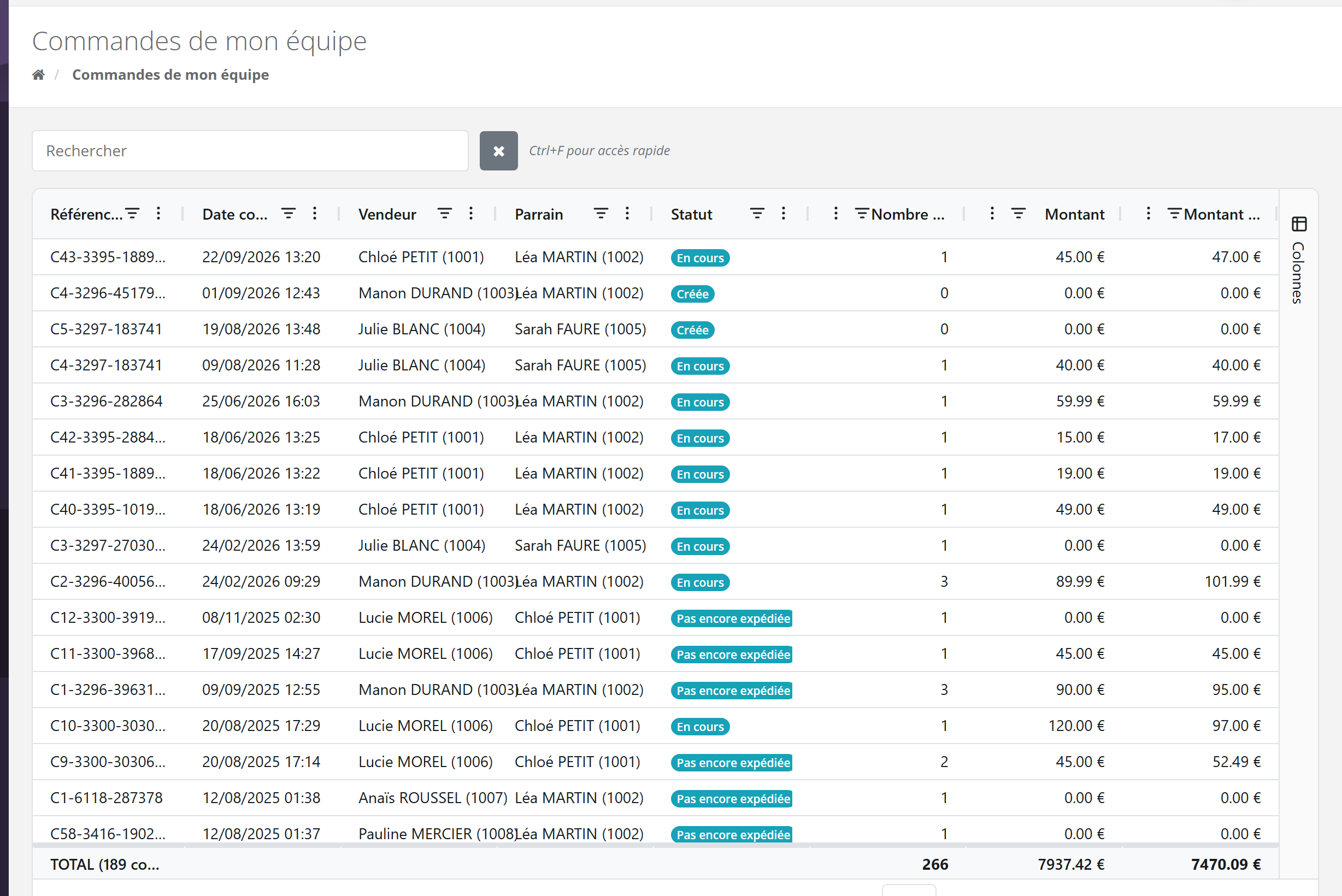
2.2 Quelles commandes ?
- Les commandes de toutes les vendeuses que vous animez, à tous les niveaux : vos recrues directes, leurs recrues, etc. L'équipe est celle de l'animation, telle qu'elle est aujourd'hui (voir Votre réseau).
- Pas vos propres commandes : elles restent dans Suivre vos commandes.
- Toutes les dates, de la plus récente à la plus ancienne. Il n'y a pas de choix de période : filtrez la colonne « Date commande » si besoin.
- Tous les types de commandes, y compris celles qui ne sont pas encore payées. Les commandes supprimées n'apparaissent pas.
2.3 Les colonnes
| Colonne | Ce qu'elle contient |
|---|---|
| « Référence commande » | Le numéro de la commande. |
| « Date commande » | Sa date de création. |
| « Vendeur » | La recrue qui a pris la commande, suivie de son numéro de vendeuse entre parenthèses. |
| « Parrain » | La vendeuse juste au-dessus de cette recrue dans l'équipe d'animation, c'est-à-dire son animatrice directe. Pour vos recrues directes, c'est vous. |
| « Statut » | Le dernier statut de la commande, par exemple « Créée », « En cours » ou « Pas encore expédiée » (voir Comprendre les commandes). |
| « Nombre de produits » | Le nombre de lignes produits de la commande. |
| « Montant » | Le montant des produits, avant remises. |
| « Montant total » | Le montant après remises, points de fidélité et porte-monnaie, frais de port et coûts fixes compris. Il ne descend jamais sous 0. |
| Masquées au départ | « Commandes de regroupement », « Date de paiement », « Client », « Réunion » (le code de la réunion), « Montant des remises », « Frais de port », « Montant des remises sur les frais de port », « Montant des points de fidélité », « Montant du porte-monnaie », « Coûts fixes de la commande ». |
Ouvrez l'onglet « Colonnes », sur le bord droit du tableau, pour afficher ou masquer une colonne.
Chloé vend pour 45,00 € de produits à Camille. Pas de remise, 2,00 € de frais de port : « Montant » 45,00 €, « Montant total » 47,00 €. Si Camille utilise 5,00 € de points de fidélité, le montant total tombe à 42,00 €.
2.4 Rechercher, filtrer, trier
- « Rechercher » : tapez un nom ou une référence ; la liste se réduit pendant la saisie. Le raccourci Ctrl+F (Cmd+F sur Mac) place le curseur dans ce champ. La croix efface la recherche.
- Filtrer une colonne : cliquez sur l'icône de filtre de son en-tête, par exemple pour ne garder que les commandes de Manon, ou celles d'un mois.
- Trier : cliquez sur l'en-tête d'une colonne.
- La ligne « TOTAL », en bas, additionne les commandes affichées après filtre : nombre de commandes, de produits et montants. Filtrez sur Manon et sur août : vous obtenez le total de Manon en août.
- Le tableau affiche 20 commandes par page ; les flèches en bas à droite changent de page.
Ce que vous pouvez faire, ou non
Les commandes et les réunions de vos recrues leur appartiennent. Vous les consultez, vous ne les gérez pas.
Vous pouvez
- voir la liste des commandes de l'équipe, leur statut et leurs montants ;
- les rechercher, les filtrer, les trier et en faire le total ;
- voir, dans la fiche d'une vendeuse du réseau, ses commandes, ses réunions et ses nouvelles clientes sur une période ;
- voir ses réunions et activités dans l'agenda (voir section 5).
Vous ne pouvez pas
- ouvrir la commande d'une recrue : les lignes de la liste ne sont pas cliquables ;
- modifier, finaliser, encaisser, annuler ou supprimer sa commande ;
- ouvrir sa fiche réunion : vous êtes renvoyée vers votre propre liste de réunions ;
- créer une commande ou une réunion à sa place.
Si une commande de votre recrue pose problème (paiement bloqué, erreur de produit), c'est elle qui la corrige depuis son espace. Si elle n'y arrive pas, elle contacte votre marque. Vous pouvez l'accompagner en lui montrant les pages Suivre vos commandes ou Finaliser : documents et signature.
Les réunions de l'équipe
Selon votre marque Le menu « Réunions équipe » apparaît sous « Réunions » si votre marque l'a activé. Si vous ne le voyez pas, votre marque n'a pas activé cette fonction.
4.1 Le calendrier des réunions
L'écran affiche, pour chaque année, un calendrier de petites cases : une case par jour, groupées par mois. Plus une case est foncée, plus votre équipe a tenu de réunions ce jour-là. La légende sous le calendrier indique les seuils (« moins de … », « entre … », « plus de … »). Un total par mois s'affiche sous chaque mois.
Passez la souris sur une case : une bulle indique par exemple « Il y a eu 3 réunions le samedi 12 septembre 2026 », ou « Aucune réunion pour le … ».
Ce calendrier sert à repérer le rythme de l'équipe : les semaines creuses, les pics avant une fête, une recrue qui ne programme plus rien. Il compte les réunions, pas les ventes : pour les chiffres, utilisez le suivi d'équipe.
4.2 Une vendeuse ou toute l'équipe
- À l'ouverture, le calendrier montre toute votre équipe (les vendeuses que vous animez, à tous les niveaux, telle que l'équipe est aujourd'hui), avec votre nom et votre statut en haut.
- Tapez un nom dans « Rechercher un vendeur » pour n'afficher que les réunions de cette vendeuse.
- Cochez « Prendre en compte mes réunions dans les statistiques » pour ajouter vos propres réunions au calendrier.
- « Réinitialiser » revient à toute l'équipe.
Cet écran n'est pas activé sur l'espace de démonstration : il n'est pas illustré ici.
L'agenda d'une recrue
En haut de votre agenda, le champ « Calendrier de l'équipe : » (« Recherche Vendeur équipe ») affiche l'agenda d'une vendeuse que vous animez. Tapez au moins trois lettres de son nom : dès qu'un seul nom correspond, l'agenda montre ses réunions et ses activités, et son titre devient « Calendrier - son nom ». Seules les vendeuses dont le compte est activé sont trouvées.
Le fonctionnement de l'agenda, les couleurs des réunions et des activités, et l'export du « Rapport d'Activités » sont décrits dans Agenda et activités.
Exemple
Fin septembre, Manon vous dit qu'une cliente attend toujours sa commande.
- Dans « Suivi d'équipe » > « Commandes », vous tapez « Manon » dans « Rechercher ».
- Vous affichez la colonne « Client » et la « Date de paiement » avec l'onglet « Colonnes ».
- La commande de Zoé, du 1er septembre, est au statut « Créée », sans date de paiement : elle n'a jamais été finalisée ni payée.
Vous ne pouvez pas ouvrir la commande. Vous expliquez à Manon qu'elle doit la finaliser et la faire payer depuis son espace (voir Finaliser : documents et signature et Le paiement).
Points d'attention
- Données personnelles : la colonne « Client » montre les clientes de vos recrues. Ce sont leurs clientes, pas les vôtres : ne les contactez pas directement.
- Commandes et chiffre d'affaires : une commande « Créée » n'est pas encore une vente. Pour le chiffre d'affaires de l'équipe, utilisez le suivi d'équipe.
- Rattachements : si les commandes d'une recrue n'apparaissent pas, elle est peut-être animée par une autre vendeuse. Vérifiez dans le réseau, puis adressez-vous à votre marque.
Questions fréquentes
Mes propres commandes n'apparaissent pas dans la liste.
C'est normal : cet écran ne montre que les commandes de votre équipe. Les vôtres sont dans Commandes.
Je vois les commandes d'une vendeuse que je n'ai pas recrutée.
La liste suit l'équipe d'animation, pas le recrutement : si votre marque vous a confié l'animation de cette vendeuse, ses commandes apparaissent ici.
Puis-je télécharger la liste des commandes de mon équipe ?
Cet écran n'a pas de bouton d'export. Pour un fichier, utilisez l'export du suivi d'équipe, qui donne les chiffres par vendeuse.
Je ne vois pas le menu « Réunions équipe ».
Votre marque ne l'a pas activé. Vous pouvez toujours voir le nombre de réunions de chaque vendeuse dans le suivi d'équipe, ou ses réunions dans l'agenda.