La liste de vos clientes
La liste réunit toutes les clientes rattachées à vous : celles que vous avez créées, les participantes de vos réunions et les clientes que vous avez récupérées. Une même cliente peut être partagée avec d'autres vendeuses de votre marque.
L'écran dit « Client » là où cette page parle de cliente, et « Parrain/Marraine » pour la marraine.
1.1 Où la trouver
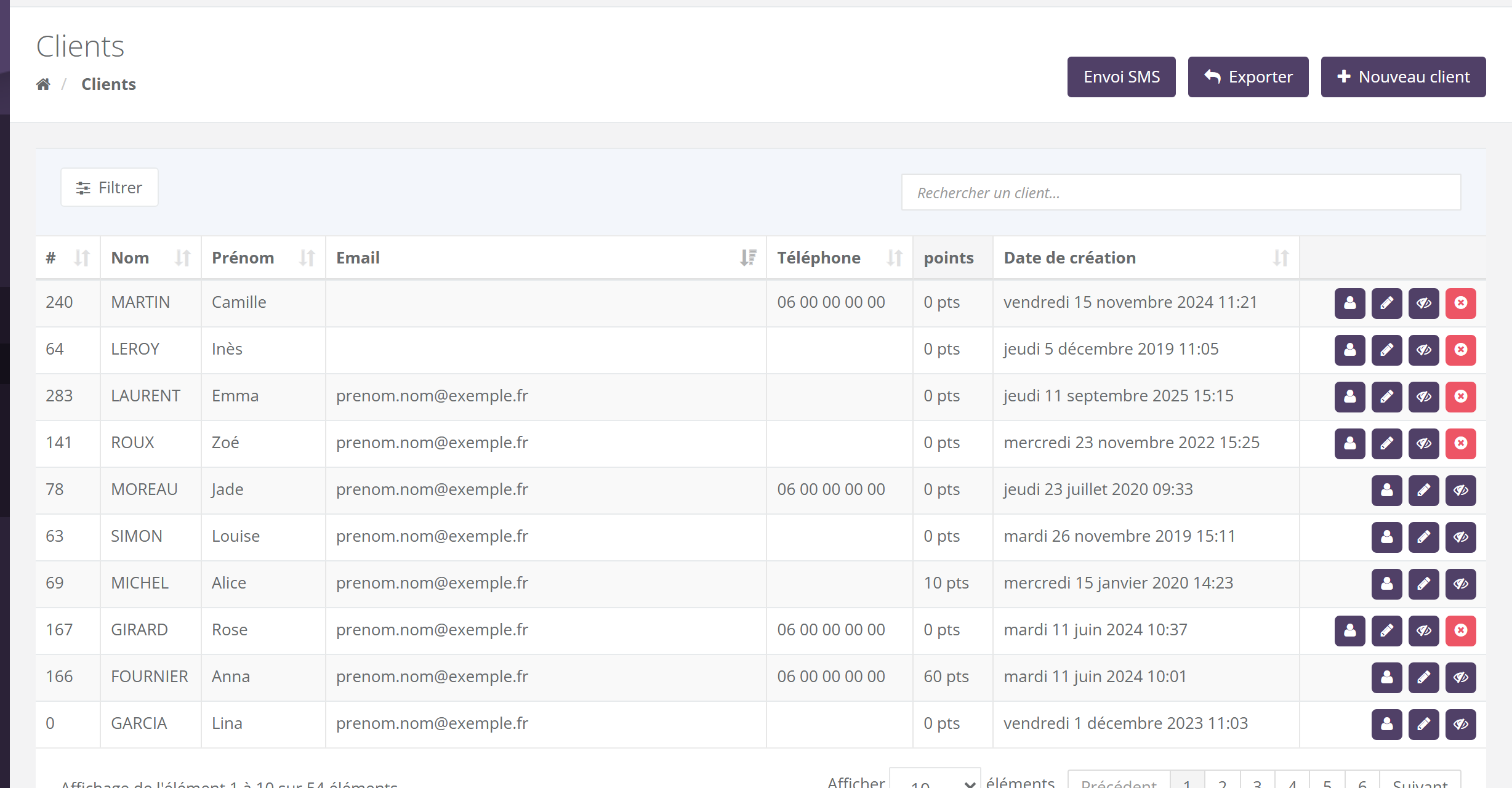
1.2 Les colonnes
| Colonne | Ce qu'elle montre |
|---|---|
| « # » | Le numéro de la cliente. Selon votre marque, c'est un numéro interne ou une référence propre à votre marque. |
| « Nom », « Prénom » | Son identité. |
| « Email » | En rouge avec un triangle quand l'adresse a déjà renvoyé une erreur : « Cette adresse email ne semble pas fiable. » Corrigez-la avec votre cliente. |
| « Téléphone » | Son portable, sinon son fixe. En rouge avec un triangle si le numéro paraît faux : « Ce téléphone semble incorrect ». |
| « points » | Ses points de fidélité encore valables. Voir La fidélité de vos clientes. |
| « Date de création » | Le jour où la fiche a été créée. Un badge vert « nouveau ! » signale les fiches créées depuis moins de 7 jours. |
| Boutons de la ligne | Personnage « Détails » : la fiche cliente. Crayon « Éditer » : modifier. Œil barré « Masquer le client » : masquer. Croix rouge « Supprimer » : supprimer (seulement quand c'est possible). |
1.3 Rechercher et trier
- Tapez dans « Rechercher un client... » un nom, un prénom, un email ou un numéro de cliente.
- Cliquez sur un titre de colonne pour trier (toutes sauf « points »).
- En bas, choisissez combien de lignes afficher et changez de page.
Votre navigateur se souvient de la page, du tri et de la recherche : en revenant sur la liste, vous la retrouvez comme vous l'avez laissée.
Filtrer la liste
Le bouton « Filtrer » ouvre une fenêtre à trois réglages.
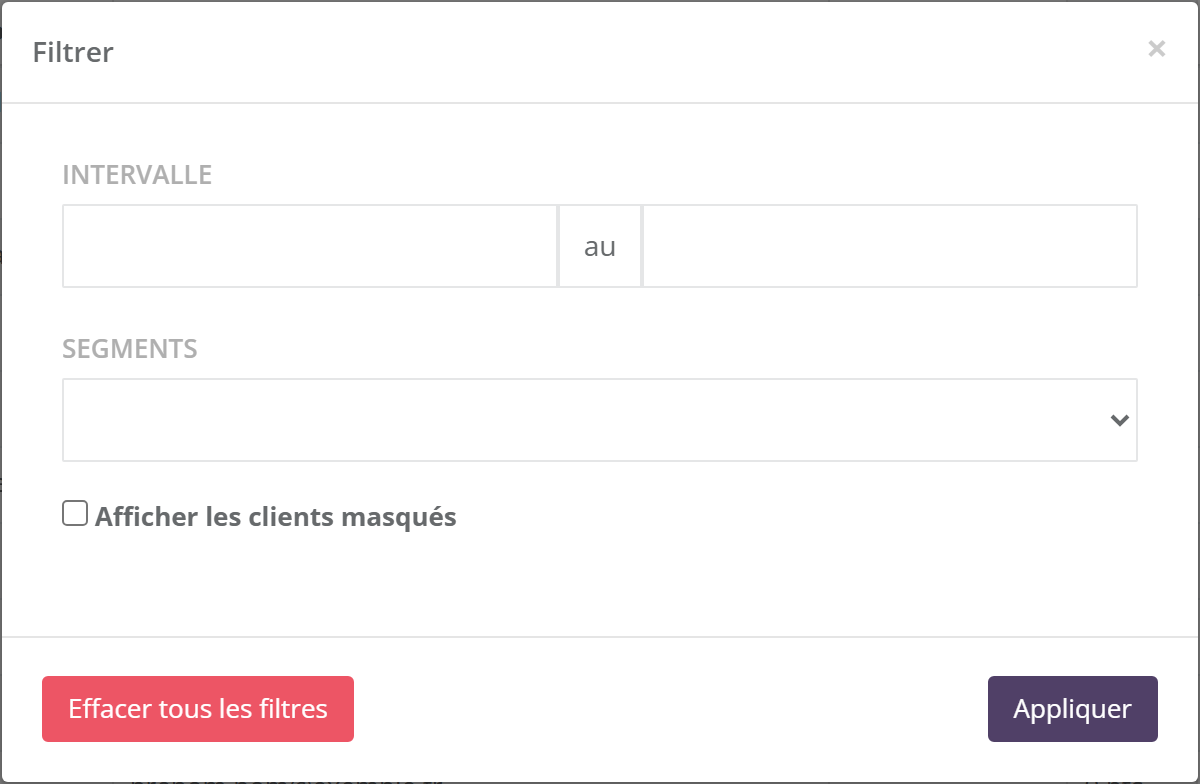
| Réglage | Effet |
|---|---|
| « Intervalle » | Garde les fiches créées entre deux dates (du … au …). Une seule date suffit : « depuis le » ou « jusqu'au ». |
| « Segments » Selon votre marque | Des groupes de clientes définis par votre marque (par exemple « clientes sans commande depuis 6 mois »). Survolez un segment pour lire sa description. Si la liste est vide, votre marque n'en a pas créé. |
| « Afficher les clients masqués » | Affiche uniquement les clientes que vous avez masquées. Voir Masquer une cliente. |
Cliquez sur « Appliquer ». Un chiffre apparaît sur le bouton « Filtrer » : c'est le nombre de filtres actifs. « Effacer tous les filtres » remet la liste complète.
Vos filtres restent enregistrés dans votre navigateur, même après avoir fermé la page. Si votre liste vous paraît incomplète, regardez d'abord s'il y a un chiffre sur « Filtrer ». Sur un autre ordinateur ou un autre navigateur, vos filtres ne sont pas repris.
Créer une cliente
Vous pouvez aussi créer une cliente directement depuis une réunion, en l'ajoutant comme participante : voir Les participantes.
3.1 Pas à pas
Au marché, Zoé vous laisse ses coordonnées pour être invitée à votre prochaine réunion. Vous créez sa fiche le soir même.
- Dans la liste, cliquez sur « Nouveau client ».
- Choisissez la civilité, puis saisissez le prénom et le nom (obligatoires).
- Saisissez l'email de Zoé. Quand vous quittez le champ, l'outil vérifie s'il existe déjà chez votre marque (voir plus bas).
- Saisissez ses téléphones : le drapeau permet de choisir le pays du numéro.
- Dans « Adresse du client », tapez le début de l'adresse dans « Rechercher » et choisissez la proposition : rue, code postal et ville se remplissent.
- Cochez si besoin les cases de consentement (voir Doublons, consentements et données personnelles).
- Cliquez sur « Créer le client ». Vous revenez à la liste, et Zoé y figure avec le badge « nouveau ! ».
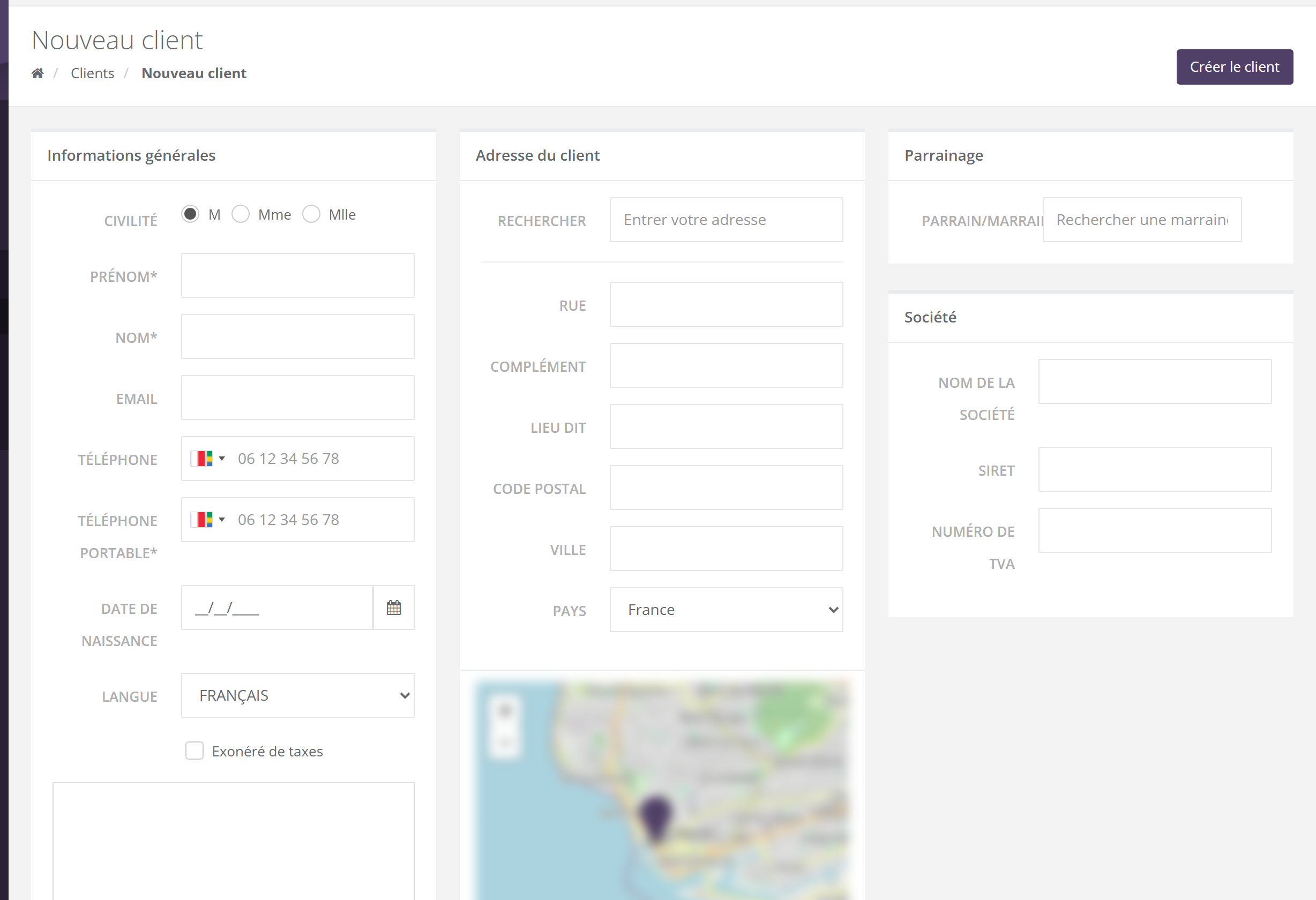
3.2 Les champs
| Bloc | Contenu |
|---|---|
| « Informations générales » | Civilité, prénom*, nom*, email, téléphone, téléphone portable, date de naissance, langue (celle dans laquelle votre cliente reçoit ses emails). Selon votre marque, l'email et le portable sont obligatoires : ils portent alors un astérisque. |
| Case « Exonéré de taxes » Selon votre marque | Voir l'exonération de taxe. |
| Texte de consentement Selon votre marque | Un texte de votre marque et une case obligatoire « J'ai pris connaissance des informations de consentement ». Tant qu'elle n'est pas cochée, « Créer le client » reste grisé. |
| Questions de votre marque Selon votre marque | Des cases à cocher que votre marque demande à l'inscription. |
| « Adresse du client » | Recherche d'adresse, rue, complément, lieu-dit, code postal, ville, pays. |
| « Consentement marketing » Selon votre marque | Accord pour recevoir des communications par email et par SMS. |
| « Parrainage » Selon votre marque | La marraine de votre cliente : tapez son nom dans « Rechercher une marraine/un parrain ». Voir Le parrainage client. |
| « Société » | Nom de la société, SIRET, numéro de TVA, pour une cliente professionnelle. |
3.3 L'email est déjà connu
Chaque email n'existe qu'une fois chez votre marque. Si Zoé est déjà cliente d'une autre vendeuse, une fenêtre s'ouvre : « Un client existe déjà avec cet email (il est peut-être rattaché à un autre vendeur). » puis « Voulez-vous charger ses informations ? ».
- « Oui » : le formulaire se remplit avec sa fiche existante.
- En cliquant ensuite sur « Créer le client », aucune nouvelle fiche n'est créée : la fiche existante est ajoutée à votre liste. Zoé reste aussi la cliente de l'autre vendeuse.
- Si la fiche n'avait aucune vendeuse principale, vous le devenez.
- Si Zoé est déjà dans votre liste, le message « Utilisateur déjà enregistré » s'affiche. Elle est peut-être masquée : voir Masquer une cliente.
Quand la fiche existe déjà, ce que vous avez tapé dans le formulaire n'écrase pas ses informations. Pour corriger une donnée, ouvrez sa fiche après coup avec le crayon.
Modifier une cliente
Depuis la liste, cliquez sur le crayon « Éditer », ou sur « Éditer le client » depuis sa fiche. Modifiez, puis cliquez sur « Enregistrer les modifications ».
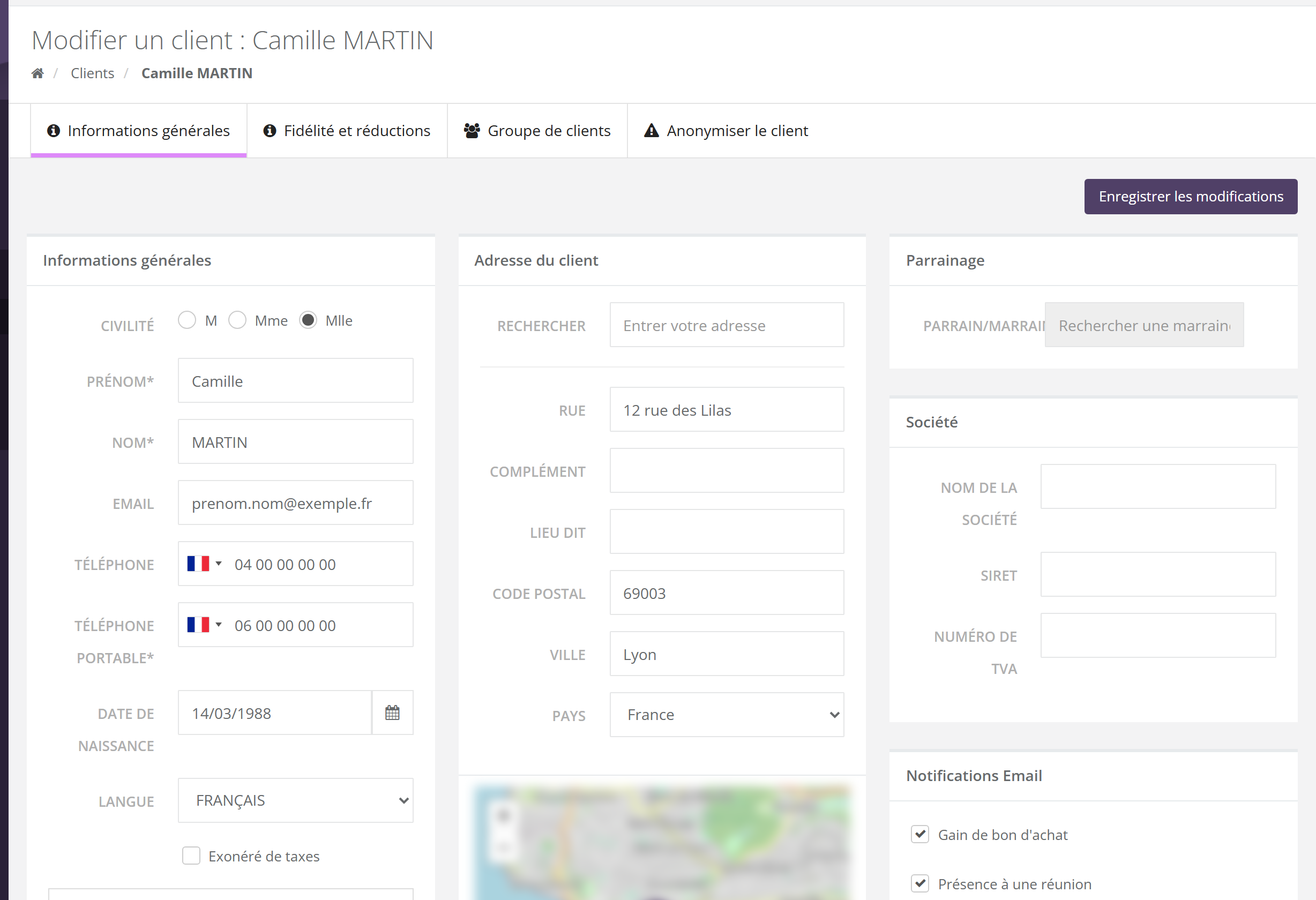
4.1 Les onglets
| Onglet | À quoi il sert |
|---|---|
| « Informations générales » | Les mêmes blocs qu'à la création, plus « Informations complémentaires » (des champs propres à votre marque, dont seuls certains sont modifiables par vous), « Justificatifs » et « Notifications Email » (les emails que votre cliente reçoit). Voir Doublons, consentements et données personnelles. |
| « Champs personnalisés » Selon votre marque | Des champs propres à votre marque, parfois avec des photos. Ils ont leur propre bouton « Enregistrer ». |
| « Authentification client » Selon votre marque | Envoie à votre cliente un email pour accéder à son espace en ligne. Voir le compte client. |
| « Fidélité et réductions » | Ses bons d'achat (selon votre marque) et ses codes promo : disponibles, utilisés et expirés. Consultation seulement. Voir La fiche cliente. |
| « Groupe de clients » | Les groupes dont elle fait partie : « Ajouter un groupe », « Enlever du groupe ». Voir Groupes de clientes et SMS. |
| « Anonymiser le client » Selon votre marque | Efface ses données personnelles, sans retour possible. Voir Anonymiser une cliente. |
Les « Justificatifs » Selon votre marque servent aux statuts qui demandent une pièce (par exemple un statut de cliente professionnelle) : le + ajoute le document (une image), l'œil l'affiche.
4.2 Les champs verrouillés Selon votre marque
Votre marque peut bloquer certaines modifications. Les champs concernés sont grisés et ne se modifient pas.
- Identité verrouillée : civilité, prénom, nom, date de naissance, langue et société sont en lecture seule. L'email, les téléphones et l'adresse restent modifiables.
- Email verrouillé : vous ne pouvez pas changer l'email d'une cliente.
- Fiche d'une vendeuse : la fiche cliente d'une vendeuse en activité (la vôtre ou celle d'une recrue) peut être entièrement ou en partie verrouillée.
Si une information est fausse et verrouillée, demandez la correction à votre marque.
Une cliente qui représente une association ne se modifie jamais depuis votre espace : le bouton « Éditer le client » n'apparaît pas sur sa fiche.
Masquer une cliente
Inès a déménagé et ne commande plus, mais vous ne voulez pas perdre son historique. Masquez-la : elle disparaît de votre liste, sans être supprimée.
- Sur sa ligne, cliquez sur l'œil barré « Masquer le client ». La page se recharge sans elle.
- Pour la retrouver : « Filtrer », cochez « Afficher les clients masqués », puis « Appliquer ». Seules les clientes masquées s'affichent.
- Sur sa ligne, cliquez sur l'œil « Rendre visible ».
- Revenez dans « Filtrer », décochez la case et cliquez sur « Appliquer » pour revoir toute votre liste.
Masquer ne concerne que votre liste : la fiche, ses commandes et vos chiffres ne changent pas. Si Inès est aussi cliente d'une autre vendeuse, celle-ci la voit toujours.
Supprimer une cliente
La suppression sert à effacer une fiche créée par erreur. Elle n'est possible que si :
- la cliente n'a aucune commande, même ancienne ;
- vous êtes sa vendeuse principale (en général, celle qui l'a créée) ;
- ce n'est pas votre propre fiche cliente.
Dans ce cas, la croix rouge « Supprimer » apparaît sur sa ligne. Cliquez dessus, puis confirmez dans la fenêtre « Vous êtes sur le point de supprimer ce client ».
Une cliente qui a déjà commandé ne se supprime pas : masquez-la, ou anonymisez-la si elle vous le demande (voir Doublons, consentements et données personnelles). Pour une fiche en double, utilisez plutôt la fusion.
Exporter votre fichier
Le bouton « Exporter » télécharge aussitôt un fichier Excel de vos clientes.
- L'export reprend vos filtres « Intervalle » et « Segments », mais pas la case des clientes masquées.
- Colonnes toujours présentes : numéro, nom, prénom, email, téléphone, portable, adresse, rôles.
- Sans segment, le fichier est plus complet : date de naissance, langue, société, SIRET, TVA, montant total des achats, nombre de commandes, de produits achetés et de réunions, points de fidélité, liste des produits achetés, fiche visible ou masquée, champs personnalisés.
Ce fichier contient les coordonnées de vos clientes. Gardez-le pour votre usage, ne le partagez pas et supprimez-le quand vous n'en avez plus besoin.
Points d'attention
- Un email = une cliente. Saisissez l'email dès la création : il évite les doublons et sert à la liste d'envies, aux réunions et au paiement à distance.
- Liste incomplète ? Un filtre est peut-être resté actif (chiffre sur « Filtrer »), ou la cliente est masquée.
- Email ou téléphone en rouge : vérifiez-les avec votre cliente, sinon elle ne reçoit pas ses emails ou SMS.
- Mode consultation : si votre marque vous a mise en consultation, les boutons « Nouveau client » et « Éditer le client » n'apparaissent pas.
Questions fréquentes
Je ne vois pas la croix rouge pour supprimer une cliente.
Elle a au moins une commande, ou c'est votre propre fiche. Masquez-la plutôt.
« Utilisateur déjà enregistré » s'affiche, mais je ne la trouve pas dans ma liste.
Elle est masquée. Cochez « Afficher les clients masqués » dans « Filtrer », puis rendez-la visible.
J'ai créé deux fiches pour la même personne.
Fusionnez-les : voir les doublons.
La liste « Segments » est vide.
Votre marque n'a pas défini de segment. Les autres filtres fonctionnent normalement.
Je ne peux pas changer le nom d'une cliente.
Votre marque a verrouillé ce champ. Demandez-lui la correction.