À quoi ça sert
Une demande de réunion, c'est une cliente qui lève la main : « j'aimerais recevoir une réunion chez moi, tel jour, à telle heure ». Elle ne crée rien toute seule : c'est vous qui décidez.
Selon votre marque Cette fonction existe si votre marque vous propose une boutique en ligne ou la réunion virtuelle. Si vous ne voyez pas le menu « Demande de réunions », votre marque n'a pas activé cette fonction.
Pour chaque demande, vous avez trois choix :
- accepter : la réunion est créée dans votre liste, avec la demandeuse comme hôtesse ;
- proposer une autre date : la demande reste ouverte avec la nouvelle date ;
- refuser : la demande est close.
Pour situer la demande dans la vie d'une réunion, voir Le cycle de vie d'une réunion.
L'écran dit « client » pour la cliente et « hôte » pour l'hôtesse. Le menu s'intitule « Demande de réunions ».
D'où viennent les demandes
2.1 Les points de départ
Toutes les demandes arrivent au même endroit, quelle que soit leur origine. La cliente clique sur « Demander une réunion » ou sur un bouton équivalent :
| Où se trouve la cliente | Où elle clique |
|---|---|
| Votre mini-boutique | Le bouton « Demander une réunion » de votre page d'accueil, l'icône mallette de la bulle « par votre conseiller », ou son espace « Mon compte ». |
| La boutique en ligne de votre marque, quand elle vous est rattachée | La même bulle « par votre conseiller », à votre nom. |
| Une réunion virtuelle à laquelle elle a participé | « Redater une réunion », sur la page de la réunion virtuelle. |
Une demande faite depuis une réunion virtuelle reste liée à cette réunion : une fois acceptée, la nouvelle réunion apparaît comme une réunion prise pendant la première (voir Les participantes).
Pour configurer votre boutique, voir Votre mini-boutique ; pour la réunion virtuelle, Réunion virtuelle et live.
2.2 Ce que remplit la cliente
- la date souhaitée, au plus tôt le lendemain et au plus tard dans deux ans ;
- l'heure, par quarts d'heure ;
- son nom, son prénom, son téléphone et son email (déjà remplis si elle est connectée à son compte) ;
- l'adresse de la réunion ;
- Selon votre marque le thème de la réunion, parfois obligatoire.
Tous les champs sont obligatoires. Une fois la demande envoyée, la cliente voit « Votre demande de réunion a bien été prise en compte ».
De votre côté, vous êtes prévenue par email et par une notification, selon les réglages de votre marque. La demande arrive avec le statut En attente.
Où les trouver
Une pastille indique le nombre de demandes en attente. Elle apparaît deux fois : sur le menu « Réunions » et sur « Demande de réunions ». Elle disparaît quand vous avez traité toutes les demandes en attente.
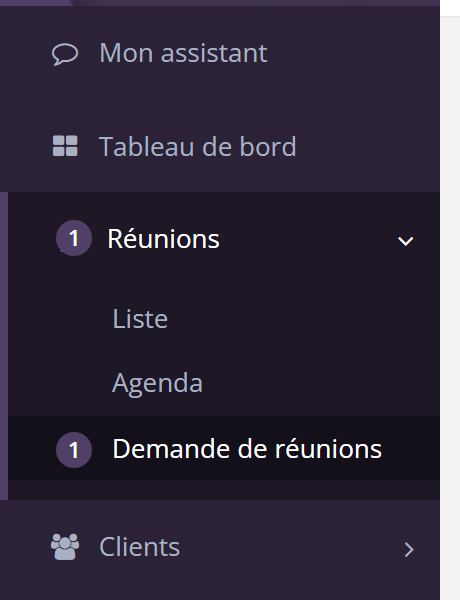
La pastille ne compte que les demandes En attente. Une demande pour laquelle vous avez proposé une autre date n'y figure plus, mais elle reste à traiter dans la liste.
La liste des demandes
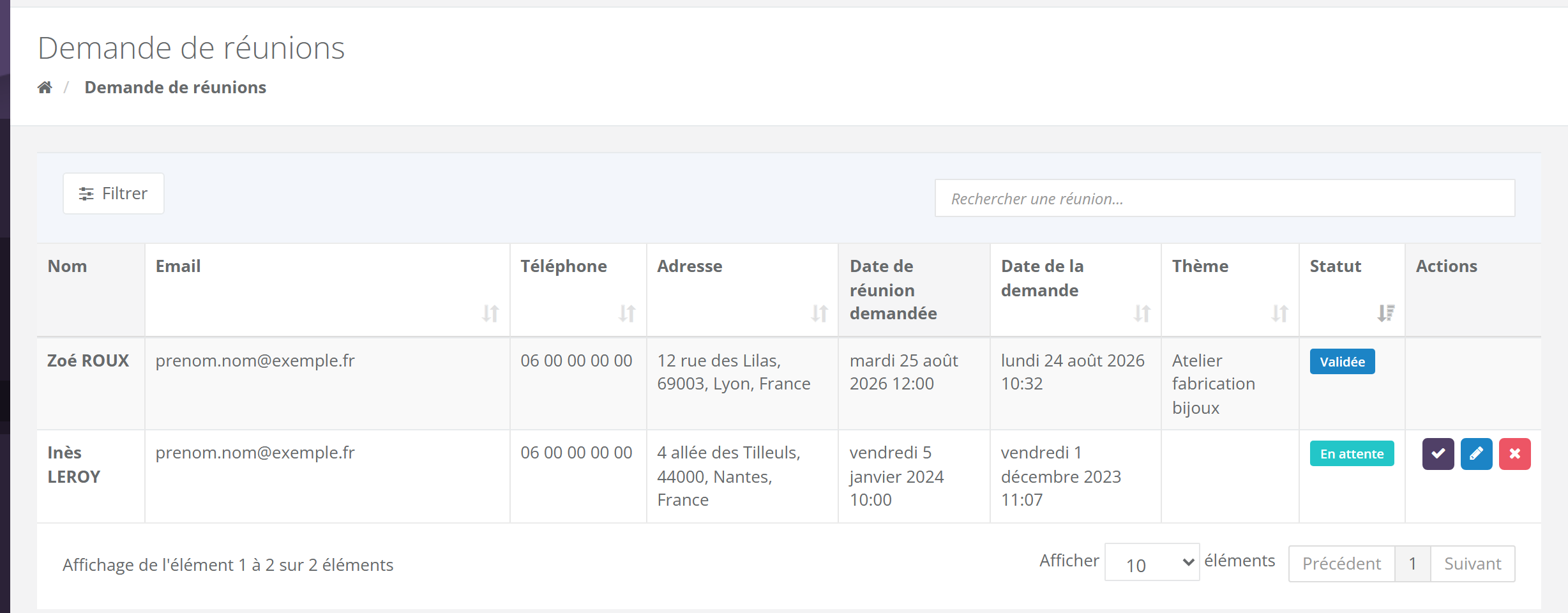
4.1 Les colonnes
| Colonne | Contenu |
|---|---|
| « Nom » | Prénom et nom de la demandeuse. |
| « Email », « Téléphone » | Pour la recontacter. |
| « Adresse » | Le lieu de la réunion qu'elle propose. |
| « Date de réunion demandée » | Le jour et l'heure souhaités, ou la nouvelle date si vous en avez proposé une. |
| « Date de la demande » | Le moment où elle a envoyé sa demande. |
| « Thème » Selon votre marque | Le thème choisi par la cliente. La colonne n'existe que si votre marque utilise les thèmes de réunion. |
| « Statut » | Voir ci-dessous. |
| « Actions » | Les trois boutons, tant que la demande n'est ni acceptée ni refusée : coche (accepter), crayon (modifier la date), croix (refuser). |
4.2 Les statuts
| Statut | Signification | Encore modifiable ? |
|---|---|---|
| En attente | La demande vient d'arriver. | Oui : accepter, modifier ou refuser. |
| Nouvelle date proposée | Vous avez proposé une autre date. | Oui : accepter, modifier ou refuser. |
| Validée | Vous avez accepté : la réunion existe. | Non. |
| Refusée | Vous avez refusé. | Non. |
4.3 Rechercher et filtrer
Le champ « Rechercher une réunion... » cherche une demande, par exemple par le nom, l'email ou le téléphone de la cliente.
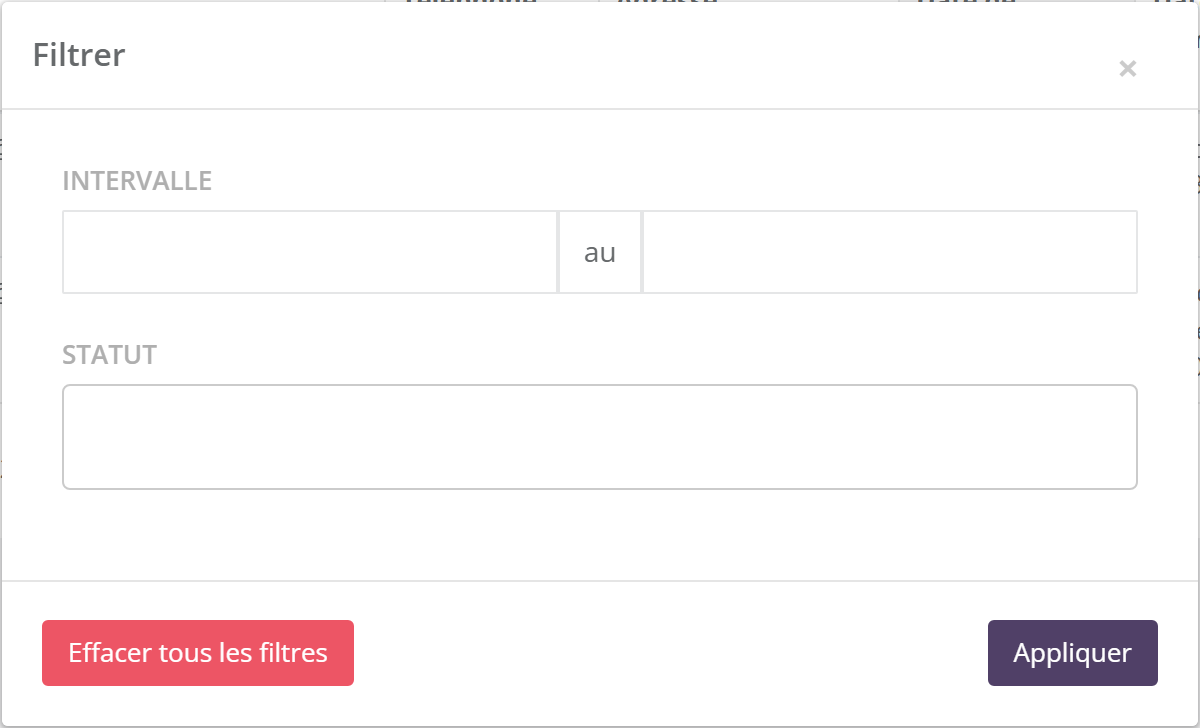
Le bouton « Filtrer » ouvre deux critères :
- « Intervalle » : des dates de début et de fin, appliquées à la date de réunion demandée ;
- « Statut » : un ou plusieurs statuts parmi « En attente », « Validée » et « Refusée ».
Cliquez sur « Appliquer ». Le nombre de filtres actifs s'affiche sur le bouton. « Effacer tous les filtres » remet la liste complète. Vos filtres sont mémorisés sur votre ordinateur pour votre prochaine visite.
Accepter une demande
5.1 Pas à pas
- Sur la ligne de la demande, cliquez sur la coche (infobulle « Accepter la demande de réunion »).
- Confirmez : « Accepter la demande de réunion — Vous êtes sur le point de créer une réunion », bouton « Oui ».
- Le message « La réunion a bien été créé ! — Le client recevra un mail de confirmation » s'affiche. La demande passe en Validée.
- Ouvrez la nouvelle réunion depuis Réunions › Liste pour la compléter : participantes, mini-site, etc.
Le bouton de confirmation se bloque après le premier clic : vous ne pouvez pas créer deux réunions par erreur.
5.2 Ce qui est créé
| Élément | Ce qui se passe |
|---|---|
| La cliente | Si une cliente de votre marque utilise déjà cet email, sa fiche est reprise et ajoutée à vos clientes si elle n'y était pas. Sinon, une nouvelle fiche cliente est créée avec le nom, le prénom, l'email, le téléphone et l'adresse de la demande. |
| La réunion | Créée à votre nom, avec un nouveau code réunion, à la date demandée (ou à la nouvelle date que vous avez proposée), à l'adresse et avec le thème de la demande. Elle porte le nom de la cliente et démarre au statut En préparation. |
| L'hôtesse | La demandeuse est ajoutée comme hôtesse de la réunion. |
| Les points de fidélité Selon votre marque | Si votre marque récompense le fait de recevoir une réunion, les points correspondants sont attribués à l'hôtesse (voir La fidélité de vos clientes). |
| La réunion virtuelle d'origine | Si la demande venait d'une réunion virtuelle, la nouvelle réunion lui est rattachée. |
Pour tout ce que vous pouvez faire ensuite (changer l'adresse, l'heure, le thème), voir Créer et planifier une réunion.
Proposer une autre date
La date ne vous convient pas ? Proposez-en une autre plutôt que de refuser.
- Cliquez sur le crayon (infobulle « Modifier la demande de réunion »).
- Dans la fenêtre « Modification de la date », choisissez le jour dans le calendrier et l'heure dans la colonne de droite (par demi-heures).
- Cliquez sur « Valider ». Le message « Merci. — La date a été proposée à l'hôte » s'affiche.
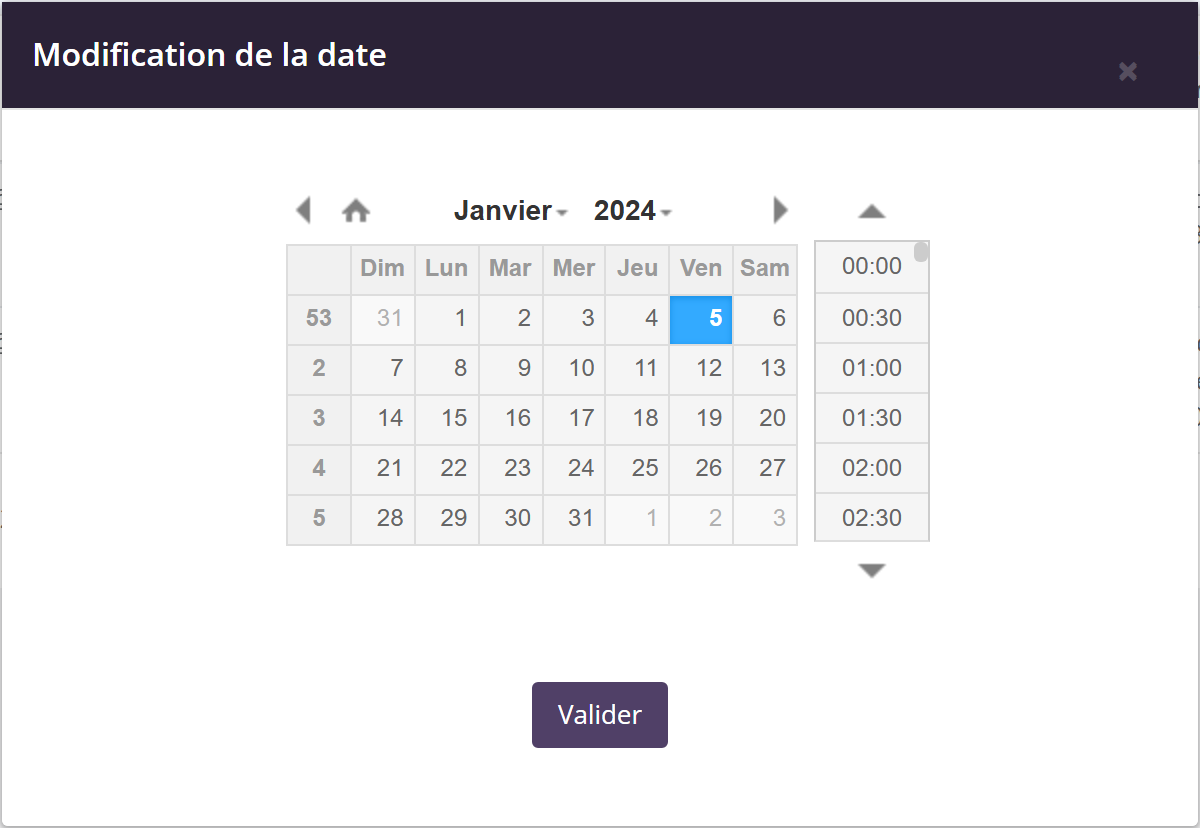
La demande passe en Nouvelle date proposée et la colonne « Date de réunion demandée » affiche votre date. La cliente est prévenue par email, selon votre marque.
La cliente ne peut pas répondre à votre proposition en ligne. Appelez-la ou écrivez-lui pour vous mettre d'accord, puis acceptez la demande : la réunion est alors créée à la nouvelle date. Vous pouvez aussi reproposer une date ou refuser.
Refuser une demande
- Cliquez sur la croix (infobulle « Refuser la demande de réunion »).
- Confirmez : « Refuser la demande de réunion — Vous êtes sur le point de refuser la demande de réunion », bouton « Oui ».
- Le message « Réunion refusée — Le client recevra un mail de refus pour sa demande de réunion » s'affiche. La demande passe en Refusée.
Un refus est définitif : la demande ne peut plus être acceptée ensuite. Si la cliente change d'avis, créez directement la réunion (voir Créer et planifier une réunion) ou invitez-la à refaire une demande.
Ce que reçoit la cliente
Selon votre marque Chaque décision déclenche un email, si votre marque a préparé le modèle correspondant. Votre marque en rédige le texte ; voici les informations qu'il peut contenir.
| Votre action | Email envoyé | Informations disponibles |
|---|---|---|
| Accepter | Confirmation de la réunion, à l'hôtesse | Prénom de la cliente, date et heure de la réunion, adresse, vos prénom et nom, votre téléphone et votre email, nom de votre marque. |
| Proposer une autre date | Proposition de nouvelle date | |
| Refuser | Refus de la demande |
Vous-même recevez un email à chaque nouvelle demande, avec les coordonnées de la cliente, la date, l'heure et l'adresse souhaitées.
Tant que sa demande est en attente, la cliente la retrouve aussi dans l'espace « Mon compte » de votre mini-boutique.
Exemple complet
Lundi : Zoé, cliente de votre mini-boutique, clique sur « Demander une réunion ». Elle demande le samedi 14 novembre à 14 h 30, chez elle à Nantes, thème « Atelier découverte ». Vous recevez un email, et la pastille « 1 » apparaît sur le menu « Réunions ».
Mardi : vous êtes déjà prise le 14. Vous cliquez sur le crayon et proposez le dimanche 15 novembre à 15 h. La demande passe en « Nouvelle date proposée » et Zoé reçoit l'email de proposition.
Mercredi : Zoé vous appelle, le 15 lui convient. Vous cliquez sur la coche, puis « Oui ». La réunion « Zoé Roux » est créée le 15 novembre à 15 h, avec Zoé comme hôtesse. Elle reçoit l'email de confirmation.
Ensuite : vous ouvrez la réunion dans Réunions › Liste et vous ajoutez les premières participantes qu'elle vous a citées, Camille et Inès.
Points d'attention
- Traitez vite. La cliente attend une réponse ; la pastille vous rappelle les demandes en attente.
- Vérifiez l'adresse avant d'accepter : elle devient l'adresse de la réunion et, pour une nouvelle cliente, son adresse principale.
- Une date proposée n'est pas une réunion. Tant que vous n'avez pas accepté, rien n'apparaît dans votre liste de réunions ni dans votre agenda.
- Les filtres de statut ne proposent pas « Nouvelle date proposée » : pour retrouver ces demandes, affichez la liste sans filtre de statut.
Questions fréquentes
Je ne vois pas le menu « Demande de réunions ».
Votre marque n'a pas activé la mini-boutique ni la réunion virtuelle pour vous. Rapprochez-vous de votre marque si vous pensez y avoir droit.
Les boutons ont disparu sur une demande.
La demande est « Validée » ou « Refusée » : elle est terminée. Une demande acceptée se retrouve dans Réunions › Liste, sous le nom de la cliente.
La cliente est déjà dans mes clientes : y aura-t-il un doublon ?
Non, si elle a utilisé le même email : sa fiche existante est reprise. Si elle a saisi un autre email, une nouvelle fiche est créée ; vous pourrez fusionner les deux (voir Doublons, consentements et données personnelles).
Puis-je annuler une acceptation ?
Pas depuis la demande. Annulez la réunion créée, comme n'importe quelle réunion (voir Créer et planifier une réunion).
La cliente dit ne pas avoir reçu d'email.
L'envoi dépend des modèles d'email préparés par votre marque. Prévenez-la vous-même par téléphone ou par message, et signalez-le à votre marque.